
Microsoft Word produkt bez licencji – co zrobić krok po kroku?
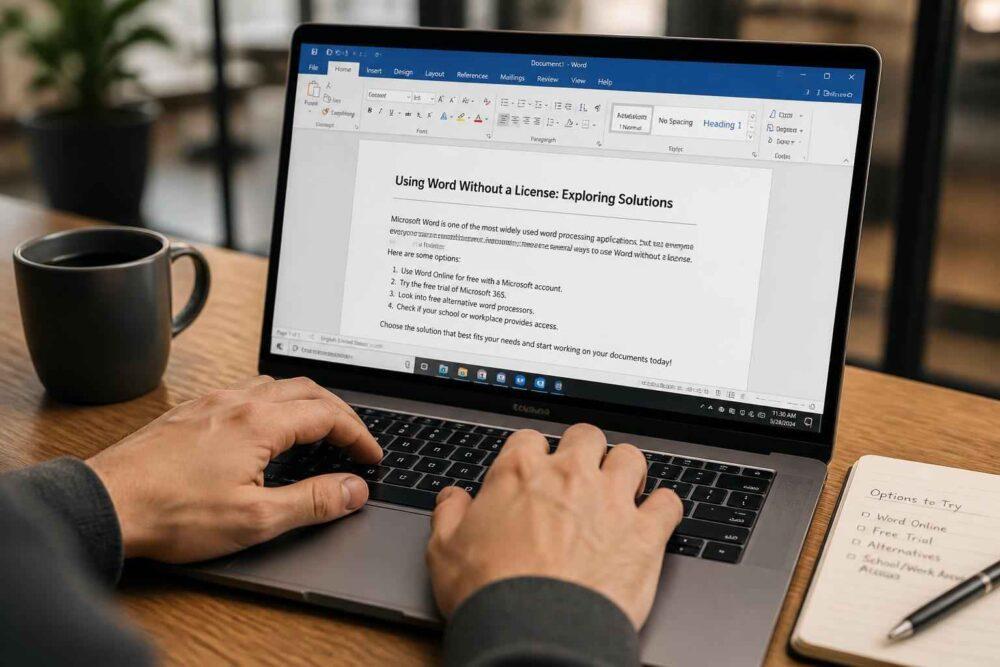
Komunikat „Produkt bez licencji” w programie Word może zablokować edycję i zapisywanie dokumentów, ale nie oznacza automatycznie konieczności ponownego zakupu pakietu Office. Przyczyną często jest niewłaściwe konto Microsoft, wygasła subskrypcja, konflikt kilku instalacji albo problem z lokalnymi danymi aktywacyjnymi.
Najbezpieczniej działać od najprostszych czynności do bardziej zaawansowanych. Najpierw trzeba ustalić typ licencji i sprawdzić konto, a dopiero później naprawiać instalację lub usuwać stare wpisy aktywacyjne. Dzięki temu nie skasujesz działającej licencji ani nie utracisz zapisanych poświadczeń bez potrzeby.
Dlaczego Word wyświetla komunikat Produkt bez licencji
Microsoft Word sprawdza uprawnienia na dwa sposoby. W przypadku Microsoft 365 aplikacja cyklicznie weryfikuje subskrypcję przypisaną do konta Microsoft. Użytkownik nie aktywuje programu wyłącznie pojedynczym kluczem — najważniejsze są konto, aktywna usługa oraz możliwość połączenia z serwerami Microsoft.
Inaczej działa licencja wieczysta, na przykład Office 2019, Office 2021 lub Office 2024. Taka wersja zwykle jest powiązana z kluczem produktu albo kontem, na którym dokonano pierwszej aktywacji. Jeżeli na komputerze pozostały elementy starej wersji próbnej, pakietu firmowego KMS lub innej edycji Office, program może próbować użyć niewłaściwych danych licencyjnych.
| Typ licencji | Typowa przyczyna komunikatu | Pierwsze działanie |
|---|---|---|
| Microsoft 365 | Złe konto, wygasła subskrypcja lub problem z logowaniem | Sprawdzenie konta i usługi online |
| Office 2019/2021/2024 | Konflikt instalacji, stary klucz lub uszkodzona aktywacja | Weryfikacja konta, instalacji i klucza |
| Office firmowy/KMS | Brak dostępu do infrastruktury organizacji lub pozostały klucz KMS | Kontakt z administratorem IT |
Najczęstsze objawy to czerwony lub pomarańczowy pasek u góry okna, komunikat „Aktywacja nie powiodła się” oraz przejście Worda w tryb tylko do odczytu. Dokumenty zwykle nadal można otwierać, lecz funkcje edycji, zapisu lub tworzenia nowych plików mogą zostać ograniczone.
Ważne rozróżnienie: aktywacja programu nie jest tym samym co legalność licencji. To, że Word przyjmie klucz lub zaloguje konto, nie potwierdza jeszcze prawa do korzystania z oprogramowania. W razie niepewnego pochodzenia klucza sprawdź zakup, konto właściciela albo skontaktuj się z Microsoftem.
Microsoft Word produkt bez licencji co zrobić na start – szybka weryfikacja konta
Jeżeli zastanawiasz się, Microsoft Word produkt bez licencji co zrobić, zacznij od konta. To najczęstsza przyczyna i jednocześnie działanie praktycznie bez ryzyka. Wiele osób ma prywatny adres Microsoft, konto służbowe oraz dodatkowy adres używany przy zakupie Office. Word może być zalogowany na innym koncie niż to, do którego przypisano subskrypcję.
- Otwórz stronę account.microsoft.com/services w przeglądarce i zaloguj się każdym adresem, którego mogłeś użyć przy zakupie lub aktywacji Office.
- Sprawdź, czy na stronie widnieje Microsoft 365 albo zakupiona wersja Office. Zwróć uwagę na datę wygaśnięcia, status subskrypcji i nazwę konta.
- W Wordzie wybierz Plik > Konto. Porównaj adres przy informacji o użytkowniku z adresem, na którym znajduje się licencja.
- Wyloguj się z nieprawidłowego konta, zamknij wszystkie aplikacje Office, uruchom Word ponownie i zaloguj właściwy adres.
Nie wystarczy samo zamknięcie dokumentu. Word, Excel i Outlook mogą działać w tle, dlatego przy problemach z przelogowaniem zamknij je wszystkie. Możesz też otworzyć Menedżera zadań skrótem Ctrl+Shift+Esc i sprawdzić, czy nie pozostały procesy związane z Office.
Jeżeli strona konta pokazuje wygasłą subskrypcję, lokalne naprawy nie przywrócą pełnej aktywacji Microsoft 365. Najpierw trzeba odnowić usługę lub użyć konta z aktywnym planem. W przypadku licencji wieczystej sprawdź, czy została przypisana do tego samego konta, na którym instalujesz pakiet. Zgubiony klucz nie zawsze trzeba odzyskiwać — jeśli licencja została wcześniej powiązana z kontem, instalacja może pobrać ją po zalogowaniu.
Jeśli używasz konta firmowego lub szkolnego, nie próbuj zastępować go prywatnym adresem bez konsultacji. Organizacja może korzystać z licencji przypisanej do dzierżawy Microsoft 365 albo z aktywacji KMS. W takim przypadku poprawne rozwiązanie zależy od administratora.
Jak usunąć konflikt wielu wersji pakietu Office na jednym komputerze
Konflikt często pojawia się po zakupie nowej licencji na komputerze, na którym był już preinstalowany Microsoft 365, wersja próbna albo starszy Office. Programy mogą wyglądać podobnie, lecz korzystać z różnych mechanizmów aktywacji. Samo odinstalowanie skrótu z pulpitu niczego tu nie zmienia.
W Windows 11 przejdź do Ustawienia > Aplikacje > Zainstalowane aplikacje. W Windows 10 użyj Ustawienia > Aplikacje > Aplikacje i funkcje albo Panel sterowania > Programy i funkcje. Wyszukaj pozycje zawierające Microsoft 365, Microsoft Office, Office Click-to-Run, pakiet językowy lub nazwę producenta innej edycji biurowej.
Nie usuwaj w ciemno wszystkich elementów Microsoft. Zapisz najpierw informację, którą wersję chcesz zachować, oraz upewnij się, że masz dostęp do właściwego konta i instalatora. Jeżeli widzisz dwie pełne edycje Office, pozostaw tylko tę, do której masz prawo i której chcesz używać. Po odinstalowaniu uruchom komputer ponownie.
Gdy zwykłe usunięcie nie wystarcza, skorzystaj z oficjalnego narzędzia Microsoft do odinstalowywania Office. Jest bezpieczniejsze niż ręczne kasowanie folderów i kluczy rejestru, ponieważ rozpoznaje typ instalacji. Pełną reinstalację traktuj jako kolejny etap, a nie pierwszą metodę. Przed nią skopiuj ważne dokumenty i sprawdź, czy znasz dane logowania.
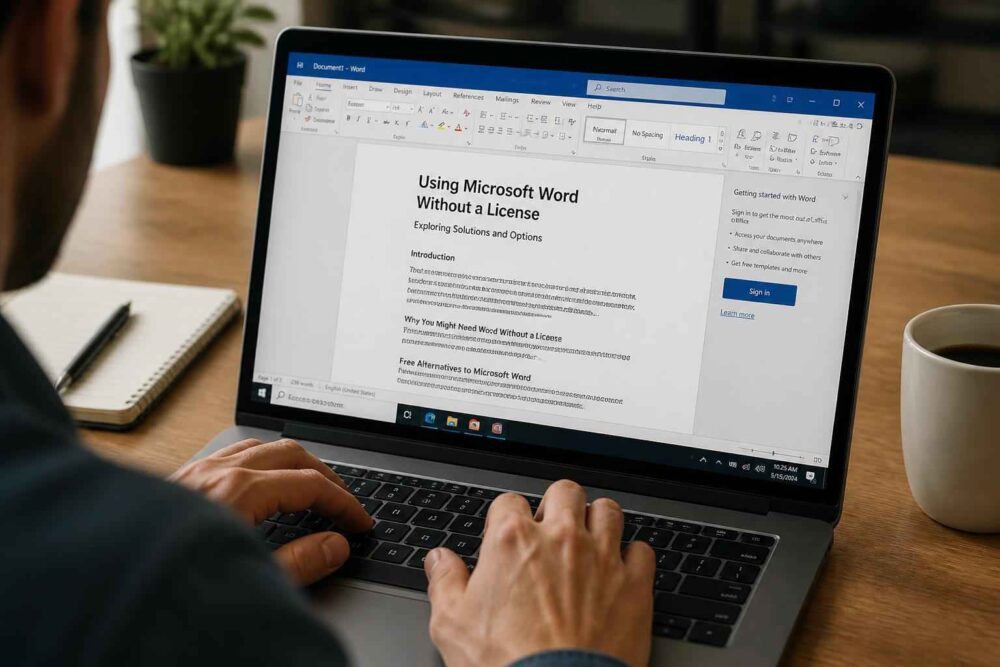
Sprawdzenie ustawień systemowych – czas, zapora i oprogramowanie antywirusowe
Aktywacja wymaga poprawnej komunikacji z usługami Microsoft. Błędna data, strefa czasowa, VPN, proxy albo filtr sieciowy może spowodować odrzucenie logowania, mimo że licencja jest ważna. Zwykle nie trzeba trwale wyłączać zabezpieczeń. Wystarczy krótki test i przywrócenie ustawień.
W Windows 11 otwórz Ustawienia > Czas i język > Data i godzina. W Windows 10 wybierz Ustawienia > Czas i język > Data i godzina. Włącz automatyczne ustawianie czasu oraz strefy czasowej, a następnie użyj opcji synchronizacji. Różnica kilku minut może już przeszkodzić w uwierzytelnieniu certyfikatów i tokenów.
Jeśli komputer korzysta z VPN lub proxy, rozłącz je na czas próby aktywacji. W firmowej sieci nie zmieniaj samodzielnie reguł zapory — poproś administratora o sprawdzenie dostępu aplikacji Office do usług Microsoft. W domu możesz tymczasowo sprawdzić, czy antywirus z funkcją inspekcji HTTPS nie blokuje logowania. Po teście włącz ochronę ponownie. Jeżeli aktywacja działa tylko po wyłączeniu zabezpieczeń, problem wymaga korekty reguł, a nie stałego wyłączenia antywirusa.
Warto też zainstalować oczekujące aktualizacje Windows i Office, ale nie przerywaj aktualizacji w połowie. Po dużej aktualizacji systemu usługi licencjonowania mogą wymagać ponownego uruchomienia komputera, ponownego logowania lub naprawy instalacji.
Jak naprawić błąd 29 i uszkodzoną usługę licencjonowania
Błąd 29 Office zwykle wskazuje na problem z lokalnymi danymi tożsamości lub licencjonowania. Nie jest to jednak precyzyjna diagnoza wszystkich instalacji. Zanim usuniesz foldery, zamknij aplikacje Office i upewnij się, że masz kopię ważnych dokumentów. Celem jest wymuszenie ponownego zalogowania, nie usunięcie prawa do licencji.
Najpierw wyloguj się w Wordzie przez Plik > Konto, zamknij Worda, Excela, Outlooka, Teams i inne aplikacje Microsoft 365. Następnie otwórz Menedżer poświadczeń Windows: wpisz tę nazwę w wyszukiwarce systemu, wybierz Poświadczenia systemu Windows i odszukaj wpisy wyraźnie związane z Office, MicrosoftOffice, OneAuth lub kontem Microsoft.
Usuwaj wyłącznie poświadczenia powiązane z problematycznym kontem i Office. Nie kasuj wszystkich danych z Menedżera poświadczeń, ponieważ możesz wylogować inne aplikacje, sieci lub usługi. Po restarcie zaloguj się ponownie w Wordzie.
Jeżeli problem nadal występuje, można zmienić nazwę folderów pamięci podręcznej tożsamości, zamiast od razu je usuwać. W Eksploratorze włącz wyświetlanie ukrytych elementów i przejdź do:
%LOCALAPPDATA%MicrosoftIdentityCache
%LOCALAPPDATA%MicrosoftOneAuth
Zmień nazwy folderów na przykład na IdentityCache.old i OneAuth.old, a potem uruchom komputer. Zmiana nazwy jest odwracalna: jeśli nie przyniesie efektu, można przywrócić poprzednie nazwy po zamknięciu Office. Foldery i ścieżki mogą różnić się zależnie od wersji systemu oraz aplikacji, dlatego brak jednej z tych lokalizacji nie oznacza awarii.
Przy kodzie 0x4004F00C podobne objawy mogą wynikać z błędnej licencji, konta lub lokalnego magazynu aktywacji. Nie ma jednej komendy, która bezpiecznie naprawi każdy przypadek. Jeśli błąd wraca po wyczyszczeniu poświadczeń i naprawie instalacji, przejdź do oficjalnego asystenta Microsoft albo skontaktuj się z pomocą techniczną.
Zaawansowane usuwanie starych licencji za pomocą skryptu ospp vbs
Skrypt ospp.vbs służy głównie do zarządzania aktywacją wolumenową i licencjami instalacji Office. Przydaje się administratorom oraz osobom, które świadomie rozpoznają pozostały klucz KMS, wersję próbną lub stary klucz po poprzedniej instalacji. Nie jest uniwersalnym „resetem licencji”. Użycie go na działającej licencji może doprowadzić do konieczności ponownej aktywacji.
Przed rozpoczęciem zapisz dokumenty, zamknij aplikacje Office i ustal, czy komputer należy do organizacji. Jeżeli to urządzenie firmowe, nie usuwaj klucza KMS bez zgody administratora. Klucz KMS może być prawidłowym elementem firmowego modelu licencjonowania, a problemem jest tylko brak połączenia z siecią organizacji.
Gdzie znaleźć folder instalacyjny Office i jak uruchomić skrypt
Otwórz menu Start, wpisz cmd, kliknij prawym przyciskiem Wiersz polecenia i wybierz Uruchom jako administrator. Dla typowej instalacji Click-to-Run sprawdź najpierw jedną z poniższych lokalizacji:
cd /d "%ProgramFiles%Microsoft Office

ootOffice16"
Jeżeli system zgłosi, że ścieżka nie istnieje, sprawdź wariant dla 32-bitowego Office na 64-bitowym Windows:
cd /d "%ProgramFiles(x86)%Microsoft Office

ootOffice16"
Nazwa Office16 może występować także przy nowszych wydaniach pakietu. Nie oznacza automatycznie, że używasz Office 2016. Po przejściu do folderu uruchom:
cscript ospp.vbs /dstatus
Wynik pokaże zainstalowane klucze i ich końcowe znaki. Zapisz je przed zmianą. Jeżeli widzisz kilka wpisów, nie usuwaj ich tylko dlatego, że są stare — najpierw rozpoznaj, który odpowiada aktualnej licencji.
Usunięcie konkretnego klucza wykonuje się poleceniem:
cscript ospp.vbs /unpkey:XXXXX
W miejsce XXXXX wpisuje się pięć końcowych znaków klucza pokazanych przez /dstatus. Po operacji uruchom Worda i zaloguj właściwe konto albo wpisz prawidłowy klucz. Jeśli polecenie zwraca błąd, zatrzymaj się — może to oznaczać inną ścieżkę instalacji, inną technologię instalacji lub brak uprawnień.
Ręczne usuwanie pliku tokens dat i czyszczenie rejestru
Ręczne czyszczenie tokens.dat, pamięci licencji i rejestru powinno być ostatnim etapem przed pełnym usunięciem Office. Lokalizacja pliku zależy od typu instalacji oraz wersji aplikacji. Nie pobieraj gotowych plików rejestru z internetu i nie wklejaj komend, których działania nie rozumiesz.
Najpierw utwórz punkt przywracania systemu lub przynajmniej eksport zmienianego klucza rejestru. Uruchom regedit, odszukaj sekcje związane z używaną wersją Office, zwłaszcza w gałęzi użytkownika, i wykonaj kopię przed zmianą. Wpisy dotyczące Identity lub Licensing mogą przechowywać informacje potrzebne do ponownego logowania. Ich usunięcie wyloguje aplikacje, ale nie powinno być traktowane jako sposób na uzyskanie licencji.
Plik tokens.dat należy raczej zmienić nazwę niż kasować. Przedtem zakończ procesy Office, wykonaj kopię pliku i użyj nazwy w rodzaju tokens.dat.old. Jeżeli nie wiesz, który plik jest właściwy, nie usuwaj losowych plików z katalogów systemowych. Błędna ingerencja w rejestr lub dane Software Protection Platform może spowodować kolejne problemy z aktywacją, a nawet wpłynąć na inne produkty Microsoft.
Po czyszczeniu uruchom komputer, napraw instalację Office i zaloguj się ponownie. Jeżeli problem dotyczy ważnego stanowiska pracy, komputera firmowego albo dokumentów bez kopii zapasowej, lepiej przerwać ten etap i skorzystać z pomocy administratora lub Microsoftu.
Szybka i online – jak działa naprawa pakietu Office z poziomu systemu Windows
Naprawa instalacji jest rozsądnym krokiem przed ręcznym czyszczeniem plików. W Windows otwórz listę zainstalowanych aplikacji, wybierz Microsoft 365 lub Office, kliknij Modyfikuj i zaakceptuj uprawnienia administratora. W zależności od instalacji zobaczysz opcję Szybka naprawa oraz Naprawa online.
Szybka naprawa korzysta głównie z plików obecnych na komputerze. Trwa krócej i zwykle nie wymaga dużego pobierania, dlatego warto zacząć od niej przy drobnych uszkodzeniach. Nie zawsze naprawia jednak problem z niepełną lub uszkodzoną instalacją.
Naprawa online pobiera świeże składniki z serwerów Microsoft. Może potrwać dłużej, wymaga stabilnego internetu i w niektórych konfiguracjach odświeżyć instalację oraz ustawienia Office. Po jej zakończeniu prawdopodobnie trzeba ponownie zalogować konto. To dobry krok, gdy szybka naprawa nie pomogła, Word zgłasza błędy po aktualizacji albo kilka aplikacji Office działa nieprawidłowo.
Oficjalny asystent Microsoft, znany między innymi jako narzędzie Support and Recovery Assistant, może pomóc w diagnostyce aktywacji, logowania i odinstalowania pakietu. Pobieraj go wyłącznie ze strony Microsoft. Narzędzie może wymagać zamknięcia aplikacji i uprawnień administratora, dlatego zapisz pracę przed uruchomieniem.
Jeżeli po naprawie online nadal widzisz komunikat, wróć do diagnozy: sprawdź konto, typ licencji, wiele instalacji i poświadczenia. Sama reinstalacja nie naprawi wygasłej subskrypcji, złego konta ani firmowej licencji KMS bez dostępu do sieci organizacji.
Najkrótsza bezpieczna ścieżka wygląda więc tak: sprawdź konto i usługę, popraw datę, usuń konfliktującą instalację, wykonaj szybką lub online naprawę, a dopiero potem rozważ ospp.vbs i czyszczenie pamięci aktywacji. Takie podejście ogranicza ryzyko utraty ustawień oraz niepotrzebnego resetowania działającej licencji.
Jeśli pytanie Microsoft Word produkt bez licencji co zrobić dotyczy komputera domowego, w większości przypadków wystarczy właściwe konto, aktywna usługa i naprawa instalacji. Gdy problem pojawia się na wielu stanowiskach, obejmuje konto organizacyjne albo wraca po każdej aktywacji, potrzebna będzie weryfikacja przez administratora lub pomoc Microsoftu. Nie kupuj kolejnej licencji, dopóki nie ustalisz, czy obecna rzeczywiście wygasła lub nie została przypisana do innego konta.