
Jeśli zastanawiasz się, jak zainstalować linux ubuntu na laptopie lub komputerze stacjonarnym, najważniejsze jest nie samo „wgranie systemu”, ale bezpieczne przygotowanie dysku i Windowsa. To właśnie na tym etapie najczęściej pojawiają się problemy: brak wykrycia dysku, uruchamianie tylko Windowsa albo niepotrzebne ryzyko utraty danych.
Poniżej znajdziesz praktyczny przewodnik, który prowadzi od przygotowania komputera, przez bootowalny pendrive, aż po pierwsze uruchomienie systemu. Został napisany z myślą o osobie początkującej, więc pojęcia typu UEFI, GRUB czy ext4 wyjaśniam tylko tam, gdzie rzeczywiście pomagają podjąć dobrą decyzję.
| Co przygotować | Po co | Na co uważać |
|---|---|---|
| Kopia ważnych plików | Chroni dane przed błędem przy partycjonowaniu | Nie zakładaj, że instalacja „na pewno się uda” |
| Pendrive 8–16 GB | Służy jako nośnik instalacyjny | Podczas nagrywania zostanie wyczyszczony |
| Wolne miejsce na dysku | Pozwala zainstalować Ubuntu obok Windowsa | Twórz je w Windows, nie „na siłę” w instalatorze |
| Obraz ISO Ubuntu LTS | To właściwy plik instalacyjny | Pobieraj go wyłącznie z oficjalnej strony |
Co jest potrzebne do instalacji Ubuntu i jakie są wymagania sprzętowe
Na początek warto odpowiedzieć sobie na pytanie, czy komputer w ogóle nadaje się do instalacji Ubuntu. W praktyce najbezpieczniejszym wyborem jest Ubuntu LTS, czyli wersja długoterminowo wspierana. Dla początkującego to lepsza opcja niż wydania przejściowe, bo jest stabilniejsza, rzadziej zaskakuje zmianami i zwykle daje mniej problemów przy codziennym użytkowaniu.
Minimalnie sensownie jest mieć procesor 64-bitowy, 4 GB RAM i kilkadziesiąt gigabajtów wolnego miejsca, ale komfort zaczyna się raczej przy 8 GB RAM i większej przestrzeni dyskowej. Jeśli chcesz uruchamiać przeglądarkę, komunikator i kilka kart jednocześnie, starszy sprzęt z 4 GB też zadziała, ale nie będzie szczególnie wygodny.
Do instalacji potrzebujesz także pendrive’a o pojemności 8 GB minimum, choć rozsądniej przygotować 16 GB. Warto mieć też stabilne łącze internetowe, zwłaszcza jeśli chcesz pobrać aktualizacje i dodatkowe sterowniki od razu po instalacji. Jeśli instalujesz system na laptopie, zadbaj o zasilacz – przerwanie procesu przez rozładowaną baterię to niepotrzebne ryzyko.
Jak bezpiecznie przygotować Windows do instalacji Ubuntu obok
Jeżeli chcesz wiedzieć, jak zainstalować linux ubuntu obok Windowsa bez nerwów, zacznij od przygotowania samego Windowsa. To ważniejsze niż wybór programu do pendrive’a. Najczęstsze błędy wynikają z tego, że system Windows wciąż trzyma aktywne szybkie uruchamianie albo szyfrowanie BitLocker, a instalator Ubuntu później nie widzi dysku albo po restarcie komputer trafia z powrotem do Windowsa.
Przed zmianą czegokolwiek zrób kopię najważniejszych plików. Nie chodzi o przesadę, tylko o zdrowy rozsądek: instalacja obok Windowsa jest zazwyczaj bezpieczna, ale każdy błąd przy partycjonowaniu niesie realne ryzyko. Dopiero po backupie przejdź do ustawień systemu.
- Wyłącz szybkie uruchamianie w opcjach zasilania Windowsa. Ta funkcja zostawia część stanu systemu na dysku i potrafi blokować poprawny start drugiego systemu.
- Sprawdź BitLocker. Jeśli jest włączony, tymczasowo wstrzymaj ochronę przed zmianą układu dysku lub ustawień rozruchu.
- Zmniejsz partycję systemową narzędziem Zarządzanie dyskami i zostaw nieprzydzielone miejsce, najlepiej około 30–50 GB lub więcej, jeśli planujesz instalować programy.
- Nie formatuj tego miejsca w Windows. Ubuntu sam utworzy potrzebne partycje, zwykle z systemem plików ext4.
Warto też pamiętać, że instalacja obok Windowsa działa najlepiej na komputerze pracującym w trybie UEFI. Jeśli sprzęt jest starszy, konfiguracja może wyglądać inaczej, ale w większości nowszych laptopów i komputerów stacjonarnych nie trzeba niczego wymyślać ręcznie. Trzeba tylko przygotować miejsce na dysku i nie pomijać ustawień bezpieczeństwa Windowsa.
Pobieranie obrazu ISO i tworzenie bootowalnego pendrive
Kolejny krok to pobranie obrazu instalacyjnego. Jeśli zastanawiasz się, jak zainstalować linux ubuntu z pendrive’a, zacznij od oficjalnego pliku ISO pobranego ze strony Ubuntu. Nie warto szukać go na przypadkowych serwerach ani korzystać z kopii z forów, bo instalator powinien pochodzić z pewnego źródła.
Wybierz wersję LTS, bo właśnie ona najlepiej sprawdza się u osób, które chcą po prostu spokojnie korzystać z systemu. Wydania przejściowe bywają ciekawsze, ale dla początkującego ważniejsza jest przewidywalność niż nowinki. Po pobraniu ISO nagraj je na pendrive. W Windows najczęściej wybiera się Rufusa, a na różnych systemach wygodnie działa też BalenaEtcher.
Sam proces jest prosty: wkładasz pendrive, uruchamiasz program, wskazujesz pobrany plik ISO i zaczynasz zapis. W Rufusie zwykle warto zaakceptować ustawienia domyślne dla nowoczesnego komputera z UEFI. Jeśli program pyta o tryb zapisu, nie kombinuj bez potrzeby — w większości przypadków najbezpieczniej jest zostać przy ustawieniach rekomendowanych przez narzędzie.
Rufus czy BalenaEtcher – które narzędzie wybrać?
| Narzędzie | Zalety | Wady | Dla kogo |
|---|---|---|---|
| Rufus | Duża kontrola nad ustawieniami, świetny w Windows | Może wyglądać technicznie dla początkujących | Użytkownik Windows, który chce pewnej i szybkiej konfiguracji |
| BalenaEtcher | Bardzo prosty interfejs, mało opcji do pomyłki | Mniej kontroli nad szczegółami nagrywania | Osoba, która chce możliwie najprostszej drogi |
Jeśli zaczynasz i chcesz po prostu bezpiecznie przygotować nośnik, oba narzędzia są dobre. Rufus daje więcej kontroli, a BalenaEtcher jest bardziej „kliknij i gotowe”. W praktyce ważniejsze od programu jest to, żeby plik ISO był poprawny i żeby nie pomylić pendrive’a z innym dyskiem USB.
Jak uruchomić komputer z pendrive i skonfigurować BIOS lub UEFI
Gdy nośnik jest gotowy, czas na etap, który wielu osobom wydaje się najtrudniejszy, choć zwykle sprowadza się do jednego restartu. Jeśli chcesz wiedzieć, jak zainstalować linux ubuntu bez wchodzenia w zaawansowaną konfigurację sprzętu, wystarczy uruchomić komputer z USB i sprawdzić, czy instalator startuje poprawnie. Pomagają w tym menu bootowania oraz ustawienia BIOS/UEFI.
Najczęściej po restarcie trzeba nacisnąć jeden z klawiszy funkcyjnych: F12, F9, F8, Esc albo Del. Zależy to od producenta laptopa lub płyty głównej, więc jeśli pierwszy klawisz nie działa, spróbuj innego. Boot Menu jest wygodne, bo nie zmienia na stałe kolejności startu systemu — wybierasz pendrive tylko na ten jeden raz.
Secure Boot w większości nowych komputerów nie jest przeszkodą dla Ubuntu LTS. Zazwyczaj można go zostawić włączonego. Jeśli jednak sprzęt zachowuje się nietypowo, najpierw sprawdź, czy pendrive został poprawnie nagrany i czy komputer startuje w trybie UEFI. Wyłączanie Secure Boot traktuj jako krok awaryjny, nie punkt startowy.
| Producent | Boot Menu | BIOS/UEFI |
|---|---|---|
| Najczęściej spotykane laptopy | F12 lub Esc | Del, F2 lub Enter |
| Wiele komputerów stacjonarnych | F8, F11 lub F12 | Del lub F2 |
Po wyborze pendrive’a pojawi się tryb live, czyli możliwość uruchomienia systemu bez instalacji. To dobry moment, by sprawdzić klawiaturę, Wi-Fi i obraz na ekranie. Jeśli wszystko działa, dopiero wtedy uruchamiasz instalator. Dzięki temu zmniejszasz ryzyko, że zainstalujesz system „w ciemno” na komputerze, który ma jeszcze inny problem sprzętowy.
Instalacja Linux Ubuntu krok po kroku – przewodnik po instalatorze
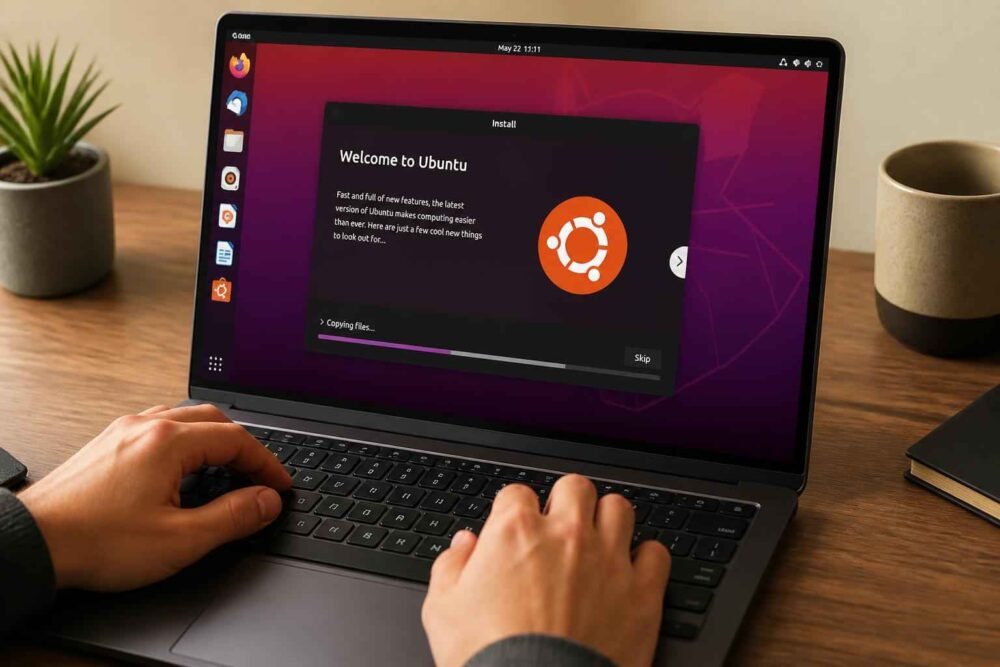
Na tym etapie przechodzimy przez właściwą instalację. Jeśli chcesz zrozumieć, jak zainstalować linux ubuntu bez zgadywania, trzymaj się prostego schematu: język, układ klawiatury, połączenie z internetem, typ instalacji i dane użytkownika. Nowy instalator Ubuntu jest czytelniejszy niż starsze wersje, więc większość opcji da się odczytać bez wiedzy technicznej.
Na pierwszym ekranie wybierasz język instalatora. Potem ustawiasz układ klawiatury, najlepiej od razu testując polskie znaki. Następnie instalator zapyta o połączenie z siecią. Jeśli masz dostęp do Wi-Fi, warto je skonfigurować od razu, bo dzięki temu Ubuntu pobierze aktualizacje i część sterowników jeszcze w trakcie instalacji.
W kolejnym kroku zwykle pojawia się wybór pomiędzy instalacją normalną a minimalną. Normalna jest lepsza dla większości użytkowników, bo daje pełniejszy zestaw aplikacji i mniej rzeczy trzeba później doinstalowywać ręcznie. Warto też zaznaczyć opcję instalacji sterowników własnościowych i kodeków multimedialnych, jeśli instalator ją pokazuje. To szczególnie pomocne przy kartach graficznych Nvidia i części kart Wi-Fi.
Potem ustawiasz strefę czasową, nazwę komputera, login i hasło. To ważny moment, bo hasło przyda się nie tylko do logowania, ale też do zatwierdzania zmian administracyjnych. Nie wybieraj zbyt prostego, bo później będzie ono potrzebne częściej, niż się wydaje.
Wybór typu instalacji: czyszczenie dysku czy instalacja obok Windows?
Tu trzeba zatrzymać się na chwilę i przeczytać ekran dwa razy. Opcja wyczyszczenia całego dysku usuwa Windows, wszystkie dane i stare partycje. Nadaje się tylko wtedy, gdy naprawdę chcesz przeznaczyć komputer wyłącznie dla Ubuntu i masz kopię wszystkich plików. Dla początkującego to wybór bardziej ryzykowny, niż wygląda w oknie instalatora.
Jeśli przygotowałeś wcześniej wolne miejsce w Windows, szukaj opcji instalacji obok Windowsa albo automatycznego użycia dostępnego miejsca. To najbezpieczniejsza droga do dual boot. Ubuntu utworzy własne partycje i zainstaluje program rozruchowy GRUB, dzięki któremu po starcie komputera wybierzesz, czy uruchomić Windows, czy Linuxa.
Jeżeli instalator proponuje ręczne partycjonowanie, a nie masz pewności, co oznaczają poszczególne partycje, lepiej się cofnąć. To właśnie ten moment, w którym rozsądniej przerwać niż liczyć na szczęście. Samodzielne grzebanie w układzie partycji ma sens dopiero wtedy, gdy naprawdę rozumiesz, co zmieniasz.
Pierwsze kroki po instalacji Ubuntu i podstawowa konfiguracja
Po pierwszym uruchomieniu systemu nie kończ jeszcze pracy. Jeśli zastanawiasz się, jak zainstalować linux ubuntu tak, by później działał bez denerwujących drobiazgów, zrób od razu aktualizacje. Otwórz menedżer aktualizacji albo terminal i pobierz najnowsze poprawki. To zwykle usuwa część problemów ze stabilnością i kompatybilnością.
Następnie sprawdź dodatkowe sterowniki. Na laptopach z kartą Nvidia warto włączyć odpowiedni sterownik zalecany przez system, bo daje lepszą wydajność i niższe zużycie energii niż sterownik podstawowy. Jeśli komputer ma Wi-Fi, Bluetooth lub touchpad działający nieidealnie, aktualizacja i sterowniki zwykle rozwiązują większość problemów.
Na koniec zainstaluj tylko to, czego potrzebujesz na start: przeglądarkę, archiwizer, odtwarzacz multimediów, ewentualnie pakiet biurowy. Ubuntu nie wymaga wielkiej konfiguracji, żeby zacząć działać. Lepiej uruchomić system i sprawdzić codzienne potrzeby niż od razu zmieniać go w zestaw eksperymentów.
Rozwiązywanie problemów – co zrobić, gdy instalacja się nie udaje?
Jeśli po wszystkim komputer nadal startuje tylko w Windows, nie oznacza to jeszcze awarii. Najczęściej trzeba wejść do ustawień UEFI i ustawić wpis ubuntu albo nośnik z GRUB-em jako pierwszy w kolejności startu. Czasem pomaga też Boot Menu i jednorazowy wybór odpowiedniej opcji. To jeden z powodów, dla których instalacja w trybie UEFI jest wygodniejsza niż stare, mieszane konfiguracje.
Gdy instalator nie widzi dysku, sprawdź najpierw, czy komputer nie pracuje w trybie kontrolera RAID zamiast AHCI. Tu trzeba jednak zachować ostrożność: zmiana trybu na już działającym Windowsie może sprawić, że system nie wystartuje, zwłaszcza jeśli BitLocker był aktywny. W takiej sytuacji warto zatrzymać się i upewnić, że rozumiesz konsekwencje, albo poprosić o pomoc kogoś, kto widzi ten konkretny model komputera.
Jeśli po instalacji nie działa Wi-Fi, często wystarcza podłączenie kabla sieciowego lub tymczasowe udostępnienie internetu z telefonu, wykonanie aktualizacji i doinstalowanie brakujących sterowników. W starszych laptopach problem bywa sprzętowy, ale zanim uznasz kartę za uszkodzoną, sprawdź wersję Ubuntu LTS i dostępne sterowniki.
W praktyce większość trudności da się rozwiązać bez reinstalacji wszystkiego od zera. Ważne jest jednak, by nie zgadywać przy ustawieniach dysku i firmware’u. Jeśli zmiana dotyczy partycji, trybu SATA albo szyfrowania, a objawy są nietypowe, lepiej przerwać niż pogłębiać problem.
Najbezpieczniejsza ścieżka na start
Jeżeli chcesz podejść do tego spokojnie, trzymaj się prostego porządku: kopia danych, przygotowanie Windows, pendrive, uruchomienie instalatora i dopiero potem wybór instalacji obok systemu. Tak właśnie najłatwiej zrozumieć, jak zainstalować linux ubuntu bez niepotrzebnego stresu i bez ryzykowania plików zapisanych na dysku.
W większości przypadków najlepszym wyborem dla początkującego będzie Ubuntu LTS z instalacją obok Windowsa, na wcześniej wydzielonym miejscu na dysku. To rozwiązanie jest odwracalne, przewidywalne i wystarczająco bezpieczne, o ile nie pomija się przygotowania systemu Windows. Jeśli jednak komputer ma nietypowy układ firmware’u, szyfrowanie lub dziwne ustawienia kontrolera dysku, warto zatrzymać się wcześniej i nie wymuszać zmian na siłę.
Po wykonaniu wszystkich kroków masz już działający dual boot, podstawowe sterowniki i gotowy system do codziennego używania. A jeśli plan był po prostu praktyczny — sprawdzić Linuxa, ożywić starszy sprzęt albo mieć drugi system do nauki — to właśnie tak powinna wyglądać dobra instalacja: spokojnie, bezpiecznie i z możliwością wycofania zmian.