Jak odinstalować program w Linuxie bezpiecznie i do końca
Jeśli wpisałeś w Google hasło jak odinstalować program linux, prawdopodobnie chcesz zrobić jedną rzecz: usunąć aplikację bez psucia systemu i bez zostawiania po niej bałaganu. W Linuksie to ważniejsze niż w wielu innych systemach, bo program może pochodzić z kilku różnych źródeł, a każde usuwa się trochę inaczej.
Najważniejsza zasada jest prosta: najpierw sprawdź, jak program został zainstalowany, dopiero potem wybierz komendę. Inaczej usuwa się pakiet systemowy z APT, inaczej aplikację Snap lub Flatpak, a jeszcze inaczej plik AppImage. To właśnie ten krok najczęściej decyduje o tym, czy po deinstalacji wszystko naprawdę znika, czy tylko część plików.
Jak odinstalować program w systemie Linux – od czego zacząć
Jeżeli chcesz szybko i bezpiecznie usunąć program, zacznij od rozpoznania jego źródła. To nie jest formalność, tylko praktyczny sposób na uniknięcie błędu typu „komenda nie działa”, kiedy aplikacja była zainstalowana innym narzędziem. W Linuxie program może być pakietem systemowym, aplikacją z piaskownicy albo zwykłym plikiem uruchamianym bez instalacji.
Najprościej sprawdzić to po menedżerze pakietów. Jeśli korzystasz z Ubuntu lub Debiana, program może być z pakietu APT. Na Fedorze będzie to zwykle DNF, a na Arch Linux Pacman. Aplikacje z Snap i Flatpak mają własne listy, więc nie zawsze pojawiają się w klasycznym wyszukiwaniu pakietów. Z kolei AppImage zwykle rozpoznasz po samym pliku z rozszerzeniem .AppImage.
Jeśli nie masz pewności, sprawdź źródło bez używania sudo. To bezpieczniejsze, bo na tym etapie nie zmieniasz jeszcze systemu, tylko go diagnozujesz. Dla Snapa użyj snap list, dla Flatpaka flatpak list, a dla systemowych pakietów odpowiednio dpkg -l, rpm -q albo pacman -Q. Czasem pomocna jest też ścieżka uruchomieniowa: jeśli program startuje z /snap/bin/, to prawie na pewno jest aplikacją Snap.
| System / format | Usunięcie programu | Pliki konfiguracyjne systemu | Zależności i porządki | Co warto wiedzieć |
|---|---|---|---|---|
| APT (Ubuntu, Debian) | sudo apt remove nazwa |
sudo apt purge nazwa |
sudo apt autoremove |
Purge usuwa konfiguracyjne pliki systemowe, ale nie katalog domowy. |
| DNF (Fedora) | sudo dnf remove nazwa |
Brak jednego odpowiednika purge | sudo dnf autoremove |
Pliki w /etc i dane użytkownika mogą zostać, jeśli trzeba je wyczyścić ręcznie. |
| Pacman (Arch) | sudo pacman -R nazwa |
sudo pacman -Rns nazwa |
pacman -Qtdq do wykrywania osieroconych pakietów |
-Rns to najpraktyczniejszy wariant, ale nadal nie usuwa plików z katalogu domowego. |
Usuwanie programów za pomocą tradycyjnych menedżerów pakietów (APT, DNF, Pacman)
Klasyczne pakiety systemowe są najprostsze do opanowania, jeśli wiesz, z jakiej dystrybucji korzystasz. W Ubuntu i Debianie większość aplikacji trafia przez APT, w Fedorze przez DNF, a w Arch Linux przez Pacman. Każdy z tych menedżerów ma własne polecenie usuwania, ale logika jest podobna: najpierw znika sam program, potem można sprawdzić zależności, a dopiero na końcu usuwa się to, co zostało po wcześniejszych instalacjach.
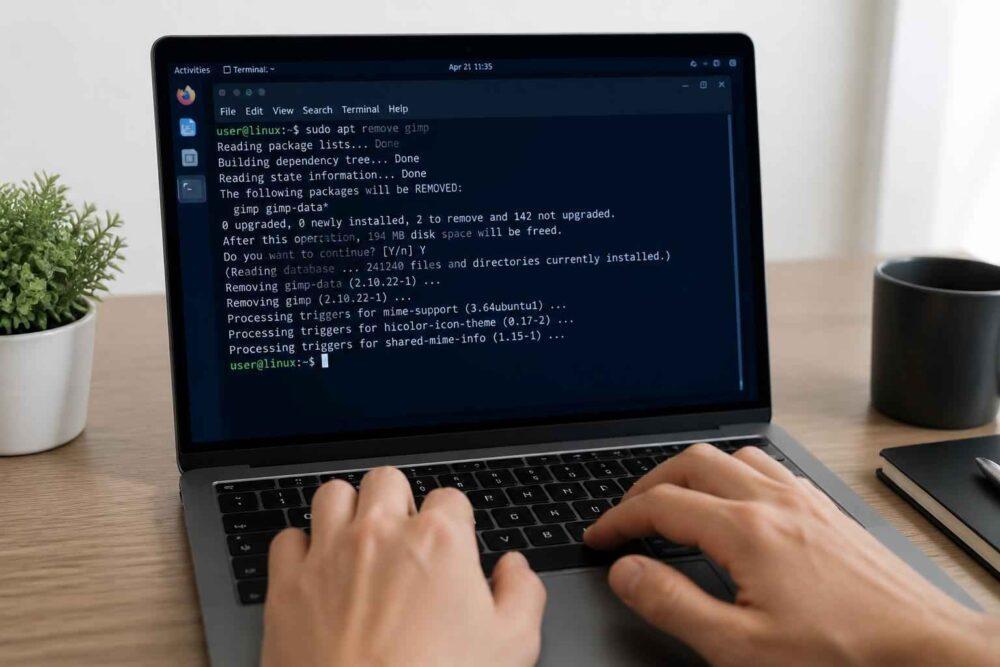
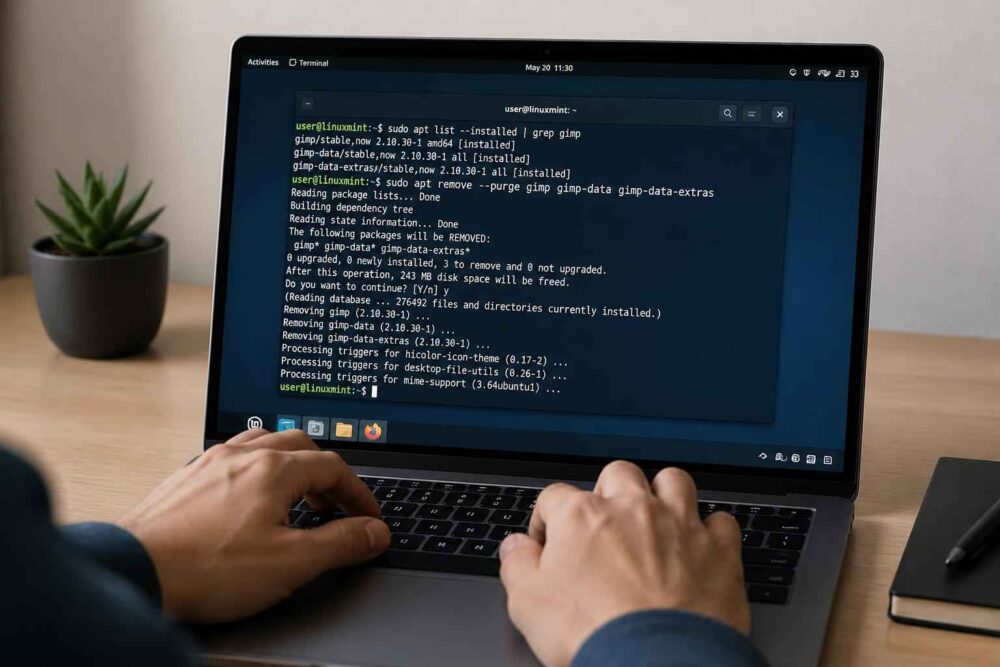
W praktyce najczęściej używasz po prostu komendy usuwającej pakiet. Na przykład w systemach Debianowych będzie to sudo apt remove nazwa_pakietu, na Fedorze sudo dnf remove nazwa_pakietu, a w Arch sudo pacman -R nazwa_pakietu. Jeśli chcesz od razu usunąć także pliki konfiguracyjne systemu, na Debianie i Ubuntu wybierasz apt purge, a w Arch wygodniej jest użyć pacman -Rns.
Tu przydaje się ostrożność. Polecenia usuwające zależności mogą zwolnić miejsce, ale jeśli pakiet był współdzielony przez inne programy, system może chcieć zostawić część bibliotek. To normalne. Nie warto ręcznie usuwać bibliotek „na oko”, bo szybciej rozbijesz inne aplikacje, niż wyczyścisz dysk. Lepszy jest standardowy mechanizm menedżera pakietów, który wie, co jest jeszcze potrzebne.
Warto też pamiętać, że samo sudo apt remove albo sudo dnf remove usuwa program, ale nie zawsze czyści wszystkie ślady w profilu użytkownika. Jeśli po reinstalacji aplikacja nadal zachowuje się dziwnie, problem często nie leży w pakiecie systemowym, tylko w starych ustawieniach zapisanych w katalogu domowym.
Różnica między apt remove a apt purge
W systemach opartych na Debianie i Ubuntu ta różnica jest szczególnie ważna. apt remove usuwa pakiet, ale zostawia jego pliki konfiguracyjne systemowe. To oznacza, że po ponownej instalacji program może odzyskać stare ustawienia i zachować się tak samo jak wcześniej. Z punktu widzenia użytkownika wygląda to czasem jakby „odinstalowanie nie działało”, choć w rzeczywistości działało tylko częściowo.
apt purge idzie krok dalej i usuwa także konfigurację, którą pakiet zostawił w systemie, zwykle w /etc lub w innych katalogach zarządzanych przez menedżer pakietów. To dobry wybór, gdy chcesz zacząć od zera albo naprawić program, który po reinstalacji wciąż wraca do błędnych ustawień. Trzeba jednak jasno powiedzieć: purge nie usuwa danych z katalogu domowego. Nie wyczyści ~/.config, ~/.local/share ani ~/.cache.
Dlatego rozsądna praktyka wygląda tak: najpierw remove, jeśli chcesz zachować możliwość łatwego przywrócenia ustawień, a purge, gdy świadomie chcesz wyczyścić konfigurację systemową. Jeśli aplikacja przechowuje ważne profile lub szablony, przed purge warto zrobić kopię. To prostsze niż późniejsze szukanie, gdzie zniknęły konkretne ustawienia.
Jak odinstalować pakiety Snap i Flatpak oraz aplikacje AppImage
Nowoczesny Linux to nie tylko klasyczne pakiety systemowe. Coraz częściej programy są dostarczane jako Snap albo Flatpak, czyli formaty działające bardziej niezależnie od reszty systemu. To wygodne, bo aplikacje mają własne środowisko, ale oznacza też, że komenda apt remove może nic nie znaleźć, nawet jeśli program faktycznie jest zainstalowany.
W przypadku Snapa najpierw sprawdź listę aplikacji komendą snap list. Jeśli program się tam pojawia, usuń go przez sudo snap remove nazwa. Gdy chcesz wyczyścić także dane użytkownika, użyj wariantu sudo snap remove --purge nazwa. To ważne, bo Snap często trzyma dane w katalogu ~/snap, więc bez --purge część śladów może zostać na dysku.
Flatpak działa podobnie, ale ma własne polecenia. Aplikacje możesz sprawdzić przez flatpak list, a potem odinstalować je komendą flatpak uninstall nazwa. Jeśli zależy Ci na usunięciu danych aplikacji, użyj flatpak uninstall --delete-data nazwa. Po odinstalowaniu kilku programów dobrym pomysłem jest też flatpak uninstall --unused, które usuwa nieużywane runtimes i biblioteki współdzielone. To bezpieczniejszy sposób na czyszczenie systemu Linux niż ręczne kasowanie folderów.
AppImage to jeszcze inna historia. Taki program nie instaluje się do systemu w klasycznym sensie, tylko uruchamia się z pojedynczego pliku. Jeśli używasz AppImage, najczęściej wystarczy usunąć sam plik .AppImage. Jeżeli aplikacja dodała skrót do menu, sprawdź jeszcze ~/.local/share/applications oraz ewentualne ikony w ~/.local/share/icons. To są już ślady po integracji pulpitu, a nie część samego programu.
W praktyce największy błąd pojawia się wtedy, gdy użytkownik szuka programu w APT, chociaż był on zainstalowany przez Flatpaka albo Snapa. Dlatego zawsze sprawdzaj format przed odinstalowaniem. To oszczędza czas i zmniejsza ryzyko przypadkowego grzebania w systemie.
Jak całkowicie usunąć pozostałości i pliki konfiguracyjne z katalogu domowego
To właśnie tutaj najczęściej leży przyczyna problemów po reinstalacji. Pakiet systemowy można odinstalować poprawnie, a mimo to aplikacja nadal będzie pamiętać stare profile, błędne ustawienia albo uszkodzone cache. Dzieje się tak dlatego, że narzędzia typu apt purge działają tylko na plikach należących do pakietu, a nie na prywatnych danych użytkownika. Katalog domowy jest z założenia poza tym zakresem.
Najczęściej warto sprawdzić trzy miejsca: ~/.config, ~/.local/share i ~/.cache. W .config programy trzymają ustawienia, w .local/share zapisują dane aplikacyjne, a w .cache przechowują pliki tymczasowe. Przy Flatpaku dochodzi jeszcze ~/.var/app, gdzie trafiają dane konkretnych aplikacji uruchamianych w piaskownicy.
Bezpieczne podejście wygląda tak: najpierw zidentyfikuj folder związany z aplikacją, dopiero potem usuń go ręcznie. Jeśli nazwa programu to na przykład foo, sprawdzasz ~/.config/foo, ~/.local/share/foo i ~/.cache/foo. Nie kasuj całych katalogów nadrzędnych, jeśli nie masz pewności, że należą wyłącznie do tej jednej aplikacji. W .config i .local/share często mieszkają także ustawienia innych programów.
Jeżeli chcesz zrobić reset „na czysto”, najpierw zrób kopię ważnych ustawień. To szczególnie istotne przy aplikacjach do pracy, notatek czy synchronizacji plików. Dopiero potem usuń konkretne katalogi, które są związane z programem. Jeśli po ponownej instalacji wszystko działa poprawnie, znaczy to, że problem rzeczywiście siedział w konfiguracji użytkownika, a nie w samym pakiecie.
Warto pamiętać, że usuwać należy tylko to, co rozumiesz. Ręczne rm -r jest skuteczne, ale nieodwracalne. Jeśli nie masz pewności, lepiej najpierw przenieść folder w inne miejsce i sprawdzić, czy aplikacja uruchamia się bez niego. Taki etapowy sposób jest bezpieczniejszy niż pochopne czyszczenie całego katalogu domowego.
Usuwanie niepotrzebnych zależności i czyszczenie systemu
Po odinstalowaniu kilku programów zwykle zostają biblioteki, których nic już nie używa. To właśnie one często zajmują miejsce, choć użytkownik widzi tylko, że aplikacja zniknęła. W systemach Debianowych najlepiej zacząć od sudo apt autoremove. Ta komenda usuwa osierocone pakiety, czyli takie, które zostały zainstalowane jako zależności, ale nie są już potrzebne żadnemu programowi.
Warto odróżnić autoremove od czyszczenia pamięci podręcznej. sudo apt clean usuwa pobrane pliki pakietów z lokalnego cache, a sudo apt autoclean usuwa tylko te, które są już nieaktualne. To bezpieczne działania, bo nie usuwają zainstalowanych programów, tylko lokalne archiwum instalacyjne. Jeśli więc brakuje miejsca na dysku, właśnie od tego warto zacząć, zamiast od ręcznego kasowania plików systemowych.
Na Fedorze podobną rolę pełni sudo dnf autoremove, a w Arch Linux przydaje się sprawdzenie osieroconych pakietów przez pacman -Qtdq. Potem można zdecydować, czy chcesz je usunąć. To ważne, bo nie każdy „osierocony” pakiet jest od razu śmieciem. Czasem inny program nadal z niego korzysta pośrednio, tylko zależność nie została poprawnie oznaczona.
Dobry zwyczaj jest prosty: najpierw usuń aplikację, potem sprawdź zależności, a dopiero na końcu cache. Takie podejście daje sensowną kontrolę nad systemem i zmniejsza ryzyko, że przy okazji zniknie coś potrzebnego. W praktyce to dużo lepsza metoda niż gwałtowne „czyszczenie na siłę”.
Graficzne metody odinstalowywania programów dla początkujących
Terminal jest dokładny, ale nie każdy chce z niego korzystać. Dobra wiadomość jest taka, że w wielu dystrybucjach da się odinstalować program także przez interfejs graficzny. W Ubuntu i podobnych systemach wystarczy otworzyć Centrum Oprogramowania, znaleźć aplikację i wybrać opcję usunięcia. W środowiskach opartych na Debianie dobrym narzędziem jest też Synaptic, które daje większą kontrolę nad pakietami i zależnościami.
GUI jest wygodne, gdy chcesz usunąć pojedynczy program bez zapamiętywania komend. Warto jednak wiedzieć, że nadal działa ten sam mechanizm pakietów. Jeśli aplikacja była zainstalowana jako Snap, menedżer graficzny zwykle pokaże ją jako Snap. Jeśli była z Flatpaka, także da się ją tam znaleźć, ale czasem trzeba przełączyć widok źródła pakietów. To nadal nie jest „magiczne usuwanie”, tylko ładniejsza wersja tego samego procesu.
Rozwiązywanie typowych problemów podczas deinstalacji oprogramowania
Najczęstszy problem to zablokowany menedżer pakietów, czyli błąd lock. W praktyce oznacza to zwykle, że inny proces instalacji lub aktualizacji nadal działa albo zawiesił się w tle. W takiej sytuacji nie warto od razu usuwać plików blokady ręcznie. Najpierw zamknij Centrum Oprogramowania, poczekaj chwilę i sprawdź, czy nie działa inny proces apt albo dpkg. Dopiero jeśli masz pewność, że nic nie instaluje się w tle, można naprawić stan pakietów.
Jeżeli system zgłasza uszkodzone pakiety, pomocne bywa sudo dpkg --configure -a na systemach Debianowych oraz sudo apt -f install, które próbuje dokończyć naprawę zależności. To bezpieczniejsze niż ręczne grzebanie w plikach systemowych, bo menedżer pakietów sam wie, co jest brakujące, a co można odłożyć. W Fedora i Arch podobnie warto najpierw skorzystać z narzędzi systemowych, zanim zacznie się usuwać cokolwiek ręcznie.
Jeśli program nadal nie chce zniknąć, zatrzymaj się i sprawdź, czy na pewno próbujesz usunąć właściwy format pakietu. Bardzo często problem nie leży w błędzie systemu, tylko w złym narzędziu. To właśnie dlatego dobry algorytm jest ważniejszy od przypadkowej komendy.
W praktyce jak odinstalować program w Linuxie sprowadza się do trzech kroków: ustalić źródło instalacji, odinstalować właściwym narzędziem i dopiero potem usunąć pozostałości użytkownika. Taka kolejność jest bezpieczna, przewidywalna i działa zarówno na początkujących, jak i na bardziej doświadczonych użytkownikach.
Jeżeli chcesz uniknąć powrotu błędów po reinstalacji, nie pomijaj katalogu domowego i nie traktuj purge jako uniwersalnego czyszczenia. To tylko jeden z etapów. Najlepszy efekt daje połączenie właściwej deinstalacji, rozsądnego usunięcia konfiguracji i ostrożnego sprzątania zależności. Dzięki temu system pozostaje porządkowany, ale nadal stabilny.