Office 2021 retail activation – jak aktywować licencję i naprawić błędy?
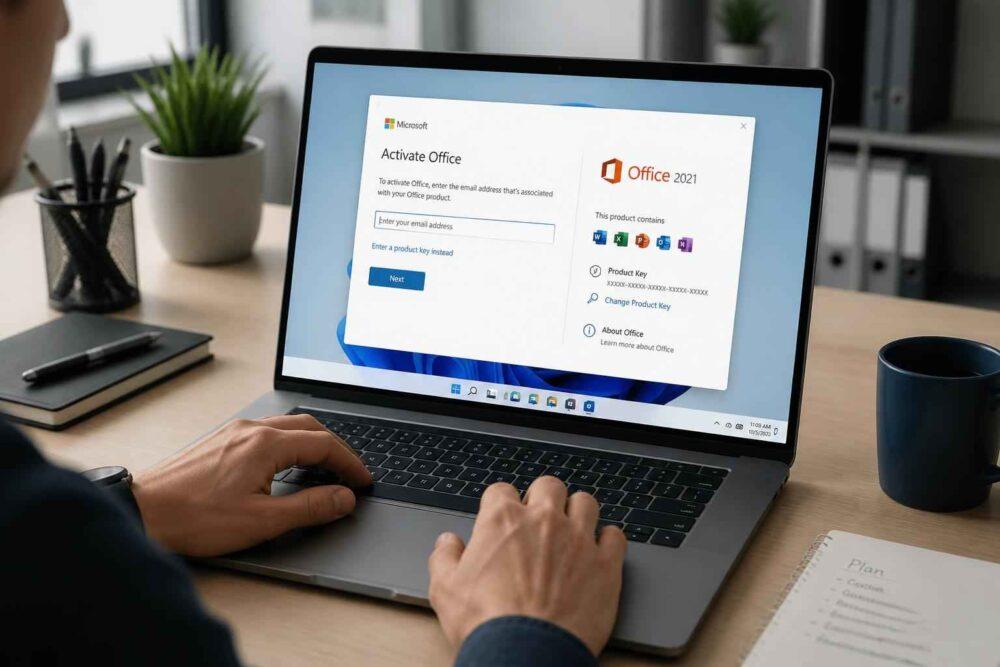
Zakup licencji Office 2021 Retail wygląda banalnie tylko do momentu, gdy program nie przyjmuje klucza, wyświetla błąd połączenia albo po reinstalacji Windows przestaje widzieć wcześniejszą aktywację. W praktyce problem rzadko dotyczy wyłącznie samego produktu — częściej chodzi o typ licencji, zgodność edycji z kluczem, ślady po starszej instalacji albo sposób powiązania z kontem Microsoft.
Dlatego zamiast zaczynać od przypadkowych „napraw”, warto przejść przez prostą ścieżkę: najpierw rozpoznać licencję, potem wybrać właściwą metodę aktywacji, a dopiero na końcu sięgnąć po diagnostykę techniczną. Taki układ oszczędza czas i zmniejsza ryzyko, że usuniesz coś, co dało się jeszcze wykorzystać przy odtworzeniu aktywacji. Jeśli szukasz praktycznego opisu Office 2021 retail activation, poniżej znajdziesz uporządkowany przewodnik bez mieszania legalnej aktywacji z nieoficjalnymi skrótami.
| Typ licencji | Co to oznacza w praktyce | Na co uważać |
|---|---|---|
| Retail | Licencja detaliczna, zwykle łatwiejsza do przeniesienia na inny komputer | Klucz musi pasować do edycji i kanału aktywacji |
| Retail Bind | Klucz przypisany do konta Microsoft po pierwszym użyciu | Najpierw sprawdź, czy aktywacja została rzeczywiście powiązana z kontem |
| OEM | Licencja przypisana zwykle do jednego urządzenia | Wymiana komputera często oznacza utratę możliwości przeniesienia |
| Volume MAK/KMS | Kanał wolumenowy dla firm i organizacji | Nie mylić z licencją detaliczną, bo aktywuje się inaczej |
Czym jest licencja Office 2021 Retail i czym różni się od OEM oraz Volume (MAK/KMS)
Licencja Retail to wersja detaliczna, kupowana z myślą o pojedynczym użytkowniku lub małej firmie. W odróżnieniu od OEM nie jest ona z zasady „przyklejona” do pierwszego komputera na zawsze, dlatego właśnie tak często interesuje osoby po wymianie laptopa, reinstalacji systemu albo awarii dysku. W praktyce to największa zaleta retail: można ją przenieść, ale tylko wtedy, gdy używasz jej zgodnie z warunkami danego produktu i właściwie zwalniasz poprzednią instalację.
Wariant Retail Bind działa podobnie, ale po pierwszym użyciu klucz zostaje powiązany z kontem Microsoft. To wygodne, bo przy kolejnej instalacji nie musisz szukać maila z kluczem — wystarczy zalogowanie. Trzeba jednak rozróżnić wygodę techniczną od praw wynikających z licencji: samo „przypięcie” do konta nie daje automatycznie prawa do dowolnej liczby aktywacji. Jeśli klucz był wcześniej używany na innym sprzęcie, system może poprosić o dodatkową weryfikację.
W przypadku OEM sprawa jest prostsza, ale mniej korzystna dla użytkownika. Taka licencja najczęściej pozostaje związana z urządzeniem, na którym została aktywowana. Przy zmianie płyty głównej, wymianie komputera lub większej modernizacji może przestać działać. Z kolei Volume MAK/KMS to kanał wolumenowy dla firm i instytucji. Tam aktywacja odbywa się innym torem niż w Retail, dlatego nie należy zakładać, że każdy klucz „Office 2021 Professional Plus aktywacja” działa tak samo. W praktyce edycja Professional Plus bardzo często występuje właśnie w kanale wolumenowym, więc przy ofertach opisanych jako „retail” warto zachować ostrożność i sprawdzić dokument zakupu oraz ekran konta, a nie tylko nazwę z ogłoszenia.
Jeżeli kupujesz pakiet dla siebie, najbezpieczniejsza jest jasna ścieżka: zgodna edycja, pewne źródło, potwierdzenie zakupu i brak sprzeczności między opisem a typem licencji. To pozwala uniknąć sytuacji, w której aktywacja działa dziś, a po kilku tygodniach znika bez ostrzeżenia.
Jak krok po kroku aktywować Office 2021 Retail – metody aktywacji online i przez konto Microsoft
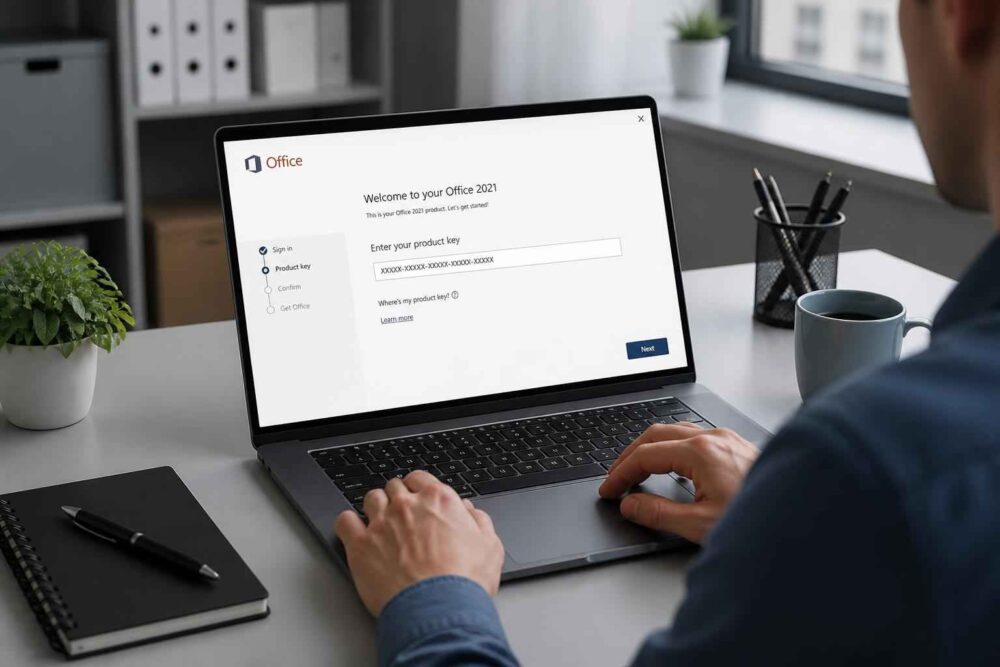
W przypadku pierwszej aktywacji najważniejsze jest, by edycja programu zgadzała się z kluczem. Jeśli masz klucz do Home & Business, nie instaluj wersji Home & Student, bo nawet poprawny klucz nie przejdzie. To samo dotyczy sytuacji, gdy kupiłeś klucz do Retail, a próbujesz go wpisać w instalacji wolumenowej lub pozostałości po Microsoft 365 nadal siedzą w systemie.
Najbardziej przewidywalna ścieżka wygląda tak:
- Sprawdź edycję i źródło klucza. Upewnij się, że masz dokładnie ten wariant Office 2021, który odpowiada zakupowi. Jeśli sprzedawca podał tylko ogólny opis, porównaj go z ekranem produktu w aplikacji.
- Zaloguj się w aplikacji Office. Otwórz Word lub Excel, wejdź w Plik > Konto i wybierz aktywację lub logowanie kontem Microsoft, jeśli produkt jest powiązany z kontem.
- Zrealizuj klucz na oficjalnej stronie Microsoft. W zależności od regionu działa adres setup.office.com albo office.com/setup. Wpisz klucz produktu, a następnie zaloguj się tym samym kontem Microsoft, którego chcesz używać przy reinstalacji.
- Uruchom aplikację ponownie i sprawdź status. Po synchronizacji licencji w oknie konta powinien pojawić się stan aktywacji, a program przestanie wyświetlać przypomnienia o licencji.
Jeśli masz klucz Retail Bind, właśnie konto Microsoft staje się punktem odniesienia. W praktyce to wygodne, bo po reinstalacji systemu możesz odzyskać licencję szybciej niż przy ręcznym wpisywaniu danych. Jeśli natomiast aktywacja zatrzymuje się na etapie logowania, nie powtarzaj tej samej operacji wiele razy. Najpierw sprawdź, czy nie ma konfliktu ze starszą instalacją lub czy nie używasz innego konta niż to, do którego przypisano produkt.
Ważna wskazówka: jeśli aplikacja pokazuje, że pakiet jest aktywowany, ale po restarcie wraca komunikat o braku licencji, problem często leży nie w kluczu, tylko w uszkodzonym magazynie tokenów albo w mieszaniu kanałów instalacji, na przykład po wcześniejszym Microsoft 365.
Właśnie dlatego Office 2021 retail activation warto zaczynać od oficjalnej ścieżki internetowej, a nie od narzędzi naprawczych. Te drugie są potrzebne dopiero wtedy, gdy prosty scenariusz nie działa.
Aktywacja telefoniczna Office 2021 Retail – instrukcja krok po kroku
Aktywacja telefoniczna przydaje się wtedy, gdy system nie potrafi zweryfikować licencji online, komputer nie ma stabilnego dostępu do internetu albo klucz był już wcześniej użyty i wymaga dodatkowego potwierdzenia. To nie jest metoda „zamiast internetu na wszystko”, ale praktyczne rozwiązanie awaryjne, które bywa skuteczne przy przenoszeniu licencji lub po reinstalacji Windows.
Najpierw w oknie aktywacji wybierz opcję telefonu. Program pokaże Installation ID, czyli identyfikator instalacji. Zapisz go dokładnie, bo jest podzielony na grupy cyfr i jedna pomyłka potrafi zatrzymać cały proces. Następnie skontaktuj się z automatycznym systemem aktywacji Microsoft albo, jeśli taka forma jest dostępna w Twoim regionie, z pomocą techniczną. W odpowiedzi otrzymasz Confirmation ID, który wpisujesz do kreatora aktywacji w Office.
Po wprowadzeniu identyfikatora potwierdzenia uruchom ponownie aplikację i sprawdź, czy status zmienił się na aktywny. Jeśli system nie proponuje aktywacji telefonicznej, nie zakładaj od razu, że klucz jest wadliwy. W nowszych konfiguracjach Microsoft ogranicza niektóre ścieżki lub zmienia ich widoczność w interfejsie. Wtedy lepiej wrócić do sprawdzenia konta, kanału licencji i pliku statusu niż próbować przypadkowych obejść.
Użycie narzędzia ospp.vbs do diagnostyki i ręcznej aktywacji klucza Office 2021
Jeśli automatyczna Office 2021 retail activation zatrzymuje się mimo poprawnego klucza, najbezpieczniej zacząć od diagnostyki w ospp.vbs. To skrypt platformy Office Software Protection, który pozwala sprawdzić stan licencji, usunąć stary klucz albo wymusić ponowną próbę aktywacji. Ważne: używaj go wyłącznie do weryfikacji i naprawy własnej instalacji, nie jako zamiennika legalnej licencji.
Najpierw otwórz wiersz poleceń jako administrator. W większości instalacji Office 2021 skrypt znajdziesz w folderze Office16. Wersja 64-bit Office na 64-bitowym Windows zwykle używa ścieżki:
C:Program FilesMicrosoft OfficeOffice16ospp.vbsJeśli masz 32-bit Office na 64-bitowym Windows, sprawdź też:
C:Program Files (x86)Microsoft OfficeOffice16ospp.vbsNajpierw odczytaj status licencji:
cscript "C:Program FilesMicrosoft OfficeOffice16ospp.vbs" /dstatusJeśli folder znajduje się w innej lokalizacji, podmień ścieżkę na właściwą. Komenda pokaże m.in. ostatnie pięć znaków klucza i stan aktywacji. To właśnie ten moment pozwala rozpoznać, czy problemem jest brak licencji, stary wpis z poprzedniego pakietu, czy aktywacja na złym kanale.
Gdy musisz wprowadzić nowy klucz produktu Office 2021, użyj:
cscript "C:Program FilesMicrosoft OfficeOffice16ospp.vbs" /inpkey:XXXXX-XXXXX-XXXXX-XXXXX-XXXXXJeśli w magazynie są stare wpisy, usuń tylko te, które rozpoznasz po ostatnich pięciu znakach:
cscript "C:Program FilesMicrosoft OfficeOffice16ospp.vbs" /unpkey:ABCDENa końcu wymuś próbę aktywacji online:
cscript "C:Program FilesMicrosoft OfficeOffice16ospp.vbs" /actTo narzędzie nie naprawi wszystkiego samo. Jeżeli w komputerze zostały ślady po Microsoft 365, w systemie jest uszkodzony magazyn tokenów albo Office został zainstalowany w niewłaściwej edycji, same komendy nie wystarczą. Ich zadaniem jest szybka diagnoza i uporządkowanie instalacji, a nie obejście licencji.
Najczęstsze błędy aktywacji Office 2021 Retail i sposoby ich naprawy
Najczęstsze problemy wynikają z trzech źródeł: konfliktu z wcześniejszą instalacją Microsoft 365 lub starszej wersji Office, uszkodzenia lokalnego magazynu licencji oraz blokady sieciowej, która uniemożliwia kontakt z serwerami aktywacyjnymi. Zanim ruszysz dalej, zawsze sprawdź, czy klucz pasuje do edycji i czy w systemie nie siedzi drugi pakiet Office. To prosta kontrola, która oszczędza najwięcej czasu.
Jeśli błąd pojawia się po zmianie sprzętu, po reinstalacji Windows albo po długim czasie od zakupu, nie zaczynaj od losowych narzędzi naprawczych. Najpierw odczytaj status przez ospp.vbs, potem sprawdź konto Microsoft, a dopiero na końcu wykonuj działania związane z licencją i magazynem tokenów. Taka kolejność jest mniej inwazyjna i łatwiejsza do odwrócenia.
Błąd 0xD0000024 oraz przekroczenie limitu aktywacji klucza
Kod 0xD0000024 zwykle oznacza, że system widzi zbyt wiele aktywacji tego samego klucza albo napotyka sprzeczność między bieżącą instalacją a historią poprzednich aktywacji. Dla użytkownika oznacza to w praktyce: klucz niekoniecznie jest zły, ale jego obecny stan wymaga ponownej weryfikacji. To częste po wymianie płyty głównej, reinstalacji systemu lub przejściu z innego wydania Office.
Zacznij od sprawdzenia statusu i usuń tylko stare, zbędne wpisy w magazynie kluczy. Jeśli program pokazuje kilka aktywnych kluczy, pozostaw tylko ten, który odpowiada Twojej licencji Retail. Następnie uruchom ponownie usługę ochrony oprogramowania, a jeśli to nie pomoże, sprawdź plik tokens.dat w katalogu C:ProgramDataMicrosoftOfficeSoftwareProtectionPlatform. Zanim go zmienisz, zamknij wszystkie aplikacje Office i upewnij się, że masz aktualny obraz systemu lub przynajmniej wiesz, co cofasz.
Jeżeli po oczyszczeniu starego stanu błąd nadal wraca, nie próbuj bez końca wymuszać aktywacji online. W takiej sytuacji lepiej przejść do aktywacji telefonicznej i potwierdzić identyfikator instalacji. Jeśli to nie zadziała, prawdopodobnie potrzebna będzie weryfikacja źródła klucza lub kontakt ze sprzedawcą, bo część tanich kluczy działa tylko przez ograniczony czas.
Błędy sieciowe i rozłączenia z serwerem licencyjnym (0x80072EE7, 0xC004F074)
Kod 0x80072EE7 zwykle wskazuje na problem z nazwą hosta, DNS albo połączeniem sieciowym. Z kolei 0xC004F074 kojarzy się z niedostępnością serwera aktywacji albo konfliktem kanału licencjonowania. W praktyce oba błędy mogą wyglądać podobnie: Office ma klucz, ale nie potrafi zakończyć weryfikacji.
Najpierw sprawdź prostą warstwę: datę i godzinę systemową, zaporę, proxy, VPN i DNS. Jeśli korzystasz z sieci firmowej, spróbuj połączenia przez inne łącze, bo czasem to właśnie filtr sieciowy blokuje aktywację. Potem zrestartuj usługę Software Protection (sppsvc) i, jeśli instalacja wygląda na uszkodzoną, rozważ odtworzenie magazynu tokenów. W praktyce oznacza to bezpieczne zatrzymanie usługi, zmianę nazwy pliku tokens.dat i ponowny start usługi, aby Office zbudował lokalny stan od nowa.
Jeśli po tych krokach błąd pozostaje, nie zakładaj od razu, że serwer „nie działa”. Często problemem jest wcześniejsza instalacja KMS albo resztki po Microsoft 365, które powodują, że retailowy klucz jest interpretowany w złym kanale. Wtedy nie pomaga już samo odświeżenie połączenia — trzeba najpierw uporządkować lokalny stan licencji.
Przenoszenie licencji Office 2021 Retail na nowy komputer lub po reinstalacji Windows
Przy licencji Retail przeniesienie na inny komputer jest zwykle możliwe, ale tylko wtedy, gdy rzeczywiście masz prawo do takiego transferu i poprzednia instalacja nie jest nadal aktywnie używana. Najbezpieczniejszy scenariusz to: odinstalowanie pakietu na starym urządzeniu, zalogowanie na konto Microsoft, a następnie ponowna instalacja na nowym komputerze z tej samej licencji lub tego samego konta, jeśli produkt był przypisany jako Bind.
Po awarii sprzętu sprawa bywa mniej wygodna, bo nie zawsze da się „ładnie” wylogować stary komputer. Technicznie możesz jednak odzyskać dostęp, jeśli licencja była powiązana z kontem Microsoft albo jeśli sprzedawca zapewnił pełny, legalny kanał aktywacji. Warto tu rozdzielić dwie rzeczy: możliwość techniczną i warunki licencji. Ta pierwsza bywa prosta, druga zależy od konkretnego produktu i dokumentu zakupu.
Po reinstalacji Windows najlepiej zacząć od czystego środowiska: usuń stare wpisy Office, zaloguj się tym samym kontem Microsoft i dopiero potem aktywuj pakiet. Jeśli program widzi wcześniejszą aktywację, ale nie chce jej odtworzyć, wróć do statusu w ospp.vbs. To szybsze niż pełna reinstalacja całego pakietu i zwykle wystarcza, gdy problemem nie jest sam klucz, tylko lokalny stan komputera.
Jak sprawdzić legalność klucza Office 2021 Retail i uniknąć zablokowania licencji
Najprostszy test to połączenie dwóch rzeczy: statusu w aplikacji oraz informacji ze skryptu ospp.vbs. Jeśli Office pokazuje aktywację, a w wierszu poleceń widzisz stan LICENSED, to od strony technicznej licencja działa. Warto też sprawdzić ekran Plik > Konto, gdzie widać edycję, konto i komunikaty o stanie produktu. W przypadku licencji przypisanej do konta Microsoft dodatkowym potwierdzeniem jest obecność produktu na liście usług i subskrypcji.
Niepokój powinny budzić klucze sprzedawane wyjątkowo tanio, bez czytelnego dowodu zakupu, z opisem niepasującym do edycji albo z obietnicą „aktywacji na zawsze” bez wyjaśnienia kanału. Jeśli ktoś oferuje Professional Plus jako typowy retail bez żadnego doprecyzowania, potraktuj to jako sygnał do sprawdzenia szczegółów, a nie jako pewnik. Sam fakt, że klucz działa dziś, nie oznacza jeszcze, że źródło jest bezpieczne w dłuższej perspektywie.
W praktyce najlepiej przyjąć prostą zasadę: jeśli po kilku uczciwych próbach aktywacji, sprawdzeniu konta i usunięciu starych wpisów produkt nadal nie chce przejść, zatrzymaj się i zweryfikuj źródło zakupu. Dalsze wielokrotne próby mogą tylko utrudnić sytuację, szczególnie gdy system zacznie traktować klucz jako nadużywany. To moment, w którym rozsądniej jest mieć pewność co do pochodzenia licencji niż walczyć z objawami.
Jeśli chcesz, by Office 2021 retail activation przebiegła bez nerwów, trzymaj się jednej kolejności: rozpoznanie licencji, aktywacja oficjalna, dopiero potem diagnostyka. Taki porządek najczęściej rozwiązuje problem szybciej niż przypadkowe naprawy i daje większą szansę, że licencja zostanie z Tobą także po reinstalacji albo zmianie komputera.