Jak sprawdzić siłę sygnału WiFi i poprawić zasięg w domu?
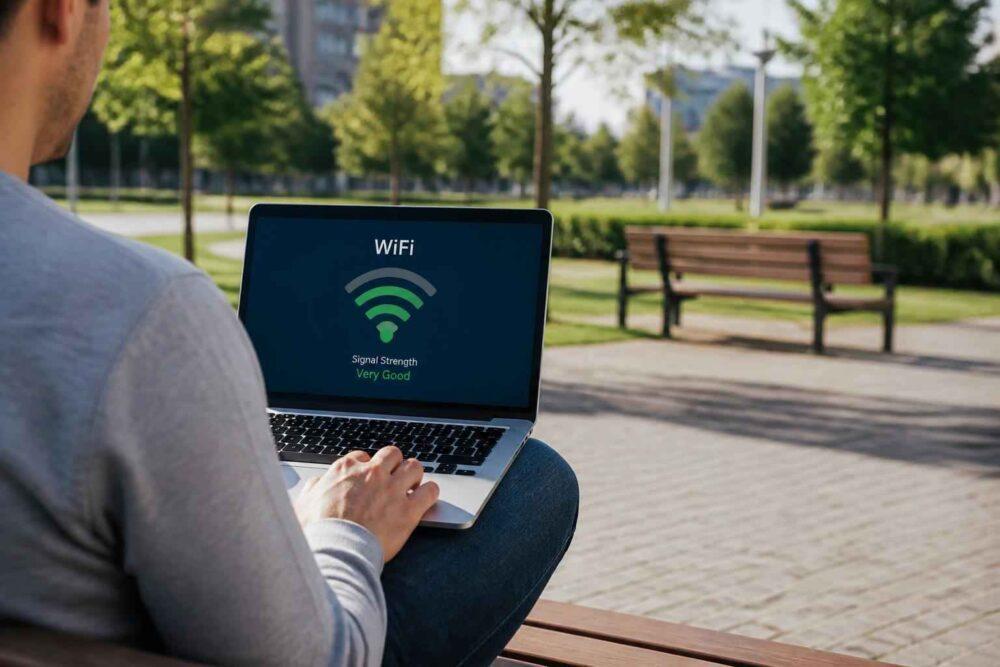
Jak sprawdzić siłę sygnału WiFi, aby ustalić, dlaczego internet zwalnia lub zrywa połączenie? Najprościej wykonać pomiar w kilku miejscach domu, odczytać wartość dBm albo RSSI i porównać wynik z rzeczywistym działaniem sieci. Same kreski zasięgu nie wystarczą, ponieważ pokazują jedynie orientacyjną ocenę urządzenia.
W tym poradniku znajdziesz metody dla Windows, macOS, Linuxa, Androida i iOS. Dowiesz się także, jak odróżnić słaby sygnał od przeciążonego routera, zakłóceń lub zbyt wolnego łącza dostawcy.
Dlaczego kreski zasięgu kłamią i dlaczego warto precyzyjnie sprawdzić siłę sygnału WiFi
Ikona WiFi jest wygodna, ale ma ograniczoną wartość diagnostyczną. Producent telefonu, laptopa lub karty sieciowej może inaczej podzielić zakres sygnału na dwie, trzy albo cztery kreski. Dwa urządzenia stojące obok siebie mogą więc pokazywać różny poziom, mimo że odbierają tę samą sieć.
Kreski nie informują też o zakłóceniach kanału, liczbie urządzeń korzystających z routera ani o jakości połączenia z internetem. Pełny zasięg może współistnieć z wolnym pobieraniem, jeśli kanał jest zatłoczony albo dostawca ogranicza przepustowość. Z drugiej strony kilka kresek nie zawsze oznacza problem — lekkie przeglądanie stron może działać poprawnie przy sygnale, który będzie zbyt słaby dla stabilnego streamingu lub rozmowy wideo.
Precyzyjny pomiar pozwala rozdzielić cztery różne sytuacje:
- słaby sygnał spowodowany odległością, ścianami lub stropem;
- zakłócenia od innych sieci i urządzeń;
- przeciążenie routera albo karty sieciowej;
- ograniczenie łącza internetowego, które nie wynika z zasięgu WiFi.
To ważne przed zakupem repeatera WiFi lub systemu Mesh. Jeżeli w pokoju odczyt wynosi około -45 dBm, ale test prędkości jest słaby, dodatkowy punkt dostępowy prawdopodobnie nie rozwiąże głównej przyczyny.
Praktyczna zasada: wykonuj pomiary osobno dla pasma 2,4 GHz i 5 GHz. Automatyczne przełączanie pasm, nazywane czasem Smart Steering, może sprawić, że urządzenie zmieni sieć w trakcie testu, a wynik przestanie być porównywalny.
| Wynik sygnału | Ocena orientacyjna | Typowe zastosowanie |
|---|---|---|
| -30 do -50 dBm | Bardzo dobry | Streaming 4K, praca zdalna, gry i rozmowy wideo |
| -51 do -60 dBm | Dobry | Większość codziennych zastosowań, streaming i praca biurowa |
| -61 do -67 dBm | Umiarkowany | Przeglądanie stron, poczta, zwykle także stabilne wideokonferencje |
| -68 do -75 dBm | Słaby | Możliwe spadki prędkości, buforowanie i opóźnienia |
| Poniżej -75 dBm | Bardzo słaby | Zrywanie połączenia i problemy z wymagającymi usługami |
Co oznacza jednostka dBm i jak interpretować wyniki pomiaru sygnału
dBm to jednostka używana do opisu mocy sygnału radiowego. W przypadku WiFi wartości są zwykle ujemne. Im bliżej zera, tym mocniejszy sygnał: -40 dBm oznacza lepszy wynik niż -70 dBm. To odwrotna intuicja niż przy zwykłej skali liczb, dlatego warto zapamiętać prostą regułę: -50 dBm jest lepsze od -80 dBm.
W praktyce nie istnieje jedna wartość dBm, która gwarantuje stabilne połączenie w każdym domu. Znaczenie ma także szerokość kanału, standard WiFi, obciążenie sieci, jakość anteny w urządzeniu i rodzaj wykonywanego zadania. Dla poczty elektronicznej wystarczy mniej niż dla gry online, w której liczy się również opóźnienie i stabilność.
Wskaźnik RSSI bywa używany jako synonim siły sygnału, ale nie wszystkie systemy przedstawiają go w identycznej skali. Nie należy bezpośrednio porównywać surowego RSSI z jednego urządzenia z wartością dBm z innego. Do domowego audytu najważniejsza jest powtarzalność: ten sam sprzęt, to samo pasmo i podobna odległość od routera.
Jeżeli chcesz porównać dwa miejsca w mieszkaniu, nie wykonuj pomiaru natychmiast po przejściu z jednego pokoju do drugiego. Odczekaj chwilę, aż urządzenie ustabilizuje połączenie. Zapisz także nazwę sieci lub pasmo, ponieważ router może automatycznie przełączyć klienta między 2,4 GHz i 5 GHz.
Jak sprawdzić siłę sygnału WiFi na komputerze z systemem Windows
Windows pozwala wykonać podstawowy pomiar bez instalowania dodatkowego programu. Odczyt nie zawsze będzie podany w dBm, ale komenda pokaże procentową ocenę sygnału, nazwę punktu dostępowego, kanał i rodzaj połączenia.
- Otwórz menu Start i wpisz Wiersz polecenia albo CMD.
- Uruchom aplikację i wpisz komendę
netsh wlan show interfaces. - Odszukaj pozycję Signal lub Sygnał, a następnie sprawdź także Channel i nazwę sieci.
- Powtórz pomiar w kolejnych pokojach, zapisując wynik oraz informację, czy urządzenie korzysta z pasma 2,4 GHz czy 5 GHz.
Wartość procentowa jest przeliczeniem przygotowanym przez sterownik i system. Nie traktuj jej jako precyzyjnego odpowiednika dBm. Wysoki procent oznacza, że karta sieciowa odbiera sygnał dobrze, ale nie mówi jeszcze, czy kanał jest wolny i czy internet działa szybko.
W Windows możesz dodatkowo wejść w Ustawienia > Sieć i internet > WiFi, aby sprawdzić właściwości połączenia. W zależności od wersji systemu i sterownika zobaczysz tam między innymi szybkość połączenia, adres sprzętowy karty i typ zabezpieczeń. „Szybkość łącza” podana w tych właściwościach nie jest tym samym co wynik pobierania z internetu. To teoretyczna szybkość połączenia urządzenia z routerem.
Szybki pomiar sygnału WiFi na urządzeniach macOS oraz Linux
macOS
Na komputerze Mac przytrzymaj klawisz Option i kliknij ikonę WiFi na pasku menu. Rozwinie się szczegółowy panel zawierający między innymi nazwę sieci, kanał, typ zabezpieczeń, szybkość transmisji oraz parametr RSSI. W wielu konfiguracjach RSSI jest podany w ujemnych decybelach i można go interpretować podobnie jak dBm: wynik bliższy zeru oznacza silniejszy sygnał.
Zwróć uwagę na kanał i szum, jeśli system je pokazuje. Sam RSSI nie wyjaśni problemu, gdy sygnał jest mocny, ale różnica między sygnałem a poziomem szumu jest niewielka. W takiej sytuacji połączenie może być niestabilne mimo dobrego odczytu mocy.
Linux
W Linuxie dostępne polecenia zależą od dystrybucji i używanego menedżera sieci. Najbardziej uniwersalną metodą jest otwarcie terminala i wpisanie:
iw dev
Polecenie pokaże nazwę interfejsu bezprzewodowego, na przykład wlan0. Następnie użyj:
iw dev wlan0 link
Wynik może zawierać częstotliwość, bitrate oraz poziom sygnału w dBm. Jeżeli interfejs ma inną nazwę, zastąp wlan0 właściwym oznaczeniem.
Na części systemów działa także iwconfig, choć jest to starsze narzędzie i nie zawsze jest domyślnie zainstalowane. Przydatny może być również wavemon, czyli tekstowy monitor parametrów sieci. Instalowanie oprogramowania w Linuxie wykonuj z repozytorium własnej dystrybucji, a nie z przypadkowych stron. Jeżeli polecenie nie działa, przyczyną może być brak narzędzia, uprawnień albo sterownika karty sieciowej — niekoniecznie słaby sygnał.
Jak sprawdzić siłę sygnału WiFi na telefonie z systemem Android i iOS
Android
W Androidzie wejdź w Ustawienia > Sieć i internet albo Połączenia > WiFi. Konkretne nazwy zależą od producenta telefonu. System zwykle pokazuje kreski, nazwę sieci i podstawowe informacje, ale nie zawsze udostępnia wartość dBm w standardowym widoku.
Jeżeli telefon oferuje szczegóły bieżącej sieci, poszukaj pozycji określanej jako siła sygnału, RSSI lub częstotliwość. Gdy nie ma takiej informacji, można użyć aplikacji diagnostycznej z Google Play. Przed instalacją sprawdź nazwę dewelopera, datę aktualizacji, opis uprawnień i to, czy funkcje aplikacji odpowiadają jej wymaganiom.
iPhone
iOS ogranicza dostęp aplikacji do części szczegółowych parametrów WiFi. Wbudowane ustawienia pokazują przede wszystkim nazwę sieci i status połączenia, ale zwykle nie prezentują dBm w tak wygodny sposób jak Android. Tryb diagnostyczny dostępny w niektórych wersjach systemu może pokazywać więcej informacji, lecz jego wygląd i zakres danych zmieniają się między urządzeniami.
Aplikacja ze sklepu App Store może pomóc w wykryciu sieci i podstawowej analizie, ale nie zawsze odczyta rzeczywistą moc sygnału bieżącego połączenia. Dlatego na iPhonie dobrym uzupełnieniem jest pomiar na laptopie albo w panelu routera, jeśli urządzenie udostępnia listę klientów i ich parametry radiowe.
Nie instaluj aplikacji tylko dlatego, że obiecuje „maksymalne przyspieszenie WiFi”. Program do pomiaru nie zwiększy fizycznie mocy routera, a jego zadaniem powinno być pokazanie informacji o sieci. Szczególną ostrożność zachowaj wobec aplikacji żądających dostępu do kontaktów, SMS-ów, plików lub mikrofonu. Lokalizacja może być wymagana przez system do skanowania sieci na niektórych urządzeniach, ale uprawnienie powinno mieć jasne uzasadnienie. Jeśli go nie ma, wybierz inne narzędzie.
Najlepsze darmowe aplikacje do analizy i pomiaru sieci bezprzewodowej
Do prostego audytu wystarczy narzędzie systemowe. Aplikacja ma sens wtedy, gdy chcesz zobaczyć więcej sieci w pobliżu, porównać kanały albo narysować mapę zasięgu. Popularne rozwiązania, takie jak WiFi Analyzer, WiFiman czy NetSpot, różnią się zakresem funkcji i dostępnością na konkretnych platformach.
WiFi Analyzer jest przydatny przede wszystkim na Androidzie. Może pokazać sąsiednie sieci, kanały oraz orientacyjną siłę sygnału. Sprawdza się, gdy chcesz ocenić, czy router pracuje w zatłoczonym otoczeniu. Nie traktuj jednak rekomendacji kanału jako gwarancji poprawy — warunki radiowe zmieniają się w czasie.
WiFiman oferuje zestaw narzędzi do podstawowej diagnostyki, między innymi informacje o sieci i testy połączenia. Przyda się użytkownikowi, który chce połączyć odczyt sygnału z testem opóźnienia i prędkości. Te wyniki trzeba analizować osobno, ponieważ moc sygnału nie jest przepustowością.
NetSpot jest bardziej odpowiedni do analizy na komputerze i tworzenia map zasięgu. W wersji bezpłatnej zakres funkcji może być ograniczony, dlatego przed instalacją sprawdź aktualny opis programu. Nie pobieraj instalatora z nieznanych stron i nie wyłączaj zabezpieczeń systemowych tylko po to, aby uruchomić narzędzie.
Niezależnie od wyboru aplikacji sprawdź, czy:
- pochodzi z oficjalnego sklepu lub strony producenta;
- ma uprawnienia adekwatne do funkcji;
- nie wymaga konta i danych, które nie są potrzebne do pomiaru;
- pozwala rozróżnić pasmo 2,4 GHz i 5 GHz;
- nie przedstawia testu prędkości jako pomiaru siły sygnału.
Jak krok po kroku stworzyć domową mapę zasięgu WiFi
Najbardziej użyteczny pomiar nie polega na sprawdzeniu jednego miejsca obok routera. Potrzebujesz krótkiej mapy domu, która pokaże, w którym punkcie pojawia się problem i po której stronie ściany sygnał wyraźnie spada.
Narysuj prosty plan mieszkania. Zaznacz router, pokoje, schody, grube ściany, stropy i miejsca, w których korzystasz z internetu: biurko, telewizor, konsolę lub sypialnię. Nie musi to być profesjonalny rzut techniczny. Wystarczy kartka z oznaczonymi punktami pomiarowymi.
W każdym punkcie zatrzymaj się na chwilę i zapisz:
lokalizację, pasmo, wartość dBm lub procent, kanał, opóźnienie oraz krótką obserwację, na przykład „wideokonferencja stabilna” albo „film buforuje”. Pomiar wykonaj najpierw blisko routera, a następnie w coraz dalszych miejscach. Dzięki temu zobaczysz trend, a nie tylko pojedynczy przypadkowy odczyt.
Jeżeli korzystasz z programu do heatmapy, wczytaj szkic mieszkania i przechodź z urządzeniem przez kolejne punkty. Aplikacja pokoloruje obszary według poziomu sygnału. Kartka i długopis często wystarczą do małego mieszkania, natomiast narzędzie graficzne ułatwia analizę większego domu i porównanie kilku pomiarów.
Powtórz mapowanie osobno dla 2,4 GHz i 5 GHz. Pasmo 5 GHz zwykle zapewnia wyższą wydajność z bliska, ale szybciej traci siłę po przejściu przez ściany. Pasmo 2,4 GHz ma większy zasięg i lepiej przechodzi przez część przeszkód, lecz może być bardziej zatłoczone.
Ważna jest także pora pomiaru. Jeżeli wieczorem sąsiednie routery pracują intensywniej, wynik dotyczący zakłóceń może różnić się od odczytu w środku dnia. Nie oznacza to, że trzeba prowadzić wielogodzinne badania. Wystarczy wykonać kilka pomiarów w warunkach, w których zwykle korzystasz z internetu.
Co wpływa na osłabienie sygnału WiFi i jak skutecznie go poprawić
Najczęstszą przyczyną słabego zasięgu jest położenie routera. Urządzenie schowane w szafce, ustawione przy podłodze albo przy dużej metalowej powierzchni ma gorsze warunki niż router umieszczony wyżej, możliwie centralnie i z dala od przeszkód. Zmiana lokalizacji nic nie kosztuje, dlatego powinna poprzedzać zakup dodatkowego sprzętu.
Znaczenie ma tłumienie sygnału przez materiały budowlane. Cegła i beton osłabiają fale bardziej niż cienkie przegrody. Żelbetowe stropy i ściany nośne mogą szczególnie utrudniać przejście pasma 5 GHz. Szkło, metal, lustra i duże elementy wyposażenia także mogą zmieniać rozchodzenie się fal. Akwarium z dużą ilością wody nie jest typową ścianą, ale może wpływać na lokalne warunki radiowe, jeśli stoi blisko routera lub trasy sygnału.
Jeśli mapa pokazuje dobry poziom w całym mieszkaniu, a internet nadal działa wolno, sprawdź kanał nadawania, obciążenie routera oraz wynik połączenia przewodowego. Wyłącz na chwilę część urządzeń Smart Home i porównaj opóźnienia. Warto też wykonać test szybkości w kilku porach, ale pamiętaj, że test mierzy połączenie w danym momencie, a nie samą moc WiFi.
Repeater WiFi ma sens, gdy istnieje wyraźna martwa strefa, a w miejscu jego instalacji sygnał z routera jest jeszcze wystarczająco dobry. Ustawienie go w pokoju, do którego sygnał już prawie nie dociera, zwykle tylko powiela słabe połączenie. System Mesh będzie rozsądniejszy w większym domu lub przy kilku problematycznych pomieszczeniach, ale jego zakup powinien wynikać z mapy zasięgu, a nie z samego faktu posiadania kilku ścian.
Siła sygnału a prędkość internetu — to nie to samo
Siła sygnału mówi, jak dobrze urządzenie odbiera fale od routera. Zależy głównie od odległości, przeszkód, pasma, anten i zakłóceń. Prędkość internetu opisuje natomiast transfer danych i zależy również od oferty dostawcy, obciążenia sieci, wydajności routera, kanału, liczby klientów oraz serwera, z którym się łączysz.
Możesz więc uzyskać około -40 dBm i nadal mieć wolne pobieranie. W takiej sytuacji problemu nie należy automatycznie „naprawiać” wzmacniaczem. Najpierw porównaj wynik przez WiFi z testem wykonanym przewodowo, sprawdź opóźnienia i zobacz, czy problem występuje na jednym urządzeniu, czy na wszystkich.
Najbezpieczniejsza kolejność działania jest prosta: pomiar w kilku punktach, porównanie obu pasm, kontrola kanału i lokalizacji routera, a dopiero potem zmiana ustawień lub zakup dodatkowego punktu dostępowego. Gdy wyniki są sprzeczne albo zakłócenia występują w całym budynku, domowa diagnoza może nie wystarczyć i potrzebna będzie analiza instalacji przez specjalistę.
Po sprawdzeniu dBm lub RSSI będziesz wiedzieć, czy masz problem z pokryciem, czy tylko z wydajnością połączenia. Zapisz wyniki z kilku miejsc i wróć do nich po zmianie ustawienia routera. Taki prosty pomiar często pozwala poprawić stabilność sieci bez niepotrzebnych zakupów, a jeśli dodatkowy sprzęt rzeczywiście okaże się potrzebny, ułatwia dobrać go do realnego problemu.