Czy można pobrać Excel za darmo? Legalne sposoby i alternatywy
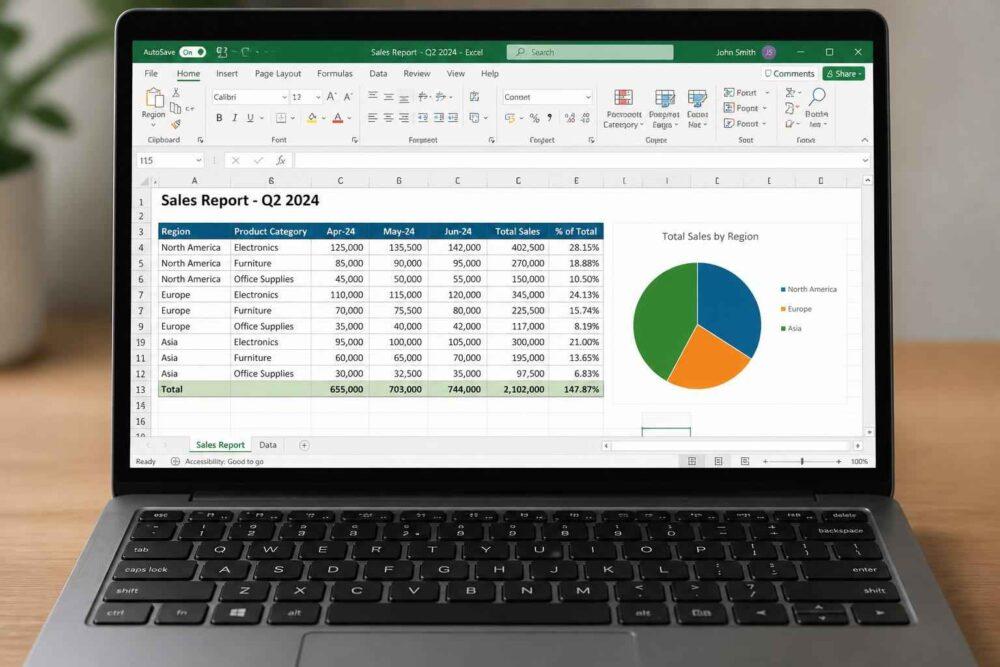
Odpowiedź na pytanie, czy można pobrać Excel za darmo, zależy od tego, czego właściwie potrzebujesz. Pełna, instalowana na komputerze wersja programu jest częścią płatnego pakietu Microsoft 365, ale Microsoft udostępnia także bezpłatny Excel w przeglądarce, aplikacje mobilne oraz dostęp edukacyjny dla uprawnionych osób.
Warto od razu rozdzielić trzy kwestie: legalność, zakres funkcji i sposób pracy. Darmowy arkusz online wystarczy do budżetu, prostych obliczeń czy nauki, lecz nie zastąpi w każdym przypadku wersji desktopowej z obsługą makr VBA i pracą offline.
Czy można pobrać Excel za darmo na komputer i telefon
Klasycznego Excela na komputer bez opłat nie pobierzesz legalnie jako pełnej, bezterminowej wersji desktopowej dla każdego użytkownika. Możesz natomiast korzystać z oryginalnego arkusza Microsoftu w przeglądarce, pobrać aplikację mobilną z oficjalnego sklepu albo sprawdzić, czy przysługuje Ci dostęp edukacyjny.
Najprostsza opcja to Excel Online. Działa w przeglądarce internetowej i nie wymaga instalowania programu na dysku. Potrzebujesz bezpłatnego konta Microsoft, a pliki są zapisywane w chmurze OneDrive. Możesz je później pobrać między innymi w formacie XLSX i otworzyć w innym arkuszu kalkulacyjnym.
Na telefonie bezpłatna aplikacja Excel pozwala przeglądać i w wielu sytuacjach edytować dokumenty. Zakres możliwości zależy od urządzenia, systemu i aktualnych warunków licencyjnych. Szczególną uwagę trzeba zwrócić na większe tablety: zgodnie z zasadami Microsoftu edycja na ekranach powyżej 10,1 cala może wymagać płatnej subskrypcji.
Istnieją także trzy inne drogi. Uczniowie, studenci i nauczyciele mogą kwalifikować się do Microsoft 365 Education. Osoby potrzebujące pełnej wersji na krótko mogą skorzystać z okresu próbnego. Z kolei użytkownicy, którzy chcą pracować offline bez abonamentu, mogą wybrać LibreOffice Calc albo inne darmowe alternatywy dla Excela.
Najważniejsza różnica: „darmowy Excel” najczęściej oznacza wersję webową, a nie pełny program instalowany na komputerze. Jeśli w arkuszu korzystasz z makr VBA, rozbudowanych dodatków lub musisz pracować bez internetu, sprawdź ograniczenia przed przeniesieniem całego projektu do przeglądarki.
Darmowy Excel Online w przeglądarce – jak działa i jak zacząć
Excel Online bezpłatnie działa w popularnych przeglądarkach, takich jak Edge, Chrome, Firefox czy Safari. Nie pobierasz instalatora i nie zajmujesz miejsca na dysku. Wystarczy konto Microsoft oraz dostęp do internetu. To rozwiązanie dobrze sprawdza się przy prostych arkuszach, pracy zdalnej, nauce funkcji i okazjonalnej edycji dokumentów.
Aby rozpocząć pracę, przejdź na oficjalną stronę usług Microsoft 365 w sieci Web i wybierz Excel. Następnie:
- Zaloguj się na istniejące konto Microsoft albo utwórz nowe konto przy użyciu adresu e-mail.
- Otwórz aplikację Excel i wybierz pusty skoroszyt lub jeden z dostępnych szablonów.
- Wprowadzaj dane w arkuszu. Zmiany są zazwyczaj zapisywane automatycznie w OneDrive.
- Po zakończeniu pracy wybierz opcję pobrania kopii, jeśli chcesz zapisać dokument na komputerze.
Nowy plik trafia do chmury OneDrive. To wygodne, ponieważ możesz wrócić do niego z innego urządzenia po zalogowaniu na to samo konto. Rozwiązanie ma jednak konsekwencję praktyczną: dostęp do najnowszej wersji dokumentu zależy od synchronizacji i konta. Przy ważnych danych warto od czasu do czasu pobrać kopię lokalną w formacie XLSX.
OneDrive nie jest z definicji niebezpieczny, ale bezpieczeństwo zależy również od użytkownika. Stosuj unikalne hasło, włącz uwierzytelnianie wieloskładnikowe i nie loguj się na konto Microsoft na przypadkowym, publicznym urządzeniu bez późniejszego wylogowania. Przy dokumentach zawierających dane klientów, wynagrodzenia lub informacje firmowe sprawdź zasady organizacji dotyczące przechowywania plików w chmurze.
Excel w przeglądarce umożliwia tworzenie formuł, sortowanie danych, filtrowanie, formatowanie komórek i współdzielenie dokumentów. Możesz też otwierać pliki przesłane z komputera. Jeśli dokument był przygotowany w zaawansowanej wersji desktopowej, sprawdź go po otwarciu, ponieważ nie wszystkie elementy są obsługiwane identycznie.
Różnice między darmowym Excel Online a wersją płatną
Największym ograniczeniem wersji internetowej jest to, że nie jest ona prostą kopią Excela instalowanego na komputerze. Podstawowe formuły i codzienna praca z tabelą zwykle nie stanowią problemu, lecz zaawansowane skoroszyty mogą wymagać programu desktopowego.
| Funkcja | Excel Online | Excel desktopowy |
|---|---|---|
| Podstawowe formuły i formatowanie | Tak | Tak |
| Praca bez internetu | Ograniczona lub niedostępna | Tak |
| Makra VBA | Nie są obsługiwane jak w wersji desktopowej | Tak, zależnie od ustawień bezpieczeństwa |
| Tabele przestawne i analiza danych | Dostępne w ograniczonym zakresie | Szerszy zakres narzędzi |
| Dodatki i zaawansowane integracje | Ograniczone | Pełniejsze możliwości |
| Automatyczny zapis | Tak, zwykle w OneDrive | Zależnie od lokalizacji pliku i ustawień |
Najbardziej odczuwalny będzie brak obsługi makr VBA. Jeśli skoroszyt automatyzuje raporty, importuje dane przyciskiem albo uruchamia własne procedury, sama edycja w przeglądarce może nie wystarczyć. Podobnie jest z niektórymi dodatkami, połączeniami z zewnętrznymi źródłami i rozbudowaną analizą danych.
Ograniczeniem bywa również praca offline. Możesz mieć dostęp do pliku zapisanego lokalnie, ale nie oznacza to pełnej funkcjonalności i ciągłej synchronizacji znanej z aplikacji desktopowej. Jeżeli internet jest niestabilny albo arkusz jest podstawowym narzędziem pracy, rozsądniej rozważyć instalowany program lub LibreOffice Calc.
Bezpłatny Microsoft 365 dla uczniów, studentów i nauczycieli
Szkoły i uczelnie, które uczestniczą w programie Microsoft 365 Education, mogą zapewnić uprawnionym użytkownikom dostęp do aplikacji biurowych, w tym Excela. W zależności od planu i zasad instytucji może to obejmować również wersje instalowane na komputerze, a nie tylko edycję w przeglądarce.
Weryfikacja często odbywa się za pomocą szkolnego lub uczelnianego adresu e-mail. Wejdź na oficjalną stronę Microsoft Education, wpisz adres instytucjonalny i postępuj zgodnie z komunikatami. Jeżeli system nie rozpozna placówki, nie oznacza to automatycznie braku uprawnień. W takiej sytuacji warto skontaktować się z administratorem IT szkoły albo uczelni.
Nie każdy prywatny adres e-mail i nie każda legitymacja daje dostęp do bezpłatnej licencji. Warunki zależą od umowy placówki z Microsoftem, rodzaju konta oraz aktualnego programu. Dlatego przed instalacją sprawdź informacje na stronie producenta, a nie korzystaj z ofert obiecujących „licencję studencką” bez weryfikacji źródła.
Jak pobrać darmową wersję próbną Microsoft Excel na 30 dni
Okres próbny Microsoft 365 jest sposobem na czasowe korzystanie z pełniejszych aplikacji desktopowych. W aktualnej ofercie długość próby i wymagania mogą zależeć od planu oraz kraju. Jeżeli strona produktu wskazuje 30 dni, traktuj ten czas jako termin końcowy, a nie jako bezterminową licencję.
Przy aktywacji próby Microsoft może wymagać dodania metody płatności. Po zakończeniu okresu próbnego subskrypcja może przejść w płatny plan i odnowić się automatycznie. To najczęstsza pułapka, zwłaszcza gdy użytkownik pobiera program tylko do jednego zadania.
Po zalogowaniu na oficjalnej stronie Microsoft 365 wybierz plan z okresem próbnym, zapoznaj się z warunkami, pobierz instalator i zainstaluj aplikacje. Od razu po aktywacji otwórz ustawienia konta oraz sekcję zarządzania subskrypcją. Sprawdź datę odnowienia i wyłącz automatyczne odnawianie, jeśli nie chcesz kontynuować usługi. Zachowaj potwierdzenie anulowania.
Wyłączenie odnowienia nie powinno być odkładane na ostatni dzień. Jeśli w okresie próbnym utworzysz pliki, zapisz ich kopie lokalnie lub w innej zaufanej usłudze. Po wygaśnięciu dostępu możesz stracić możliwość edycji w aplikacji desktopowej, choć sam plik nie musi zniknąć.
Darmowe aplikacje mobilne Excel na Androida i iOS
Aplikację Excel na Androida pobieraj z Google Play, a na iPhone’a lub iPada z App Store. Oficjalny sklep jest ważny: pliki instalacyjne z nieznanych stron mogą zawierać zmodyfikowane oprogramowanie, reklamy albo złośliwy kod. Nie warto ryzykować konta Microsoft i dokumentów dla obietnicy „odblokowanej wersji premium”.
Na smartfonie aplikacja mobilna dobrze nadaje się do szybkiego sprawdzenia tabeli, wpisania kilku wartości lub poprawienia prostego arkusza. Mniejszy ekran utrudnia jednak długą pracę, precyzyjne formatowanie i analizę dużych zestawów danych. Przy regularnym korzystaniu wygodniejsza będzie przeglądarka na komputerze albo aplikacja desktopowa.
Trzeba też zweryfikować warunki dla tabletu. Microsoft stosuje ograniczenia zależne między innymi od przekątnej ekranu. W przypadku urządzeń większych niż 10,1 cala edycja dokumentów może wymagać płatnej subskrypcji, nawet jeśli sama aplikacja jest dostępna bezpłatnie. Zasady mogą się zmieniać, dlatego przed zakupem tabletu sprawdź aktualne wymagania w opisie aplikacji i na stronie Microsoftu.
Jeśli dokumenty synchronizujesz z OneDrive, używaj właściwego konta i kontroluj uprawnienia udostępniania. Link „każdy, kto go ma” może być wygodny, ale przy wrażliwym arkuszu jest zbyt szerokim dostępem. Bezpieczniej wskazać konkretne osoby lub ograniczyć możliwość edycji.
Najlepsze darmowe alternatywy dla programu Excel
Jeżeli potrzebujesz pełnej pracy offline albo nie chcesz uruchamiać wersji próbnej, warto sprawdzić darmowy pakiet biurowy lub usługę działającą w chmurze. Zamiennik nie zawsze odwzoruje każdy element Excela, dlatego przed migracją otwórz na próbę kilka własnych plików XLSX.
Google Sheets działa w przeglądarce i jest wygodny przy współpracy kilku osób. Pliki zapisują się na Dysku Google, a arkusz można eksportować między innymi do formatu XLSX. To dobry wybór do budżetów, list, prostych raportów i pracy zespołowej. Trzeba jednak sprawdzić zgodność złożonych formuł, wykresów, makr oraz formatowania przenoszonego z Excela.
LibreOffice Calc to instalowany, bezpłatny arkusz kalkulacyjny o otwartym kodzie źródłowym. Działa bez internetu i oferuje szeroki zestaw funkcji do codziennej pracy. Może być rozsądnym wyborem dla osoby, która chce mieć program na komputerze bez abonamentu. Nie należy jednak zakładać, że każdy plik XLSX otworzy się identycznie. Przy rozbudowanych raportach warto sprawdzić układ stron, formuły, wykresy i automatyzację.
Google Sheets lepiej pasuje do pracy współdzielonej i dostępu z wielu urządzeń. LibreOffice Calc wygrywa tam, gdzie liczy się praca offline oraz lokalne przechowywanie dokumentów. Excel Online pozostaje najbezpieczniejszym wyborem pod względem zgodności z ekosystemem Microsoftu, ale ma ograniczenia typowe dla wersji przeglądarkowej.
Nie ma jednego zamiennika odpowiedniego dla każdego. Do prostego arkusza wydatków wystarczy niemal każde z tych narzędzi. Przy automatyzacji, dużych plikach, raportowaniu lub wymianie dokumentów z firmą sprawdź formaty, makra i sposób udostępniania, zanim wybierzesz program na stałe.
Jak pobrać darmowe szablony i bazy danych do Excela
Darmowy arkusz jest znacznie bardziej użyteczny, gdy masz na czym ćwiczyć. Szablony budżetu domowego, harmonogramu, faktury czy listy zadań znajdziesz w oficjalnej galerii szablonów Microsoft. Przed pobraniem sprawdź opis pliku, autora i format. Najlepiej wybierać materiały w formacie XLSX, jeśli chcesz zachować możliwie dobrą zgodność z Excelem.
Do nauki analizy danych przydatne są także zbiory z Kaggle oraz dane publiczne udostępniane przez GUS i inne instytucje publiczne. W zależności od źródła plik może być dostępny jako XLSX, CSV lub w innym formacie. Zanim wykorzystasz dane w projekcie, przeczytaj informacje o licencji i sposobie oznaczania źródła.
Plik CSV nie jest gotowym skoroszytem z formatowaniem. Po otwarciu trzeba czasem wskazać kodowanie znaków, separator kolumn i sposób rozpoznawania dat. Jeśli polskie znaki wyświetlają się nieprawidłowo, problem zwykle dotyczy kodowania, a nie samego Excela. Przy imporcie dużego zbioru lepiej użyć funkcji importowania danych niż dwukrotnie klikać plik.
Bezpieczne otwieranie pobranego arkusza wymaga kilku prostych nawyków. Pobieraj materiały z oficjalnych serwisów, sprawdź rozszerzenie pliku i nie włączaj makr, jeśli nie wiesz, co robią. Dokument udający XLSX, lecz mający inne rozszerzenie albo pochodzący z podejrzanej strony, powinien zostać usunięty. Przed pracą na ważnym komputerze możesz też przeskanować plik programem zabezpieczającym.
Warto pamiętać, że pliki XLSX i CSV mogą zawierać dane, których nie powinno się publikować bez sprawdzenia. Przy ćwiczeniach wybieraj dane publiczne lub zanonimizowane. Nie wgrywaj do przypadkowych usług chmurowych arkuszy z danymi klientów, hasłami ani informacjami finansowymi.
Jeżeli chodzi tylko o podstawowe rachunki, planowanie wydatków albo naukę formuł, najlepszym punktem startu będzie Excel Online. Uczeń, student lub nauczyciel powinien najpierw sprawdzić dostęp Microsoft 365 Education. Osoba potrzebująca programu bez internetu może wybrać LibreOffice Calc, a użytkownik pracujący zespołowo — Google Sheets.
Wersję próbną traktuj jako rozwiązanie czasowe i od razu sprawdź ustawienia automatycznego odnowienia. Nie pobieraj nieoficjalnych instalatorów ani niejasnych kluczy aktywacyjnych. Dzięki temu korzystasz legalnie, ograniczasz ryzyko utraty danych i wybierasz narzędzie dopasowane do rzeczywistego sposobu pracy.