
Jak sprawdzić czy dysk jest HDD czy SSD bez rozkręcania komputera?
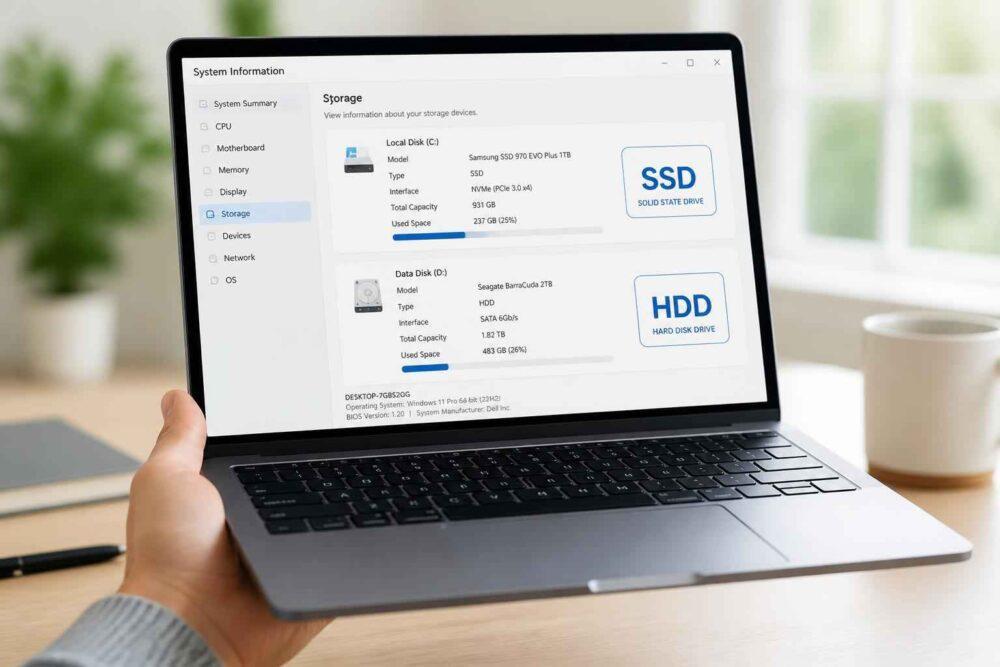
Sprawdzenie, czy komputer ma dysk HDD czy SSD, zwykle zajmuje mniej niż dwie minuty i nie wymaga otwierania obudowy. Najprościej wykorzystać narzędzia wbudowane w system, a przy zakupie używanego sprzętu potwierdzić wynik dokładnym modelem nośnika lub poleceniem tekstowym.
W tym poradniku znajdziesz instrukcje dla Windows 10 i 11, macOS oraz Linuxa. Wyjaśniam też, dlaczego dysk zewnętrzny USB bywa trudniejszy do rozpoznania oraz jak nie pomylić identyfikacji nośnika z oceną jego sprawności.
Dlaczego warto wiedzieć, czy masz dysk HDD czy SSD
HDD, czyli dysk talerzowy, zapisuje dane na obracających się talerzach magnetycznych. Wewnątrz pracuje również głowica, która odczytuje i zapisuje informacje. SSD, nazywany dyskiem półprzewodnikowym, korzysta z pamięci flash i nie ma ruchomych części.
Różnicę widać przede wszystkim podczas uruchamiania systemu, otwierania aplikacji i pracy z wieloma plikami. Komputer z SSD zwykle szybciej reaguje na polecenia, a system krócej startuje. HDD może być wystarczający do przechowywania dużych zbiorów danych, ale jako dysk systemowy często powoduje dłuższe oczekiwanie i większą liczbę chwilowych spowolnień.
Typ nośnika ma znaczenie także przy zakupie używanego laptopa lub komputera. W opisie może pojawić się pojemność i interfejs SATA, ale te informacje nie zawsze mówią, czy w środku znajduje się SSD, czy HDD. Dysk SSD może korzystać z SATA, a część nowoczesnych modeli używa szybszego interfejsu NVMe. Samo oznaczenie SATA nie jest więc wystarczającym dowodem, podobnie jak nazwa urządzenia wyświetlana przez system.
Warto też oddzielić dwie kwestie. Informacja „SSD” albo „HDD” opisuje rodzaj nośnika, ale nie mówi jeszcze, czy dysk jest zużyty, uszkodzony lub bezpieczny dla danych. Do tego potrzebna jest osobna diagnostyka, na przykład odczyt parametrów S.M.A.R.T. Sprawdzenie typu dysku nie wymaga formatowania, kasowania plików ani instalowania przypadkowych programów.
Ważne: nazwa „Dysk 0”, oznaczenie SATA albo wysoka prędkość transferu nie potwierdzają samodzielnie, że nośnik jest SSD. Najlepszy wynik daje informacja systemowa „SSD/HDD” albo weryfikacja konkretnego modelu urządzenia.
Jak sprawdzić czy dysk jest HDD czy SSD w systemie Windows
W Windows 10 i Windows 11 można użyć kilku bezpiecznych metod. Zacznij od Menedżera zadań, ponieważ jest najszybszy. Jeżeli system pokazuje niepełne dane albo sprawdzasz komputer przed zakupem, potwierdź wynik w narzędziu Optymalizacja dysków lub w PowerShellu.
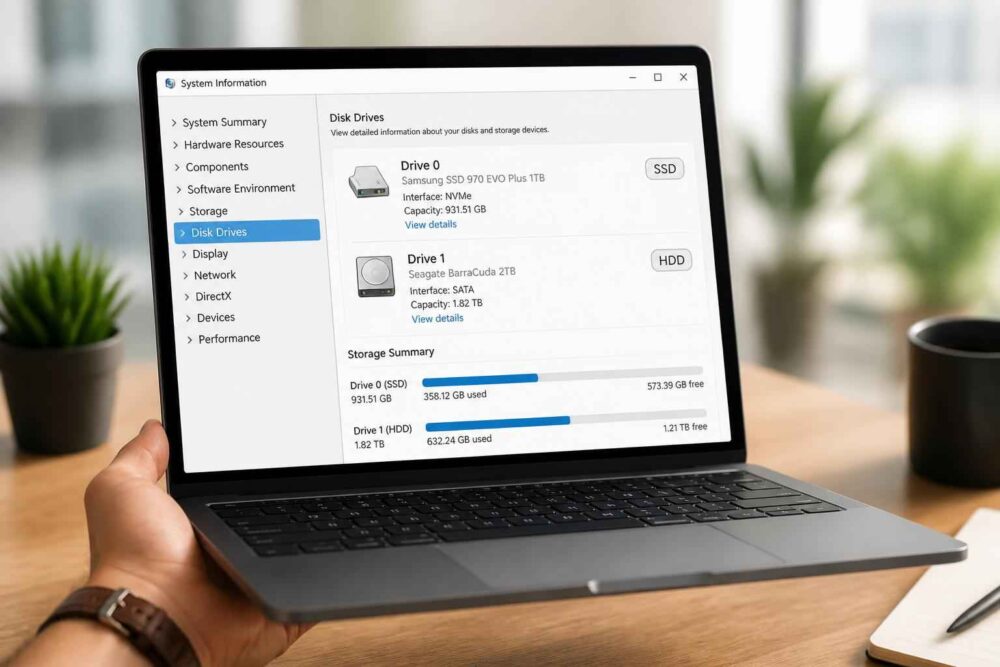
Metoda 1: Menedżer zadań Windows
To najprostsza odpowiedź na pytanie, jak sprawdzić czy mam SSD bez instalowania dodatkowego oprogramowania.
- Naciśnij jednocześnie Ctrl + Shift + Esc, aby otworzyć Menedżera zadań.
- Jeżeli widzisz uproszczone okno, kliknij „Więcej szczegółów”.
- Przejdź do zakładki „Wydajność”.
- Wybierz po lewej stronie pozycję „Dysk 0”, „Dysk 1” lub kolejny numer.
- Sprawdź opis widoczny w prawym górnym rogu, na przykład „SSD” albo „HDD”.
Przy kilku nośnikach wybierz każdą pozycję osobno. Dysk systemowy może być SSD, a dodatkowy nośnik na pliki — HDD. Warto porównać również pojemność, aby nie przypisać typu niewłaściwemu urządzeniu.
Ta metoda działa dobrze dla wewnętrznych dysków wykrywanych bezpośrednio przez Windows. Przy niektórych kontrolerach, macierzach RAID lub obudowach USB system może jednak wyświetlić ogólną nazwę urządzenia albo nie pokazać typu. W takiej sytuacji przejdź do kolejnej metody.
Metoda 2: narzędzie „Defragmentacja i optymalizacja dysków”
Windows ma osobne narzędzie, które często podaje typ nośnika jeszcze wyraźniej niż Menedżer zadań.
Otwórz menu Start i wpisz „Defragmentacja i optymalizacja dysków” albo krócej „optymalizacja dysków”. Uruchom znalezioną aplikację, a następnie spójrz na kolumnę „Typ nośnika”. System powinien wskazać „Dysk półprzewodnikowy” dla SSD albo „Dysk twardy” dla HDD.
Jeżeli na liście jest kilka pozycji, sprawdź ich pojemność i literę partycji. Narzędzie może pokazywać dysk fizyczny, podczas gdy Eksplorator plików pokazuje poszczególne partycje. To normalne — kilka partycji może znajdować się na jednym nośniku.
Nie uruchamiaj ręcznie klasycznej defragmentacji na SSD. Windows rozpoznaje dyski półprzewodnikowe i stosuje wobec nich inną optymalizację, między innymi polecenie TRIM. Samo otwarcie narzędzia jest bezpieczne; nie trzeba rozpoczynać żadnej operacji, aby odczytać typ dysku.
Metoda 3: PowerShell i Wiersz poleceń dla zaawansowanych
Jeśli chcesz sprawdzić jaki masz dysk bardziej jednoznacznie, użyj PowerShella. Kliknij prawym przyciskiem menu Start, wybierz „Terminal” lub „Windows PowerShell”, a następnie wpisz:
Get-PhysicalDisk | Format-Table FriendlyName, MediaType, Size, HealthStatusW kolumnie MediaType powinna pojawić się wartość „SSD” albo „HDD”. Pole „FriendlyName” pokazuje nazwę nośnika, „Size” — jego pojemność, a „HealthStatus” — ogólny status zgłaszany przez system. Wartość „Healthy” nie jest pełną diagnozą stanu dysku, ale może wskazać, że Windows nie zgłasza podstawowego problemu.
Na części komputerów MediaType może mieć wartość „Unknown”. Nie oznacza to automatycznie awarii. Taki wynik zdarza się przy starszych sterownikach, kontrolerach RAID, niektórych adapterach i dyskach USB. Wtedy sprawdź model poleceniem:
Get-PhysicalDisk | Select-Object FriendlyName, MediaType, SerialNumber, SizeWiersz poleceń również może pomóc. Otwórz CMD i wpisz:
wmic diskdrive get model,mediatype,sizeWarto wiedzieć, że WMIC jest narzędziem wycofywanym z nowszych wydań Windows, dlatego na niektórych komputerach polecenie nie zadziała. Ponadto kolumna MediaType nie zawsze poprawnie rozpoznaje technologię. PowerShell lub odczyt dokładnego modelu jest zwykle lepszym wyborem.
Przy zakupie używanego komputera nie opieraj się wyłącznie na nazwie wpisanej przez sprzedawcę. Poproś o pokazanie Menedżera zadań, PowerShella oraz modelu fizycznego dysku. Zmiana opisu urządzenia w systemie nie zmienia jego rzeczywistej konstrukcji, ale nie każdy program systemowy musi prezentować wszystkie informacje poprawnie.
Jak sprawdzić rodzaj dysku na komputerach Mac (macOS)
W macOS typ nośnika można odczytać w raporcie systemowym. Nazwy menu różnią się nieco zależnie od wersji systemu, ale potrzebna informacja znajduje się w tym samym miejscu.
W nowszych wersjach macOS kliknij logo Apple w lewym górnym rogu, wybierz „Ustawienia systemowe”, a następnie „Ogólne” i „To urządzenie…” lub „Informacje”. Kliknij „Raport systemowy”. W starszych wersjach ścieżka wygląda następująco: logo Apple, „Ten Mac”, „Więcej informacji” i „Raport systemowy”.
W raporcie wybierz sekcję „Pamięć masowa”. W zależności od modelu Maca i wersji systemu możesz zobaczyć między innymi:
- „Solid State” lub „SSD” — nośnik półprzewodnikowy;
- „Rotational” — dysk talerzowy HDD;
- informację o modelu, pojemności, protokole oraz woluminach APFS.
W komputerach Apple z wbudowaną pamięcią może pojawić się nazwa „Apple APFS Media”. To nazwa logicznego nośnika lub kontenera, a nie zawsze bezpośrednie określenie technologii. Dlatego szukaj pola opisującego rodzaj medium, na przykład „Solid State” albo „Rotational”. Samo oznaczenie APFS informuje o systemie plików, nie rozstrzyga natomiast, czy pod spodem znajduje się SSD, czy inny rodzaj pamięci.
Możesz także użyć Terminala. Polecenie diskutil list pokaże wykryte dyski i ich identyfikatory, a diskutil info /dev/disk0 wyświetli szczegóły konkretnego urządzenia. Terminal jest przydatny, gdy interfejs graficzny nie pokazuje pełnego modelu, ale interpretacja niektórych pól zależy od konstrukcji komputera. W przypadku nowszych Maców z pamięcią zintegrowaną raport może nie wyglądać tak samo jak w starszych modelach z wymiennym dyskiem.
Jak rozpoznać typ dysku w systemie Linux
Linux udostępnia prostą informację o tym, czy urządzenie ma elementy wirujące. Otwórz Terminal i wpisz:
lsblk -d -o NAME,ROTA,MODEL,SIZEW kolumnie ROTA wartość „0” oznacza brak rotacji, co zwykle wskazuje na SSD. Wartość „1” oznacza urządzenie rotacyjne, czyli najczęściej HDD. Kolumna MODEL pomaga przypisać wynik do konkretnego nośnika.
Przykładowo wynik może wyglądać tak:
NAME ROTA MODEL             SIZE
sda     0  NVMe SSD         476.9G
sdb     1  WDC hard drive     1.8T
Nie traktuj jednak samej wartości ROTA jako absolutnego dowodu w każdej nietypowej konfiguracji. Wirtualne dyski, macierze, kontrolery sprzętowe i niektóre urządzenia USB mogą przekazywać niepełne informacje. Jeżeli wynik jest niejasny, odczytaj także model poleceniem sudo smartctl -i /dev/sda, o ile pakiet smartmontools jest zainstalowany.
W środowisku graficznym możesz otworzyć aplikację „Dyski” — często nazywaną GNOME Disks — i wybrać konkretny nośnik z lewej strony. Program pokazuje model, pojemność oraz informacje o urządzeniu. GParted służy przede wszystkim do zarządzania partycjami, dlatego do samej identyfikacji lepsze są „Dyski” albo Terminal. Nie zmieniaj partycji tylko po to, aby sprawdzić typ nośnika.
W systemach Linux nazwa urządzenia /dev/sda lub /dev/nvme0n1 może być wskazówką, ale nie zastępuje pełnej weryfikacji. Oznaczenie NVMe zwykle wskazuje na SSD, natomiast „sda” może oznaczać zarówno SSD SATA, jak i HDD.
| Sytuacja | Najlepsza metoda | Pewność i ograniczenia |
|---|---|---|
| Windows 10 lub 11 | Menedżer zadań albo Optymalizacja dysków | Wysoka dla dysku wewnętrznego |
| Windows bez interfejsu graficznego | PowerShell: Get-PhysicalDisk | Wysoka, ale czasem MediaType ma wartość Unknown |
| macOS | Raport systemowy, sekcja Pamięć masowa | Wysoka, choć nazewnictwo zależy od modelu Maca |
| Linux | lsblk -d -o NAME,ROTA,MODEL,SIZE | Zwykle jednoznaczna; wyjątkiem są wirtualizacja i nietypowe kontrolery |
| Dysk zewnętrzny USB | Model obudowy i nośnika, ewentualnie narzędzie diagnostyczne | Obudowa może ukrywać właściwy model dysku |
Jak sprawdzić, czy dysk zewnętrzny podłączony przez USB to SSD czy HDD
Dysk USB jest trudniejszy do zidentyfikowania, ponieważ komputer często widzi przede wszystkim kontroler obudowy. W Menedżerze urządzeń może pojawić się „Urządzenie pamięci masowej USB”, bez informacji, czy wewnątrz pracuje SSD, czy HDD.
W Windows otwórz Menedżer urządzeń i rozwiń „Dyski”. Zapisz pełną nazwę urządzenia. Możesz też wejść w „Zarządzanie dyskami”, klikając prawym przyciskiem menu Start. Jeżeli system pokazuje jedynie ogólną nazwę, sprawdź właściwości urządzenia, zakładkę „Szczegóły” i właściwość „Identyfikatory sprzętu” albo „Identyfikatory urządzenia”.
Następnie wyszukaj dokładny model w dokumentacji producenta lub wiarygodnej bazie sprzętowej. Nie wystarczy wpisać w wyszukiwarkę samego oznaczenia obudowy. Producent mógł sprzedawać tę samą serię z różnymi nośnikami albo zmienić podzespoły w kolejnych partiach.
Pomocne są także obserwacje fizyczne, ale należy traktować je jako wskazówkę, a nie pewną diagnozę:
| Cecha | HDD | SSD |
|---|---|---|
| Dźwięk | Może wydawać szum, kliknięcia lub odgłos rozpędzania talerzy | Pracuje bez dźwięku mechanicznego |
| Wibracje | Możliwe delikatne drgania podczas pracy | Brak wibracji związanych z ruchem talerzy |
| Odporność na wstrząsy | Ruchome części są bardziej podatne na uszkodzenia mechaniczne | Brak ruchomych części, ale elektronika nadal może ulec awarii |
| Waga i temperatura | Często cięższy, lecz zależy to od obudowy | Często lżejszy, ale temperatura nie rozstrzyga typu |
Cichy dysk nie musi być SSD — obudowa zewnętrzna może dobrze tłumić dźwięk HDD. Podobnie szybkość kopiowania zależy od portu USB, przewodu, systemu plików i wielkości plików. Sam transfer nie daje więc stuprocentowej pewności.
Jeśli potrzebujesz pewnego wyniku, odczytaj model nośnika narzędziem diagnostycznym albo podłącz dysk bezpośrednio do komputera, gdy konstrukcja i warunki na to pozwalają. Nie rozbieraj obudowy tylko po to, aby potwierdzić typ, szczególnie gdy urządzenie jest na gwarancji.
W konsolach sytuacja wygląda podobnie. PS4 standardowo korzysta z wewnętrznego dysku talerzowego, natomiast w PS5 pamięć wewnętrzna ma konstrukcję półprzewodnikową. W przypadku dodatkowego dysku USB sprawdź pełny model urządzenia i wymagania konkretnej konsoli — sama pojemność oraz obudowa nie mówią, jaki nośnik znajduje się w środku.
Darmowe programy do identyfikacji i diagnostyki dysków
Program zewnętrzny nie jest potrzebny do podstawowej odpowiedzi na pytanie, jak sprawdzić jaki mam dysk. Może jednak pomóc wtedy, gdy Windows pokazuje niepełne dane, chcesz odczytać dokładny model albo sprawdzić kondycję nośnika.
Popularnym narzędziem dla Windows jest CrystalDiskInfo. Program zwykle pokazuje model, interfejs, temperaturę, liczbę godzin pracy oraz wybrane atrybuty S.M.A.R.T. Na tej podstawie można rozpoznać, czy urządzenie jest HDD, SSD SATA czy SSD NVMe. Przy dyskach USB zakres odczytywanych danych zależy od kontrolera w obudowie — nie wszystkie mostki USB przekazują komplet informacji.
Trzeba poprawnie interpretować statusy programu. „Dobry” nie oznacza, że dysk będzie działał bez końca, a ostrzeżenie nie zawsze oznacza natychmiastową utratę plików. Szczegółowe parametry S.M.A.R.T. wymagają znajomości konkretnego modelu i jego sposobu raportowania. Najpierw wykonaj kopię ważnych danych, a dopiero później analizuj szczegóły.
W macOS podstawowe informacje zapewnia Raport systemowy i Terminal. Do odczytu stanu można wykorzystać Narzędzie dyskowe, choć nie zawsze pokazuje ono tak szczegółowe dane jak wyspecjalizowane aplikacje. W Linuxie przydatne są „Dyski”, smartctl oraz narzędzia dostarczane przez środowisko dystrybucji.
Instaluj oprogramowanie wyłącznie z oficjalnej strony projektu lub sprawdzonego repozytorium. Nie używaj programów, które przed samym rozpoznaniem dysku żądają formatowania, „naprawy” partycji albo wyłączenia zabezpieczeń systemu. Do identyfikacji nośnika nie są potrzebne takie operacje.
Co zrobić, gdy komputer nie widzi dysku i jak go wtedy zidentyfikować
Jeżeli system nie uruchamia się albo dysk nie pojawia się w Eksploratorze plików, sprawdź, czy jest widoczny w BIOS/UEFI. Do ustawień firmware zwykle wchodzi się podczas startu komputera, naciskając klawisz wskazany na ekranie, na przykład Delete, F2, F10 lub Esc. Konkretna procedura zależy od producenta płyty głównej albo laptopa.
W BIOS/UEFI przejdź do sekcji informacji o pamięci masowej, urządzeniach SATA, NVMe lub kolejności uruchamiania. Zapisz dokładny model i pojemność. Firmware często pokazuje sam model, bez słowa „SSD” lub „HDD”. Wtedy wyszukaj model w dokumentacji producenta. To bardziej wiarygodne niż zgadywanie na podstawie pojemności czy interfejsu.
Jeśli dysku nie ma również w BIOS/UEFI, problem może dotyczyć zasilania, przewodu, portu, kontrolera albo samego nośnika. W laptopie przyczyną może być także usterka płyty głównej. Nie wykonuj inicjalizacji ani formatowania, jeśli na dysku znajdują się ważne dane. Takie działania nie naprawią problemu z wykrywaniem sprzętu i mogą utrudnić późniejsze odzyskiwanie informacji.
Przy działającym komputerze, który nagle przestał widzieć dysk, warto najpierw wyłączyć urządzenie, sprawdzić inne gniazdo lub przewód i ponownie odczytać model w BIOS/UEFI. W przypadku nośnika zewnętrznego sprawdź także zasilacz, przewód USB i drugi komputer. Jeżeli dane są istotne, dalsze eksperymenty lepiej ograniczyć do bezpiecznych czynności diagnostycznych.
Najważniejszy wniosek jest prosty: aby sprawdzić, czy dysk jest HDD czy SSD, zacznij od narzędzia systemowego. W Windows użyj Menedżera zadań lub Optymalizacji dysków, w macOS Raportu systemowego, a w Linuxie polecenia lsblk. Przy zakupie używanego komputera potwierdź wynik modelem i PowerShellem, natomiast przy USB pamiętaj, że obudowa może ukrywać prawdziwy typ nośnika.
Po identyfikacji nie zakładaj automatycznie, że SSD jest sprawny, a HDD uszkodzony. Typ technologii mówi o konstrukcji i potencjalnej szybkości, nie o aktualnym stanie. Jeśli komputer działa niestabilnie lub przechowuje ważne pliki, dopiero kolejnym krokiem powinna być ostrożna diagnostyka i zabezpieczenie danych.