
Gdy komputer wyświetla komunikat o braku miejsca, najpierw trzeba ustalić, co faktycznie zajmuje przestrzeń. Zamiast usuwać przypadkowe foldery, wykonaj analizę zajętości dysku, a dopiero potem wybierz dane tymczasowe, cache lub stare pliki, które można usunąć bez ryzyka.
W tym poradniku pokazuję, jak sprawdzić co zajmuje najwięcej miejsca na dysku w systemach Windows, macOS i Linux, a także przez SSH. Omawiam również ukryte źródła problemu, takie jak plik hibernacji, kopie zapasowe, logi i pamięć podręczna aplikacji.
Jak sprawdzić co zajmuje najwięcej miejsca na dysku w systemie Windows
W Windows 10 i Windows 11 pierwszym wyborem powinno być narzędzie wbudowane w system. Nie wymaga instalacji, ma dostęp do kategorii zarządzanych przez system i pozwala rozpocząć bezpieczne czyszczenie bez ręcznego otwierania ukrytych folderów.
Aby sprawdzić, co zajmuje miejsce na dysku C, otwórz Ustawienia, przejdź do System, a następnie wybierz Pamięć. W starszych lub nowszych wersjach nazwy niektórych pozycji mogą się nieznacznie różnić, ale szukaj widoku przedstawiającego podział zajętości dysku. Zwykle zobaczysz kategorie takie jak aplikacje, pliki tymczasowe, dokumenty, obrazy, muzyka, pulpit oraz grupa „Inne”.
- Otwórz Ustawienia → System → Pamięć i wybierz dysk systemowy.
- Rozwiń największe kategorie, aby zobaczyć, które aplikacje, foldery lub typy plików odpowiadają za zajętość.
- Wejdź w Pliki tymczasowe i zaznacz tylko elementy, których opis rozumiesz.
- Włącz Czujnik pamięci, jeśli chcesz automatycznie usuwać wybrane pliki tymczasowe i opróżniać kosz według harmonogramu.
Największą uwagę zwróć na kategorię Aplikacje oraz „Inne”. Pierwsza może obejmować duże gry, programy do obróbki materiałów i nieużywane narzędzia. Druga często zawiera dane aplikacji, obrazy maszyn wirtualnych, archiwa, profile użytkowników albo pliki, których system nie potrafi łatwo przypisać do konkretnej kategorii.
Sekcja Zalecenia dotyczące oczyszczania może proponować usunięcie plików tymczasowych, poprzedniej instalacji systemu lub zawartości kosza. Nie zatwierdzaj wszystkich pozycji automatycznie. Przykładowo folder poprzedniej instalacji może umożliwiać powrót do wcześniejszej wersji systemu, a usunięcie zawartości kosza jest nieodwracalne z poziomu standardowego interfejsu.
Wbudowany podgląd jest dobry jako pierwszy etap, ale nie zawsze pokazuje dokładną ścieżkę do największego pliku. Jeśli widzisz, że „Inne” zajmuje dziesiątki gigabajtów, a system nie wskazuje przyczyny, przejdź do skanera katalogów. Nie zaczynaj natomiast od ręcznego usuwania folderów w katalogu systemowym.
Szybka analiza pamięci na komputerach Mac
W macOS podział danych znajdziesz w narzędziu Zarządzanie pamięcią masową. W nowszych wersjach systemu otwórz Ustawienia systemowe → Ogólne → Pamięć. W starszych wydaniach podobny widok znajduje się po wybraniu menu Apple, informacji o tym komputerze i zakładki dotyczącej pamięci masowej.
System wyświetli pasek zajętości oraz kategorie, między innymi aplikacje, dokumenty, wiadomości, dane systemowe i kosz. Kliknięcie kategorii pozwala przejść do elementów, które zajmują najwięcej miejsca. Szczególnie przydatna jest sekcja dokumentów, ponieważ może wskazać duże pliki, pobrane materiały i stare instalatory.
macOS może także proponować funkcje Przechowuj w iCloud, Optymalizuj pamięć oraz automatyczne opróżnianie kosza. Traktuj je jako rekomendacje, a nie uniwersalne rozwiązanie. Przeniesienie danych do chmury zmienia sposób ich dostępności, a automatyczne usuwanie może być niewygodne, jeśli potrzebujesz lokalnych kopii do pracy bez internetu.
Przed zaakceptowaniem optymalizacji sprawdź, czy masz kopię ważnych dokumentów. Kategoria „Dane systemowe” bywa duża z powodu pamięci podręcznej, lokalnych kopii, dzienników lub danych aplikacji. Samo jej wskazanie nie oznacza, że należy usuwać pliki z przypadkowych lokalizacji biblioteki użytkownika.
| Narzędzie | Sposób prezentacji | System | Kiedy użyć |
|---|---|---|---|
| WinDirStat | Mapa kolorowych prostokątów i drzewo katalogów | Windows | Gdy potrzebujesz szybkiego obrazu struktury dysku |
| WizTree | Sortowanie folderów i plików według rozmiaru | Windows | Gdy chcesz szybko znaleźć największe elementy |
| SpaceSniffer | Interaktywna mapa zajętości dysku | Windows | Gdy przydatna jest wizualizacja zagnieżdżonych folderów |
| ncdu | Tekstowe drzewo katalogów w terminalu | Linux i SSH | Gdy analizujesz serwer bez interfejsu graficznego |
Darmowe programy do wizualizacji miejsca na dysku
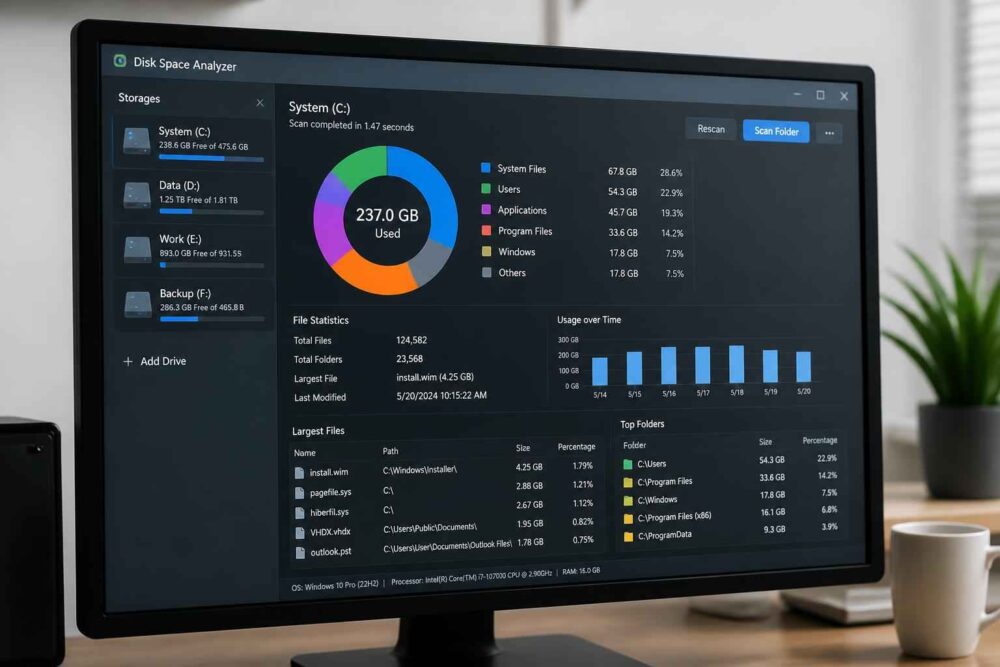
Jeżeli narzędzia systemowe pokazują tylko ogólne kategorie, przydatny będzie darmowy program do sprawdzania miejsca na dysku. Taki skaner odczytuje strukturę katalogów i przedstawia ją jako drzewo, listę posortowaną według rozmiaru albo kolorową mapę. Dzięki temu łatwiej znaleźć pojedynczy plik zajmujący kilkadziesiąt gigabajtów.
W Windows popularne są narzędzia takie jak WinDirStat, WizTree i SpaceSniffer. Nie wszystkie działają identycznie. Jedne potrzebują dłuższego skanowania, inne szybciej odczytują strukturę systemu plików, ale mogą wymagać podwyższonych uprawnień. Wybierz program z oficjalnej strony projektu lub wiarygodnego repozytorium. Unikaj instalatorów z nieznanych portali, dodatków reklamowych i aplikacji żądających wyłączenia zabezpieczeń systemu.
Na macOS można użyć aplikacji analizujących strukturę katalogów, ale najpierw warto sprawdzić, czy wystarczą funkcje systemowe. W Linuxie dobrym rozwiązaniem terminalowym jest ncdu, o ile można je bezpiecznie zainstalować z repozytorium dystrybucji. Sam skaner powinien służyć do odczytu danych. Nie powinien wymagać wyłączania ochrony systemu ani automatycznego „naprawiania” znalezionych problemów.
Jak czytać graficzne mapy dysku i drzewa folderów
Na mapie zajętości dysku każdy prostokąt zwykle reprezentuje plik lub katalog. Im większy obszar, tym większy rozmiar elementu. Kolor często oznacza typ pliku, ale jego znaczenie zależy od konkretnego programu. Nie zakładaj więc, że czerwony lub fioletowy prostokąt jest niebezpieczny albo zbędny.
Najpierw znajdź największy prostokąt, a następnie odczytaj jego pełną ścieżkę. Plik w folderze Pobrane, katalog z nagraniami lub archiwum kopii zapasowej to zupełnie inny przypadek niż plik w katalogu systemowym. Skaner odpowiada na pytanie „co jest duże”, ale nie rozstrzyga samodzielnie, „czy można to usunąć”.
Warto również porównać rozmiar widoczny w programie z kategoriami systemowymi. Różnice mogą wynikać z uprawnień, plików ukrytych, punktów przywracania, linków, migawek lub sposobu liczenia jednostek. Jeśli narzędzie nie może odczytać części katalogów, uruchom je zgodnie z dokumentacją, ale nie nadaj mu szerszych uprawnień, niż jest to konieczne.
Ukryte pożeracze pamięci – co najczęściej zapycha dysk bez naszej wiedzy
Brak nowych pobrań nie oznacza, że zajętość dysku nie będzie rosnąć. Aplikacje tworzą pamięć podręczną, system przechowuje aktualizacje, a programy do synchronizacji lub tworzenia kopii mogą utrzymywać lokalne wersje danych. Dlatego diagnoza powinna obejmować także pliki, których użytkownik nie widzi na pulpicie.
W Windows dużo miejsca może zajmować hiberfil.sys. To plik używany przez hibernację i niektóre funkcje szybkiego uruchamiania. Jego rozmiar zależy od konfiguracji systemu oraz pamięci operacyjnej. Nie usuwaj go ręcznie z Eksploratora. Jeśli nie korzystasz z hibernacji, jej wyłączenie wykonuje się poleceniem systemowym uruchomionym z odpowiednimi uprawnieniami. Zanim to zrobisz, upewnij się, że rozumiesz wpływ tej zmiany na dostępne tryby zasilania.
Kolejnym źródłem zajętości są punkty przywracania systemu. Mogą pomóc po nieudanej zmianie sterownika lub konfiguracji, ale ich liczba i rozmiar są ograniczane przez ustawienia ochrony systemu. Zarządzaj nimi z poziomu narzędzi Windows, a nie przez kasowanie ukrytych folderów. Usunięcie wszystkich punktów odbiera możliwość łatwego powrotu do wcześniejszego stanu.
Po większej aktualizacji może pojawić się folder Windows.old. Zawiera dane poprzedniej instalacji i może pozwalać na powrót do wcześniejszej wersji. Jeśli komputer działa prawidłowo i nie planujesz cofnięcia aktualizacji, usuń tę zawartość przez Oczyszczanie dysku lub ustawienia plików tymczasowych. Nie kasuj folderu ręcznie, gdy system nadal traktuje go jako element odzyskiwania.
Dużą przestrzeń potrafią zajmować także cache przeglądarek, komunikatorów, programów graficznych i narzędzi deweloperskich. Pamięć podręczna zwykle może zostać odbudowana, ale jej usunięcie może wylogować użytkownika, skasować pliki dostępne offline albo wydłużyć pierwsze uruchomienie aplikacji. Czyszczenie pamięci podręcznej wykonuj w ustawieniach konkretnego programu, jeżeli taka funkcja jest dostępna.
Nie pomijaj kopii zapasowych telefonów i urządzeń przenośnych. Mogą znajdować się w profilu użytkownika lub w katalogach aplikacji do synchronizacji, a system nie zawsze opisuje je jednoznacznie. Przed usunięciem sprawdź datę kopii, jej zawartość i to, czy istnieje nowsza wersja przechowywana w innym miejscu.
Co można bezpiecznie usunąć, a czego kategorycznie nie ruszać
Najbezpieczniejsze jest usuwanie danych przez funkcję, która je utworzyła. Pliki tymczasowe wybieraj w ustawieniach pamięci systemu, cache czyść w ustawieniach aplikacji, a stare punkty przywracania kontroluj przez ochronę systemu. Takie działanie ogranicza ryzyko skasowania pliku, który tylko wygląda na zbędny.
- Zwykle można usunąć po sprawdzeniu zawartości: pliki tymczasowe, pamięć podręczną, stare instalatory, niepotrzebne pobrane archiwa i zawartość kosza.
- Wymagają decyzji zależnej od sytuacji: kopie zapasowe, stare aktualizacje, Windows.old, obrazy maszyn wirtualnych i pliki projektów.
- Nie usuwaj ręcznie: przypadkowych plików z katalogów systemowych, bibliotek użytkownika, folderów aplikacji oraz elementów wskazanych jako nieznane tylko dlatego, że są duże.
Przed większym czyszczeniem wykonaj kopię ważnych dokumentów. Jeżeli nie wiesz, do czego służy znaleziony plik, zostaw go i sprawdź nazwę oraz lokalizację w dokumentacji systemu lub programu. Samo odzyskanie miejsca nie jest warte ryzyka utraty danych.
Jak sprawdzić zajętość dysku i serwera w systemie Linux i przez SSH
W Linuxie podstawowa analiza składa się z dwóch pytań: ile miejsca pozostało na systemie plików oraz które katalogi zajmują najwięcej. Do pierwszego służy polecenie df, a do drugiego du.
W terminalu uruchom:
df -hOpcja -h pokazuje wartości w czytelnych jednostkach. Zwróć uwagę na kolumny dotyczące rozmiaru, zajętości, wolnego miejsca i punktu montowania. W systemie z osobnymi partycjami sprawdź nie tylko główny katalog /, lecz także lokalizacje takie jak /home, /var lub osobne wolumeny.
Aby przeanalizować katalog główny, użyj:
sudo du -xhd1 / 2>/dev/nullParametr -x ogranicza wynik do jednego systemu plików, -d1 pokazuje pierwszy poziom katalogów, a przekierowanie ukrywa część komunikatów o braku uprawnień. Następnie powtórz analizę w największym katalogu, na przykład:
sudo du -xhd1 /var 2>/dev/nullDo wyszukania największych plików przydatne jest polecenie:
sudo find / -xdev -type f -printf '%s %p
' 2>/dev/null | sort -n | tail -n 20
Wynik trzeba interpretować ostrożnie, ponieważ rozmiar jest podany w bajtach. Nie usuwaj pliku tylko dlatego, że znalazł się na końcu zestawienia. Na serwerach duże bywają logi, pliki kopii zapasowych, paczki wdrożeniowe, dane aplikacji i bazy danych. W przypadku bazy bezpieczniejsze jest użycie procedury archiwizacji lub retencji właściwej dla danego systemu niż kasowanie plików z jej katalogu.
Jeśli masz dostęp SSH, zacznij od df -h, a potem przejdź do katalogu użytkownika, logów lub katalogu strony. Przydatne może być także du -sh *, uruchomione w analizowanej lokalizacji. Nie wykonuj poleceń z sudo bez zrozumienia ich zakresu. Na produkcyjnym serwerze błędne usunięcie katalogu może zatrzymać stronę, usługę albo bazę danych.
Pełny dysk nie zawsze oznacza brak bajtów. Linux może wyczerpać również inody, czyli limity wpisów opisujących pliki. Sprawdzisz je poleceniem:
df -iJeśli procent wykorzystania inodów wynosi 100%, problemem może być ogromna liczba małych plików, na przykład pozostałości cache lub logów. W takiej sytuacji samo usunięcie jednego dużego archiwum nie pomoże. Na serwerze warto też sprawdzić limity hostingu, rotację logów i sposób przechowywania kopii zapasowych. Gdy nie masz pewności, które dane należą do aplikacji, bezpieczniej skonsultować zmianę z administratorem niż działać metodą prób i błędów.
Dlaczego warto utrzymać wolne miejsce na dysku SSD
Wolna przestrzeń jest potrzebna nie tylko do zapisywania dokumentów. System wykorzystuje ją na pliki tymczasowe, aktualizacje, pamięć wirtualną i operacje aplikacji. Gdy dysk SSD jest niemal pełny, kontroler ma mniej miejsca na porządkowanie danych i równomierne zapisywanie. Skutkiem może być spadek wydajności SSD, szczególnie podczas kopiowania dużych plików lub instalowania aktualizacji.
Nie istnieje jedna granica odpowiednia dla każdego modelu i zastosowania, ale praktycznym celem jest pozostawienie około 15–20% wolnego miejsca na dysku systemowym. To nie jest gwarancja konkretnej szybkości ani żywotności, lecz rozsądny zapas operacyjny. Mechanizmy takie jak TRIM działają niezależnie od samego czyszczenia, jednak niemal pełny nośnik ogranicza swobodę systemu.
Na HDD brak miejsca zwykle powoduje problemy z zapisem, plikami tymczasowymi i fragmentacją. Na SSD częściej odczujesz spowolnienie operacji zapisu oraz brak miejsca na plik stronicowania. W obu przypadkach nie warto czekać do całkowitego zapełnienia. Lepiej usunąć lub przenieść dane po analizie niż reagować dopiero wtedy, gdy system przestaje poprawnie aktualizować się albo aplikacje nie mogą zapisać ustawień.
Na przyszłość włącz automatyczne czyszczenie plików tymczasowych, kontroluj folder Pobrane i ustaw retencję kopii zapasowych. Raz na jakiś czas powtórz analizę mapą katalogów. Jeśli duża ilość danych wraca po kilku dniach, przyczyną może być aplikacja, logowanie błędów, synchronizacja, lokalna baza danych albo konfiguracja serwera. Wtedy samo kasowanie objawów nie rozwiąże problemu.
Najbezpieczniejsza kolejność jest prosta: najpierw sprawdź kategorie wbudowanymi narzędziami, następnie znajdź największe foldery skanerem, a dopiero na końcu usuń dane przez mechanizmy systemu lub aplikacji. Takie podejście pozwala ustalić, co zabiera miejsce na dysku, bez zakładania, że każdy duży plik jest niepotrzebny.
Jeżeli analiza wskazuje na pliki systemowe, bazę danych, kopie zapasowe albo dane serwera, zatrzymaj się przed czyszczeniem i wykonaj kopię lub skonsultuj decyzję. W pozostałych przypadkach zacznij od plików tymczasowych, cache i niepotrzebnych pobrań, a następnie obserwuj, czy wolna przestrzeń utrzymuje się po kilku dniach.