Jak sprawdzić model monitora? Praktyczne metody w Windows, macOS i Linuxie
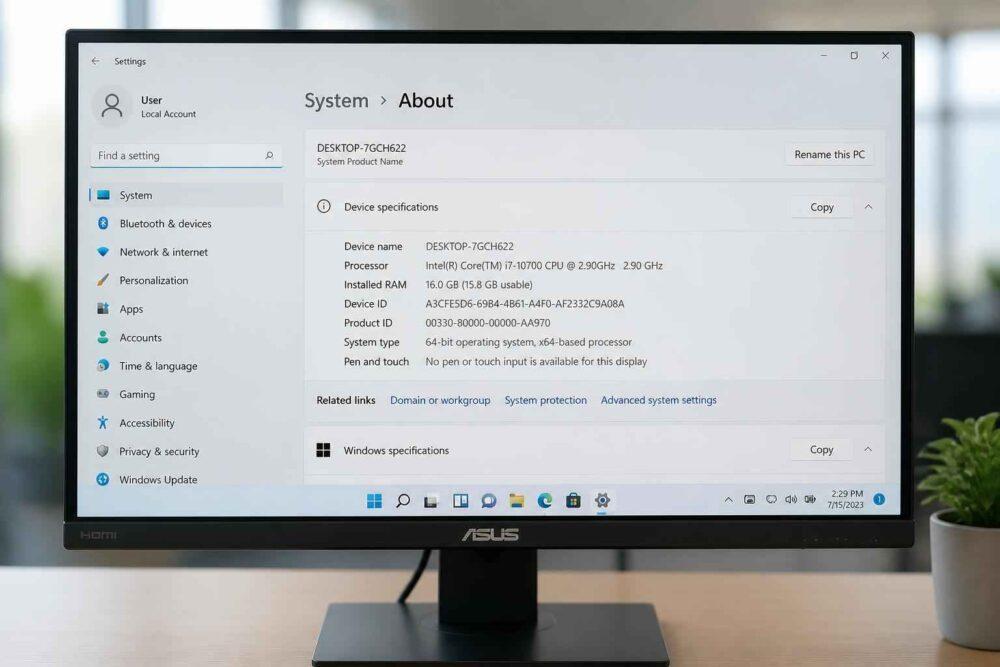
Jeśli zastanawiasz się, jak sprawdzić model monitora, najpierw skorzystaj z informacji dostępnych w systemie. Nie trzeba od razu odłączać kabli ani zdejmować ekranu z uchwytu. W wielu przypadkach dokładną nazwę odczytasz w ustawieniach, panelu karty graficznej albo menu OSD monitora.
Problem pojawia się wtedy, gdy system pokazuje wyłącznie „Monitor PnP”, naklejka z tyłu obudowy jest nieczytelna, a sprzęt nie wyświetla obrazu. Wtedy warto przejść przez kolejne źródła danych: od najprostszych i bezpiecznych po fizyczne oznaczenia oraz dokumenty zakupu.
Jak sprawdzić model monitora w systemie Windows
Windows 10 i Windows 11 często rozpoznają monitor automatycznie. Informacja może być widoczna jako nazwa producenta i kod modelu, ale czasami system korzysta z ogólnego sterownika. Dlatego brak pełnej nazwy w jednym miejscu nie oznacza, że nie da się jej odczytać inną metodą.
Zaawansowane ustawienia wyświetlania
Najkrótsza ścieżka prowadzi przez ustawienia ekranu:
- kliknij prawym przyciskiem myszy pulpit i wybierz Ustawienia ekranu;
- przejdź do sekcji System > Ekran > Zaawansowane ustawienia wyświetlania;
- wybierz właściwy ekran, jeśli korzystasz z dwóch lub większej liczby monitorów;
- odczytaj nazwę wyświetloną przy informacjach o monitorze i karcie graficznej.
Przy konfiguracji dwóch monitorów trzeba uważać na wybór ekranu. Numer „1” lub „2” w ustawieniach Windows nie musi odpowiadać kolejności urządzeń na biurku. Warto kliknąć przycisk Identyfikuj, aby zobaczyć numer na każdym wyświetlaczu.
Nazwa widoczna w ustawieniach jest przydatna przy podstawowej konfiguracji, ale nie zawsze stanowi pełne oznaczenie fabryczne. Do zamówienia konkretnego zasilacza lub dopasowania części lepiej potwierdzić ją jeszcze w menu monitora albo na tabliczce znamionowej.
Menedżer urządzeń
Drugim źródłem informacji jest Menedżer urządzeń. Otwórz menu Start, wpisz tę nazwę, a następnie rozwiń sekcję Monitory. Jeżeli urządzenie zostało poprawnie rozpoznane, może pojawić się tam producent i symbol modelu.
Po kliknięciu prawym przyciskiem myszy wybierz Właściwości. Na karcie Ogólne znajdziesz nazwę urządzenia, natomiast karta Szczegóły pozwala przełączyć się na pozycję Identyfikatory sprzętu. Ciąg w rodzaju DISPLAYDEL... lub DISPLAYSAM... może wskazywać producenta i rodzinę urządzenia.
Hardware ID jest przede wszystkim identyfikatorem technicznym, a nie zawsze czytelnym kodem handlowym. Warto potraktować go jako wskazówkę do dalszego wyszukiwania, a nie jedyne potwierdzenie modelu.
Narzędzie DxDiag
Możesz także uruchomić narzędzie diagnostyczne Windows. Naciśnij Win + R, wpisz dxdiag i zatwierdź. Raport skupia się głównie na karcie graficznej, ale w sekcjach dotyczących ekranu mogą pojawić się informacje o aktywnym wyświetlaczu oraz jego sterowniku.
DxDiag nie zawsze pokaże pełny model monitora. Jest jednak przydatny, gdy chcesz szybko sprawdzić, czy system wykrywa właściwy ekran, szczególnie po podłączeniu przez stację dokującą, przejściówkę lub dodatkowy adapter.
Co zrobić, gdy Windows pokazuje tylko Monitor PnP
Wpis Monitor PnP oznacza, że system korzysta z ogólnego profilu monitora. Nie jest to nazwa konkretnego producenta ani modelu. Taka sytuacja może wynikać z ograniczeń sterownika, połączenia przez przejściówkę, niepełnego odczytu danych EDID albo problemu z kablem.
EDID to niewielki zestaw informacji zapisany w elektronice monitora. Zawiera między innymi producenta, nazwę modelu, obsługiwane rozdzielczości i częstotliwości odświeżania. System odczytuje te dane przez przewód obrazu, ale nie zawsze poprawnie je interpretuje.
W PowerShellu uruchomionym jako zwykły użytkownik możesz sprawdzić klasę WMI przechowującą odczytane dane monitora:
Get-CimInstance -Namespace rootwmi -ClassName WmiMonitorIDAby wyświetlić dane w bardziej czytelnej formie, użyj:
Get-CimInstance -Namespace rootwmi -ClassName WmiMonitorID |
ForEach-Object {
    [PSCustomObject]@{
        Producent = (-join ($_.ManufacturerName | ForEach-Object {[char]$_})).Trim([char]0)
        Model = (-join ($_.UserFriendlyName | ForEach-Object {[char]$_})).Trim([char]0)
        NumerSeryjny = (-join ($_.SerialNumberID | ForEach-Object {[char]$_})).Trim([char]0)
    }
}
Jeżeli podłączonych jest kilka ekranów, PowerShell może zwrócić kilka rekordów. Porównaj je z numerami ekranów w ustawieniach Windows. Puste pola nie muszą oznaczać awarii — nie każdy monitor udostępnia wszystkie informacje.
Ważne: identyfikator sprzętu, profil EDID i nazwa wyświetlana w Windows to trzy różne rzeczy. EDID może zawierać nazwę modelu, ale system może pokazać tylko „Monitor PnP”. Z kolei numer seryjny służy do identyfikacji konkretnego egzemplarza, a nie całej serii.
Sprawdzanie modelu monitora w systemach macOS i Linux
macOS
Na komputerze Mac otwórz menu Apple i wybierz Ten Mac. W zakładce dotyczącej wyświetlaczy system może pokazać nazwę podłączonego monitora. W nowszych wersjach macOS informacje są dostępne również po przejściu do Ustawień systemowych > Ekrany.
Jeżeli potrzebujesz dokładniejszych danych, otwórz Raport o systemie. Przytrzymaj klawisz Option, kliknij menu Apple i wybierz Informacje o systemie, a następnie przejdź do sekcji Sprzęt > Grafika/monitory. Zobaczysz tam między innymi rozdzielczość, producenta, identyfikator urządzenia i informacje o połączeniu.
W przypadku monitora podłączonego przez hub USB-C lub stację dokującą raport może opisywać urządzenie pośredniczące, a nie sam ekran. Wtedy warto sprawdzić także menu OSD albo oznaczenie na obudowie.
Linux
W Linuxie podstawową informację uzyskasz w terminalu poleceniem:
xrandr --queryWynik pokazuje aktywne wyjścia, rozdzielczości oraz czasami nazwę monitora umieszczoną w danych EDID. Aby zobaczyć rozszerzone właściwości, użyj:
xrandr --propsWśród danych może znajdować się sekcja EDID. Jest to zapis szesnastkowy, którego ręczne odczytywanie nie ma większego sensu. Do jego interpretacji służy narzędzie edid-decode. W zależności od dystrybucji trzeba je najpierw zainstalować z menedżera pakietów, a potem przekazać mu dane EDID zapisane do pliku lub odczytane z systemu.
Do ogólnej identyfikacji sprzętu możesz użyć również:
sudo lshw -C displayTo polecenie opisuje przede wszystkim kartę graficzną. Nie zawsze pokaże dokładny model monitora, dlatego w praktyce najlepsze rezultaty daje połączenie xrandr z odczytem EDID i sprawdzeniem ustawień środowiska graficznego.
Identyfikacja monitora przez panel karty graficznej i menu OSD
Jeżeli Windows lub inny system pokazuje nazwę ogólną, sprawdź narzędzie producenta karty graficznej. Panel GPU korzysta z informacji przesyłanych przez aktywne wyjście obrazu i czasami pokazuje dane, których nie widać w podstawowych ustawieniach systemowych.
W Panelu sterowania NVIDIA przejdź do sekcji dotyczącej rozdzielczości lub konfiguracji wielu monitorów. Wybierz konkretny ekran i sprawdź jego nazwę oraz parametry. Przy kilku wyświetlaczach zweryfikuj, czy zaznaczony jest właściwy monitor.
W oprogramowaniu AMD Software informacji szukaj w obszarze wyświetlaczy. Program może pokazywać aktywne urządzenia, rozdzielczość, częstotliwość odświeżania oraz dane odczytane z monitora. W przypadku układu zintegrowanego podobną funkcję pełni Intel Graphics Command Center, zwykle w sekcji wyświetlaczy lub informacji o urządzeniu.
Panele kart graficznych nie zastępują tabliczki znamionowej. Ich zaletą jest jednak to, że pozwalają sprawdzić podłączony monitor bez odsuwania biurka. Jeśli przez adapter sygnał EDID nie przechodzi prawidłowo, panel również może wyświetlić nazwę uniwersalną.
Menu OSD monitora
OSD, czyli menu ekranowe, działa niezależnie od systemu operacyjnego. Otwiera się je przyciskiem lub joystickiem znajdującym się na obudowie. Poszukaj pozycji nazwanej Informacje, System, About, Monitor information albo podobnie.
W tym miejscu mogą być widoczne: nazwa modelu, numer seryjny, rozdzielczość bieżąca, częstotliwość odświeżania oraz wersja oprogramowania monitora. OSD jest szczególnie przydatne, gdy sterownik systemowy jest ogólny, ale sam ekran działa i wyświetla obraz.
Nie każdy monitor pokazuje pełny kod fabryczny w menu. Czasem widoczna jest tylko skrócona nazwa serii. Jeżeli potrzebujesz dobrać zasilacz lub część zamienną, zapisz dokładnie cały ciąg z OSD i porównaj go z oznaczeniem na obudowie.
Fizyczne metody sprawdzenia modelu bez włączania komputera
Gdy monitor jest uszkodzony, nie uruchamia się albo został odłączony od komputera, najpewniejszym źródłem informacji staje się tabliczka znamionowa. Nie trzeba rozkręcać obudowy. Wystarczy bezpiecznie obejrzeć dostępne oznaczenia, używając latarki lub aparatu w telefonie do powiększenia niewyraźnego nadruku.
| Miejsce | Jakich danych szukać | Kiedy sprawdzić |
|---|---|---|
| Tył obudowy | Model, oznaczenie producenta, numer seryjny | Najczęstsze miejsce naklejki |
| Okolice gniazda zasilania | Kod modelu, parametry zasilania | Gdy tył monitora jest zasłonięty |
| Spód podstawy lub uchwytu | Kod obudowy albo identyfikator zestawu | Gdy ekran jest zamontowany na ramieniu |
| Opakowanie i dokumenty | Pełny model, wariant regionalny, numer seryjny | Gdy sprzęt jest niedostępny lub uszkodzony |
Gdzie szukać naklejki znamionowej na monitorze
Najczęściej znajduje się ona na tylnej części obudowy, w pobliżu wejść HDMI, DisplayPort lub gniazda zasilania. W monitorach zamontowanych na uchwycie może być zakryta przez ramię albo płytę mocującą. Przed demontażem sprawdź dolną krawędź obudowy, okolice podstawy oraz przestrzeń przy przewodzie zasilającym.
Niektórzy producenci stosują niewielką etykietę na spodzie podstawy. Inni umieszczają oznaczenia obok kodu kreskowego. Szukaj pól opisanych jako Model, Product name, Type, Model code lub S/N. Skrót S/N oznacza numer seryjny, a nie model.
Nie odklejaj naklejki i nie otwieraj obudowy tylko po to, aby znaleźć kod. Jeżeli etykieta jest zasłonięta przez uchwyt, bezpieczniej zrobić zdjęcie dostępnego fragmentu lub sprawdzić dokumenty zakupu.
Warto przejrzeć fakturę, wiadomość z potwierdzeniem zamówienia, instrukcję obsługi i zdjęcia opakowania. Sklep mógł zapisać pełny kod producenta, podczas gdy na stronie produktu użyto skróconej nazwy marketingowej.
Jak odczytać kod modelu i czym różni się od nazwy handlowej
Producent może używać kilku nazw tego samego monitora. Marka i seria są łatwe do zapamiętania, ale nie muszą wskazywać konkretnej wersji. Pełne oznaczenie fabryczne może odróżniać między innymi przekątną, generację, rodzaj matrycy, kolor obudowy, wyposażenie lub rynek sprzedaży.
Przykładowy ciąg może wyglądać podobnie do AB27QX-2. Nie należy jednak automatycznie zakładać, że „27” zawsze oznacza przekątną, a końcówka „2” konkretną rewizję. Sposób kodowania zależy od producenta. Bez dokumentacji lub porównania z oficjalną specyfikacją takie rozszyfrowanie pozostaje tylko hipotezą.
Praktycznie warto rozdzielić cztery informacje:
- marka – producent urządzenia;
- seria lub nazwa handlowa – rodzina produktów używana w reklamach i sklepach;
- pełny model lub kod fabryczny – oznaczenie konkretnej wersji monitora;
- numer seryjny – unikalny identyfikator jednego egzemplarza.
Przy zakupie drugiego identycznego monitora nie porównuj wyłącznie przekątnej i wyglądu. Dwa ekrany z tej samej serii mogą mieć różne matryce, złącza, podstawy albo zasilacze. Do bezpiecznego porównania przepisz cały kod z tabliczki i sprawdź go w specyfikacji producenta.
Podobna ostrożność jest potrzebna przy oznaczeniach wariantów regionalnych. Końcówka kodu może oznaczać inną wersję wyposażenia lub sposób dostawy, a nie kosmetyczną zmianę nazwy. Jeżeli informacja ma posłużyć do zakupu części, nie zgaduj na podstawie pojedynczych liter i cyfr.
Do czego jest potrzebny dokładny model monitora
Precyzyjna identyfikacja ma znaczenie przede wszystkim wtedy, gdy nazwa urządzenia prowadzi do konkretnej decyzji. Do pobrania sterownika lub profilu kolorów ICC często wystarczy model i producent. Dzięki temu unikniesz instalowania pliku przeznaczonego dla podobnego, ale innego wariantu.
Przy wyborze uchwytu trzeba sprawdzić nie tylko standard VESA. Znaczenie ma także rozstaw otworów, masa monitora, sposób mocowania i ewentualny kształt tylnej obudowy. Sama nazwa serii może nie wystarczyć, zwłaszcza gdy różne wersje mają inne podstawy lub adaptery.
Dokładny kod jest jeszcze ważniejszy przy zakupie zasilacza. Zewnętrzne zasilacze mogą mieć różne napięcie, natężenie, wtyk i polaryzację. Nie dobieraj ich wyłącznie po wyglądzie ani po przekątnej ekranu. Porównaj dane z tabliczki monitora oraz zasilacza.
Model przydaje się również przy sprzedaży. Pełne oznaczenie pozwala kupującemu sprawdzić rozdzielczość, częstotliwość odświeżania, złącza i kompatybilność z uchwytem. Zmniejsza to ryzyko pomyłki oraz późniejszych pytań, czy oferowany jest właściwy wariant.
Najpraktyczniejsza kolejność działania wygląda tak: najpierw ustawienia systemu, następnie panel GPU lub menu OSD, a dopiero później tabliczka znamionowa i dokumenty. Jeśli ekran nie działa, od razu przejdź do oznaczeń fizycznych. Zapisz pełny model osobno od numeru seryjnego i nie traktuj wpisu „Monitor PnP” jako właściwej nazwy urządzenia.
Takie podejście pozwala szybko ustalić, jaki monitor jest podłączony, a jednocześnie ogranicza ryzyko zakupu niepasującego kabla, zasilacza, uchwytu lub sterownika. Gdy potrzebujesz pewności, porównaj co najmniej dwa źródła: dane systemowe z OSD albo kod z tabliczki z dokumentem zakupu.