Jak zresetować BIOS? Bezpieczny poradnik dla PC i laptopów
Gdy komputer przestaje wyświetlać obraz po zmianie ustawień, zaczyna się restartować albo nie przechodzi testu POST, przywrócenie domyślnej konfiguracji BIOS/UEFI może pomóc. Nie jest to jednak uniwersalne lekarstwo na każdą awarię. Najbezpieczniej zacząć od metody programowej, a dopiero przy braku obrazu przejść do sprzętowego czyszczenia pamięci CMOS.
Ważne jest także to, co dzieje się po resecie. Znikną profile XMP lub EXPO, kolejność uruchamiania dysków i część ustawień kontrolera pamięci masowej. W niektórych komputerach może pojawić się również żądanie klucza odzyskiwania BitLocker.
Kiedy i dlaczego warto zresetować BIOS/UEFI w komputerze
BIOS to starszy typ oprogramowania płyty głównej, natomiast współczesne komputery najczęściej korzystają z UEFI. W codziennym języku oba rozwiązania nadal bywają nazywane BIOS-em. Ich zadaniem jest między innymi uruchomienie podzespołów, wykonanie testu POST, przygotowanie pamięci i wskazanie urządzenia, z którego ma wystartować system.
Wybrane parametry są przechowywane w pamięci ustawień podtrzymywanej przez baterię CMOS. Reset nie usuwa samego firmware’u płyty głównej. Przywraca natomiast jego konfigurację do wartości domyślnych zapisanych przez producenta.
Reset BIOS/UEFI ma sens przede wszystkim wtedy, gdy problem pojawił się bezpośrednio po zmianie ustawień. Typowe przykłady to nieudane podkręcanie procesora, zbyt agresywny profil pamięci RAM, zmiana napięć, ręczna modyfikacja częstotliwości albo ustawienie niewłaściwego urządzenia startowego. Objawem może być czarny ekran, pętla restartów, zatrzymanie komputera na diodach diagnostycznych lub brak możliwości wejścia do menu konfiguracji.
Samo resetowanie nie naprawi uszkodzonego zasilacza, wadliwej pamięci RAM, karty graficznej ani problemu z monitorem. Nie przywróci też firmware’u po nieudanej aktualizacji, jeśli płyta nie ma funkcji odzyskiwania. Jeżeli komputer nie reaguje nawet na przycisk zasilania, reset CMOS prawdopodobnie nie jest pierwszym miejscem diagnostyki.
Praktyczna zasada jest prosta: jeśli komputer pokazuje obraz i pozwala wejść do UEFI, wybierz reset programowy. Jeśli po zmianie konfiguracji nie ma obrazu, dopiero wtedy rozważ Clear CMOS, ale zgodnie z instrukcją konkretnej płyty.
Zasady bezpieczeństwa przed rozpoczęciem resetu BIOS
Przed otwarciem obudowy zapisz lub sfotografuj najważniejsze ustawienia, o ile komputer jeszcze działa. Dotyczy to zwłaszcza trybu kontrolera SATA, konfiguracji RAID, kolejności bootowania, profilu XMP/EXPO oraz ustawień wirtualizacji. Warto także upewnić się, że masz dostęp do hasła lub klucza odzyskiwania BitLocker.
W komputerze stacjonarnym zamknij system, wyłącz zasilacz przełącznikiem, a następnie wyjmij przewód zasilający z gniazdka. Samo ustawienie przełącznika na „0” nie powinno być traktowane jako pełne odłączenie od sieci. Po odłączeniu przewodu naciśnij przycisk zasilania na kilka sekund. Pomaga to rozładować część układu zasilania, ale nie zastępuje instrukcji producenta.
Odłącz zbędne urządzenia zewnętrzne, takie jak pendrive’y, dyski USB i huby. Pozostaw monitor oraz podstawową klawiaturę, jeśli wykonujesz reset programowy. Przy pracy wewnątrz obudowy połóż komputer na stabilnym, nieelektryzującym podłożu. Dotknij metalowej, uziemionej części obudowy przed kontaktem z podzespołami i nie pracuj w ubraniu, które łatwo gromadzi ładunki elektrostatyczne. Nie dotykaj styków pamięci RAM ani złotych pinów procesora.
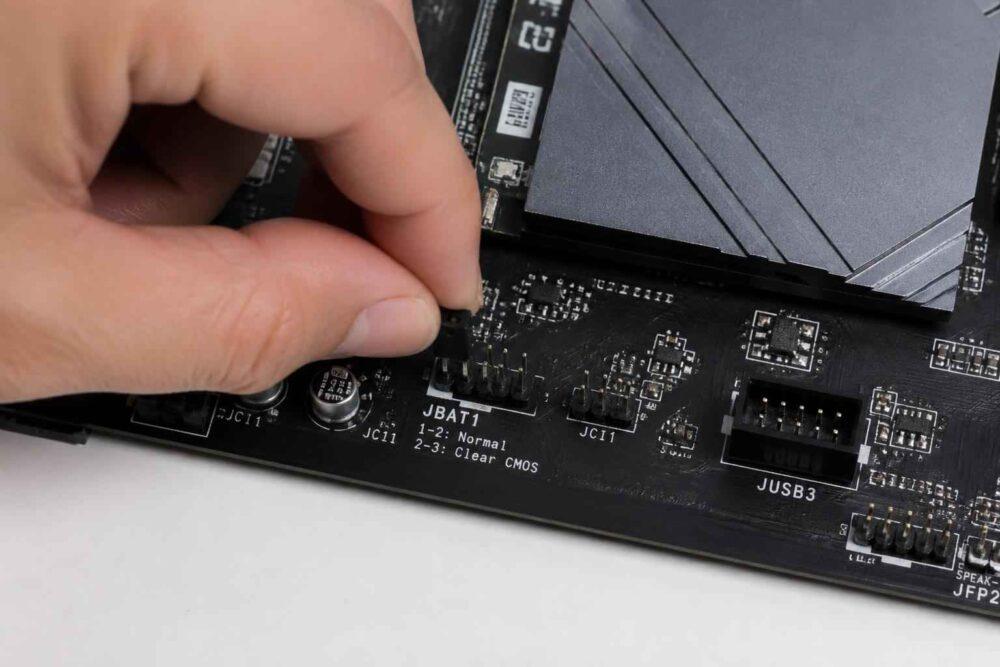
Przed zastosowaniem zworki lub wyjęciem baterii sprawdź instrukcję płyty głównej. Oznaczenie może mieć postać CLR_CMOS, JBAT1, CLRTC albo inną nazwę. Układ pinów i sposób użycia nie są identyczne we wszystkich modelach.
W przypadku szyfrowania BitLocker reset ustawień TPM może spowodować żądanie klucza odzyskiwania przy kolejnym uruchomieniu. Nie oznacza to automatycznie utraty danych, ale bez klucza dostęp do systemu może być utrudniony. Jeżeli Windows działa, sprawdź wcześniej, czy klucz odzyskiwania jest zapisany na koncie lub w innym bezpiecznym miejscu.
- Sprawdź instrukcję płyty lub laptopa i zidentyfikuj właściwą metodę resetu.
- Odłącz komputer stacjonarny od sieci przed ingerencją w obudowę.
- Zabezpiecz klucz BitLocker i zanotuj nietypowe ustawienia dysków.
- Nie używaj metalowego narzędzia w pobliżu zasilania ani przypadkowych pinów.
Jeżeli dokumentacja jest niejasna, obudowa laptopa jest zaplombowana albo komputer zawiera ważne, niezabezpieczone dane, lepiej przerwać pracę i skorzystać z serwisu. W tym przypadku ostrożność jest ważniejsza niż kilka minut zaoszczędzonych na eksperymencie.
Jak zresetować BIOS z poziomu interfejsu programowego
To najbezpieczniejsza metoda, ponieważ nie wymaga otwierania obudowy ani dotykania płyty głównej. Zadziała wtedy, gdy komputer wyświetla obraz i można wejść do menu BIOS/UEFI.
Aby uruchomić konfigurację, włącz komputer i od razu kilkukrotnie naciskaj klawisz wskazany przez producenta. Najczęściej jest to Delete albo F2, ale w niektórych urządzeniach używa się F10, F1 lub Esc. Informacja często pojawia się na ekranie startowym. Jeżeli klawiatura USB nie reaguje, podłącz ją do innego portu, najlepiej bezpośrednio z tyłu komputera.
W Windows 10 i Windows 11 można również przejść do zaawansowanych opcji uruchamiania. W ustawieniach systemu wybierz sekcję odzyskiwania, następnie ponowne uruchomienie zaawansowane i opcję wejścia do ustawień oprogramowania układowego UEFI. Nazwy mogą nieznacznie różnić się zależnie od wersji systemu i trybu instalacji.
Po wejściu do menu odszukaj funkcję przywracania wartości domyślnych. Występuje ona między innymi pod nazwami:
| Typ nazwy | Przykładowe określenie w UEFI | Znaczenie |
|---|---|---|
| Ustawienia zoptymalizowane | Load Optimized Defaults | Wczytanie zalecanych wartości producenta |
| Ustawienia domyślne | Load Setup Defaults | Przywrócenie bazowej konfiguracji |
| Reset fabryczny | Restore Defaults lub Factory Defaults | Powrót do ustawień zapisanych przez firmware |
Po wybraniu funkcji potwierdź operację. Samo wczytanie wartości nie zawsze zapisuje zmian. Użyj opcji Save & Exit albo skrótu F10, a następnie zaakceptuj ponowne uruchomienie. W razie wątpliwości sprawdź opis przycisków widoczny na dole ekranu.
Po restarcie komputer może uruchamiać się dłużej niż zwykle. Płyta może ponownie trenować pamięć RAM, czyli dobierać parametry kontrolera i modułów. Nie wyłączaj zasilania po kilku sekundach, jeśli wentylatory pracują, a ekran pozostaje chwilowo czarny. Jeżeli długi brak obrazu się powtarza, wtedy przejdź do diagnostyki sprzętowej.
Programowy reset nie wymaga wyjmowania baterii CR2032. Z tego powodu jest lepszym wyborem, gdy można wejść do UEFI, a problem wynika wyłącznie z błędnej konfiguracji. Po zapisaniu zmian trzeba jednak sprawdzić ustawienia opisane w dalszej części artykułu.
Sprzętowy reset BIOS w komputerze stacjonarnym – 3 skuteczne metody
Sprzętowe wyczyszczenie pamięci CMOS stosuje się głównie wtedy, gdy komputer nie wyświetla obrazu po zmianie ustawień i nie można uruchomić menu UEFI. Przed wyborem metody sprawdź instrukcję płyty. Czasami producent przewiduje kilka sposobów, ale zaleca konkretną kolejność.
Najwygodniejsza jest dedykowana funkcja Clear CMOS. Jeśli jej nie ma, można użyć zworki albo wyjąć baterię. Żadnej z tych czynności nie wykonuj przy podłączonym przewodzie zasilającym, chyba że instrukcja konkretnego modelu wyraźnie opisuje inaczej.
Wyjęcie baterii CMOS (CR2032) z płyty głównej
Bateria CR2032 podtrzymuje pamięć ustawień oraz zegar czasu rzeczywistego. Zwykle znajduje się w łatwo widocznym, okrągłym gnieździe na płycie głównej, choć karta graficzna lub przewody mogą częściowo ją zasłaniać.
Najpierw wyłącz komputer, odłącz przewód od gniazdka i ustaw obudowę tak, aby mieć dobry dostęp do płyty. Po rozładowaniu pozostałego ładunku znajdź metalowy zatrzask gniazda. Odgnij go delikatnie, bez podważania całego uchwytu, i wyjmij baterię. Nie używaj dużej siły ani nie wkładaj śrubokręta głęboko pod ogniwo.
Po wyjęciu baterii odczekaj co najmniej kilka minut, zwykle 5–10. W tym czasie możesz ponownie nacisnąć przycisk zasilania przy odłączonym przewodzie, aby rozładować część kondensatorów. Niektóre płyty wymagają dłuższego czasu lub dodatkowego zwarcia pinów opisanych w instrukcji. Włóż baterię z powrotem zgodnie z polaryzacją, zazwyczaj stroną „+” do góry, podłącz zasilanie i uruchom komputer.
Jeśli masz multimetr, możesz sprawdzić napięcie ogniwa. Nowa bateria ma nominalnie około 3 V. Wyraźnie obniżony pomiar, problemy z zegarem i powracające ustawienia domyślne wskazują, że warto ją wymienić. Pomiar bez obciążenia jest tylko wskazówką, więc nie traktuj jednej wartości jako pełnej diagnozy.
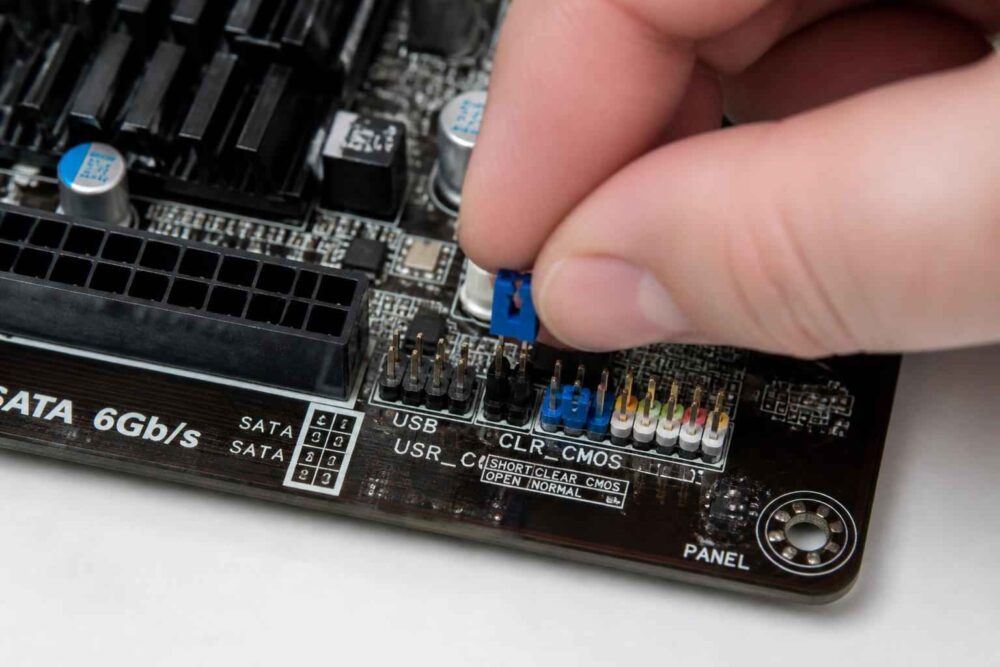
Zwarcie pinów Clear CMOS (CLR_CMOS / JBAT1 / CLRTC)
Na płycie głównej znajdź dwa lub trzy piny opisane jako CLR_CMOS, JBAT1, CLRTC albo podobnie. Ich położenie zależy od modelu. Nie zwieraj przypadkowych pinów, ponieważ mogą odpowiadać za wentylator, panel przedni lub inne funkcje.
Przy całkowicie odłączonym zasilaniu załóż fabryczną zworkę w położeniu wskazanym w instrukcji albo zetknij oba właściwe piny metalową końcówką płaskiego śrubokręta. W wielu płytach zwarcie trwa około 10–15 sekund, ale decydująca jest dokumentacja. Po zakończeniu usuń zworkę z pozycji resetującej, jeśli producent przewidział jej przełożenie, podłącz przewód i uruchom komputer.
Nie wykonuj tej procedury przy włączonym zasilaczu. Nie przykładaj śrubokręta „na oko”, nawet jeśli piny wyglądają podobnie do tych z innej płyty. Jeśli oznaczenia są niewidoczne albo nie masz instrukcji, wyjęcie baterii zgodnie z dokumentacją bywa bezpieczniejszą alternatywą.
Dedykowany przycisk Clear CMOS na tylnym panelu lub płycie
Niektóre płyty główne mają przycisk Clear CMOS na tylnym panelu I/O albo bezpośrednio na laminacie. To zwykle najprostszy sposób sprzętowego resetu, ale sposób użycia zależy od konstrukcji. W jednym modelu wystarczy nacisnąć przycisk przy wyłączonym komputerze, w innym trzeba przytrzymać go przez kilka sekund.
Sprawdź instrukcję, wyłącz komputer i odłącz przewód zasilający, chyba że dokumentacja danego modelu wskazuje konkretną procedurę. Nie myl przycisku Clear CMOS z przyciskiem aktualizacji BIOS-u, często oznaczanym jako Flashback. Oba mogą znajdować się obok siebie, ale mają zupełnie inne funkcje.
Po resecie podłącz monitor i uruchom komputer. Pierwszy start może trwać dłużej, a ustawienia UEFI wrócą do wartości bazowych. Jeżeli przycisk nie daje żadnego efektu, nie wciskaj go wielokrotnie bez końca. Sprawdź zasilanie, instrukcję oraz podstawowe elementy POST, takie jak pamięć RAM i karta graficzna.
Jak zresetować BIOS w laptopie – specyfika i najważniejsze różnice
W laptopach nie ma jednej uniwersalnej procedury. W części modeli występuje mała bateria CMOS z własnym przewodem, w innych funkcję podtrzymania realizuje rozwiązanie zintegrowane z płytą. Nowsze konstrukcje mogą nie mieć łatwo dostępnej baterii CR2032 w ogóle.
Najpierw spróbuj wejść do UEFI za pomocą klawisza wskazanego przez producenta. Jeśli obraz jest dostępny, użyj opcji Load Defaults lub podobnej funkcji, a następnie zapisz zmiany. To rozwiązanie nie wymaga zdejmowania dolnej pokrywy i zwykle jest najlepszym wyborem.
Gdy laptop nie uruchamia się po zmianie ustawień, sprawdź instrukcję serwisową konkretnego modelu. Czasami na spodzie znajduje się otwór Emergency Reset. Jego użycie może odłączyć główny akumulator i zresetować układ zasilania, ale nie zawsze przywraca ustawienia BIOS-u. Nie należy wkładać igły lub spinacza do przypadkowego otworu, ponieważ może on służyć do mikrofonu albo głośników.
W niektórych urządzeniach pomaga przytrzymanie przycisku zasilania przez określony czas po odłączeniu ładowarki. Taka procedura resetuje kontroler zasilania, a niekoniecznie pamięć CMOS. W innych laptopach producent przewiduje kombinację klawiszy lub specjalny przycisk odzyskiwania.
Odłączanie wewnętrznego akumulatora wymaga zdjęcia dolnej pokrywy i odpięcia właściwego złącza. Przedtem wyłącz laptop, odłącz zasilacz i zapoznaj się z instrukcją. Nie ciągnij za przewody i nie podważaj ogniwa metalowym narzędziem. Jeśli komputer jest na gwarancji, ma wbudowaną baterię albo dokumentacja nie opisuje tej czynności, lepiej nie otwierać go samodzielnie.
W laptopach reset BIOS-u nie powinien być wykonywany według instrukcji przygotowanej dla komputera stacjonarnego. Wyjęcie przypadkowej baterii, odłączenie niewłaściwego przewodu lub zwarcie nieoznaczonych punktów może uszkodzić płytę. Przy braku pewności właściwą decyzją jest serwis producenta lub technik, który ma dokumentację danego modelu.
Co zrobić po zresetowaniu BIOS-u – kluczowe kroki konfiguracji
Po udanym resecie komputer może działać, ale niekoniecznie będzie skonfigurowany tak jak wcześniej. UEFI zwykle ustawi bezpieczne, konserwatywne parametry. Oznacza to niższą wydajność pamięci RAM, wyłączone funkcje dodatkowe i możliwie inną kolejność uruchamiania.
Najpierw wejdź do BIOS/UEFI i sprawdź datę oraz godzinę. Błędny czas utrudnia korzystanie z certyfikatów, synchronizacji i niektórych usług systemowych. Jeśli zegar ponownie się zeruje po każdym odłączeniu komputera, wymień baterię CR2032 w komputerze stacjonarnym.
Następnie przejdź do zakładki rozruchu. W pozycji Boot Priority lub Boot Order ustaw dysk z systemem jako pierwsze urządzenie. Po resecie płyta może próbować uruchomić komputer z pendrive’a, drugiego dysku albo narzędzia sieciowego. Jeżeli dysk nie jest widoczny, nie przechodź od razu do instalacji Windows. Sprawdź przewody, gniazdo oraz tryb kontrolera.
Szczególną uwagę zwróć na ustawienie SATA: AHCI albo RAID. Zmiana tego parametru może spowodować komunikat o braku urządzenia startowego, mimo że dane nie zostały usunięte. Nie przełączaj trybu losowo. Jeśli komputer działał wcześniej w RAID, przywrócenie AHCI może uniemożliwić start systemu. W przypadku dysków NVMe ważne są przede wszystkim ich wykrywanie, kolejność bootowania i tryb uruchamiania UEFI.
Jeśli korzystałeś z szyfrowania BitLocker, przygotuj się na żądanie klucza odzyskiwania. Reset ustawień TPM lub zmiana sposobu rozruchu może zostać potraktowana jako modyfikacja zabezpieczeń. Po uruchomieniu systemu nie wyłączaj szyfrowania bez powodu i nie usuwaj modułu TPM z poziomu systemu tylko dlatego, że pojawił się ekran odzyskiwania.
Dopiero po potwierdzeniu stabilnego działania przywróć profil pamięci. Opcja może nazywać się XMP, EXPO albo mieć nazwę producenta płyty. Włączenie profilu podnosi parametry pracy RAM ponad bazowe ustawienia JEDEC. Jeżeli wcześniejszy problem powstał po aktywacji XMP/EXPO, uruchom komputer najpierw bez tego profilu. Gdy system będzie stabilny, można spróbować niższego profilu lub pozostawić wartości domyślne.
Na końcu sprawdź wirtualizację, wentylatory, kolejność urządzeń USB oraz inne funkcje, które były potrzebne przed resetem. Nie przywracaj wszystkich zmian jednocześnie. Wprowadzaj je pojedynczo, a po każdej obserwuj zachowanie komputera. Dzięki temu łatwiej ustalisz, która konfiguracja powoduje niestabilność.
Najczęstsze problemy po resecie BIOS-u i jak je rozwiązać
Jeśli komputer nadal nie pokazuje obrazu, reset ustawień nie musi być nieskuteczny. Przyczyną może być niedociśnięty moduł RAM, problem z kartą graficzną, przewodem monitora, zasilaczem lub samą płytą. Odłącz zbędne urządzenia, sprawdź podstawowe połączenia i zwróć uwagę na kody dźwiękowe oraz diody diagnostyczne. Nie wykonuj od razu kolejnych losowych resetów.
Gdy komputer włącza się, ale Windows nie startuje, sprawdź kolejność bootowania oraz tryb UEFI/Legacy, jeśli płyta go udostępnia. Nie zmieniaj AHCI i RAID metodą prób. Najpierw ustal, jakie ustawienie było używane przed resetem. Przy aktywnym BitLockerze użyj klucza odzyskiwania, a nie próbuj omijać zabezpieczenia przez kasowanie TPM.
Jeśli data i godzina tracą się po każdym odłączeniu zasilania, bateria CMOS jest prawdopodobnie zużyta. Wymiana na właściwe ogniwo CR2032 zwykle rozwiązuje problem w komputerze stacjonarnym. W laptopie rodzaj baterii i sposób wymiany zależy od konstrukcji.
Jeżeli reset został wykonany po nieudanej aktualizacji BIOS-u, a płyta nie przechodzi POST, zwykłe Clear CMOS może nie wystarczyć. Potrzebna może być funkcja BIOS Flashback, drugi układ firmware’u albo diagnostyka serwisowa. Nie wgrywaj przypadkowego pliku BIOS tylko dlatego, że nazwa modelu wygląda podobnie.
Do samodzielnej pracy nadaje się sytuacja, w której znasz model sprzętu, masz jego instrukcję, komputer reaguje na podstawowe czynności, a dane są zabezpieczone. Do serwisu warto oddać urządzenie przy niejasnych oznaczeniach pinów, ryzyku uszkodzenia płyty, braku klucza BitLocker, śladach zwarcia lub całkowitym braku reakcji po resecie. BIOS/UEFI jest narzędziem diagnostycznym, ale nie zastępuje testu podzespołów.
Najbezpieczniej odpowiedzieć na pytanie, jak zresetować BIOS, zaczynając od opcji Load Optimized Defaults w UEFI. Metody z baterią CR2032, zworką i przyciskiem Clear CMOS zostaw na przypadki, w których komputer nie wyświetla obrazu lub ustawienia uniemożliwiają start. Po każdym resecie sprawdź bootowanie, tryb dysku, TPM, BitLocker oraz profil XMP/EXPO. Jeśli problem nie znika albo dokumentacja sprzętu jest niejasna, przerwij eksperymenty i skorzystaj z fachowej diagnostyki.