Jaka odległość od monitora będzie odpowiednia? Praktyczny poradnik
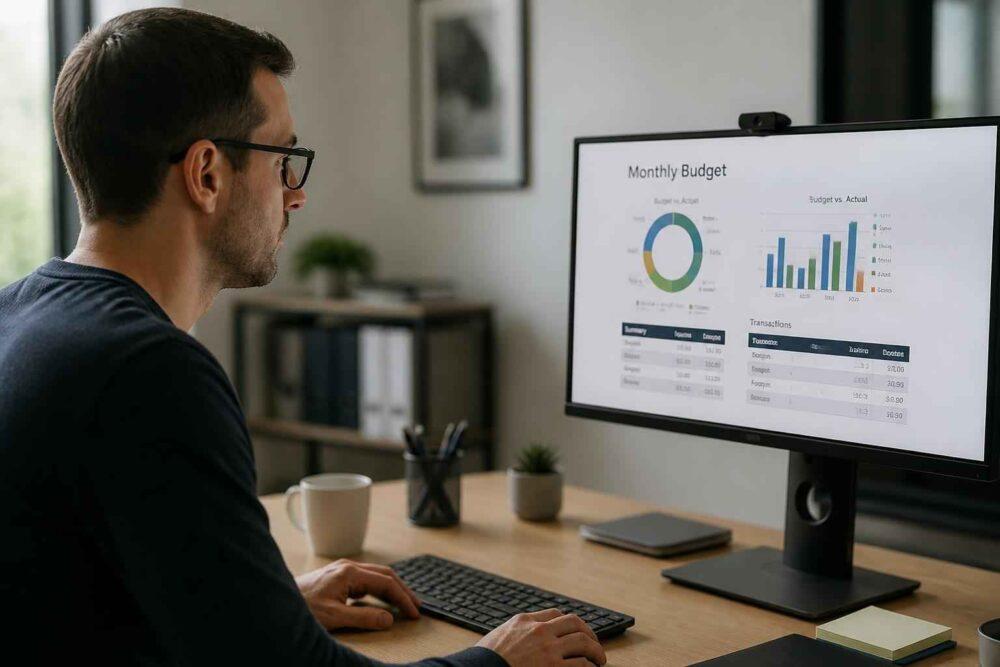
To, jaka odległość od monitora sprawdzi się najlepiej, zależy nie tylko od liczby cali. Znaczenie mają również proporcje ekranu, rozdzielczość, skalowanie tekstu, głębokość biurka i rodzaj wykonywanej pracy. Inaczej ustawia się klasyczny monitor 24-calowy, inaczej szeroki ekran 34-calowy, a jeszcze inaczej telewizor 42 cale używany jako monitor.
Najbezpieczniej potraktować 50–70 cm jako punkt wyjścia, a nie uniwersalną normę. Prawidłowa odległość monitora od oczu to taka, przy której tekst pozostaje czytelny bez pochylania się, a całe pole robocze można objąć wzrokiem bez ciągłego obracania głowy.
Jaka jest prawidłowa odległość od monitora i dlaczego ma kluczowe znaczenie?
Popularna zasada mówi, aby siedzieć od ekranu w odległości wyciągniętej ręki, zwykle około 50–70 cm. Dla wielu stanowisk biurowych jest to rozsądny początek. Nie oznacza jednak, że każdy monitor powinien znajdować się dokładnie 60 cm od twarzy.
Gdy ekran stoi zbyt blisko, oczy muszą intensywnie zmieniać ustawienie ostrości, szczególnie podczas przenoszenia wzroku między tekstem a elementami znajdującymi się dalej. Po kilku godzinach może pojawić się pieczenie, suchość, zamglone widzenie albo ból głowy. Zbyt mała odległość często wynika z próby odczytania zbyt drobnego tekstu. W takiej sytuacji lepszym rozwiązaniem jest zwiększenie skalowania lub rozmiaru czcionki, a nie dalsze przysuwanie monitora.
Z kolei zbyt duży dystans utrudnia pracę z drobnymi elementami interfejsu. Użytkownik zaczyna pochylać głowę, mrużyć oczy albo przesuwać tułów do przodu. Wtedy sama odległość oczu od ekranu może być poprawna w teorii, ale stanowisko nadal nie jest wygodne. Monitor powinien znajdować się tak, aby szyja pozostawała w neutralnej pozycji, a przedramiona mogły spoczywać na biurku.
Ważny jest także rozmiar pola widzenia. Jeżeli ekran jest szeroki lub ma dużą przekątną, ustawienie go zbyt blisko może wymuszać częste ruchy głowy. Dotyczy to zwłaszcza monitorów 34-calowych w proporcjach 21:9 i ekranów 32:9. Przy pracy biurowej może to przeszkadzać bardziej niż sama widoczność pikseli.
Nie ma jednej wartości, która zagwarantuje komfort każdemu użytkownikowi. Osoba pracująca z dużym arkuszem może potrzebować większego dystansu niż ktoś korzystający głównie z dokumentów. Gracz zwykle chce szybko ogarnąć całe pole widzenia, natomiast grafik może świadomie siedzieć nieco bliżej, aby dokładniej oceniać szczegóły obrazu. W każdym przypadku trzeba zachować czytelność i stabilną pozycję ciała.
Jeżeli mimo prawidłowego ustawienia pojawiają się utrzymujące się bóle głowy, zaburzenia widzenia, silne pieczenie oczu lub ból karku, sama regulacja monitora może nie wystarczyć. Warto skonsultować takie objawy z odpowiednim specjalistą.
| Przekątna i typ ekranu | Typowa rozdzielczość | Orientacyjna odległość oczu | Minimalna głębokość biurka |
|---|---|---|---|
| 22–24 cale, 16:9 | Full HD | 50–65 cm | około 70 cm |
| 27 cali, 16:9 | WQHD lub 4K | 65–80 cm | około 80 cm |
| 32 cale, 16:9 | 4K lub WQHD | 80–100 cm | 80–90 cm |
| 34 cale, ultrawide 21:9 | UWQHD | 80–100 cm | 90–100 cm |
| 42 cale i więcej | 4K | 100 cm lub więcej | 100 cm lub więcej |
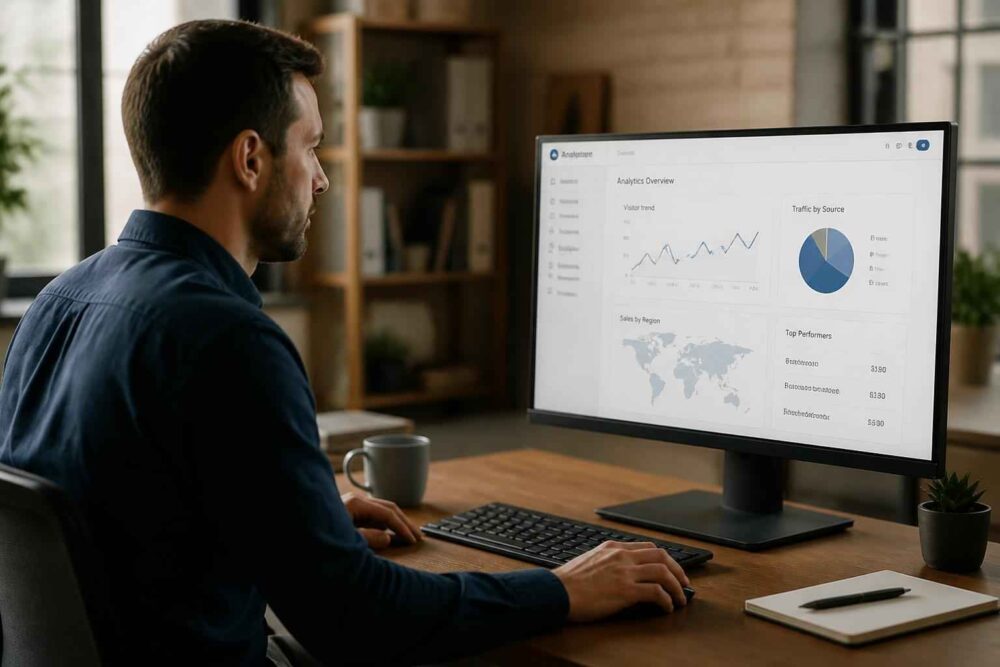
Odległość od monitora a jego przekątna – zestawienie od 24 do 42 cali
Przekątna ekranu pomaga określić zakres, ale nie powinna być jedynym kryterium. Dwa monitory o tej samej liczbie cali mogą mieć różną szerokość, wysokość i proporcje. Dlatego podane wartości należy traktować jako praktyczne przedziały, które wymagają korekty po ustawieniu sprzętu na konkretnym biurku.
Monitor 22–24 cale najczęściej dobrze działa w odległości 50–65 cm. W przypadku modelu 24-calowego Full HD dolna część tego zakresu może być wygodna, jeśli tekst ma odpowiednią wielkość, a użytkownik pracuje głównie z jednym oknem. Przy drobnych czcionkach lub większej ilości informacji lepiej zbliżyć się do 60–65 cm i ustawić większy rozmiar tekstu.
Odległość monitora 24 cale od oczu nie powinna być wyznaczana wyłącznie przez regułę wyciągniętej ręki. Jeżeli ekran stoi na płytkim biurku i znajduje się 45 cm od twarzy, warto go odsunąć, nawet jeśli obraz wydaje się ostry. Tak mały dystans sprzyja pochylaniu głowy i utrudnia utrzymanie swobodnej pozycji.
Monitor 27 cali zwykle wymaga około 65–80 cm. W praktyce 70–75 cm jest dobrym punktem wyjścia dla większości stanowisk. Monitor 27 cali w rozdzielczości WQHD zapewnia dużą przestrzeń roboczą, ale przy standardowym skalowaniu niektóre elementy mogą być dla części osób zbyt małe. Wtedy lepiej użyć skalowania systemowego niż przysuwać ekran.
Przy pracy biurowej i programowaniu ekran 27-calowy powinien pozwalać na odczytanie tekstu bez pochylania tułowia. Jeżeli po ustawieniu go w zalecanym zakresie użytkownik nadal mruży oczy, problemem może być rozmiar interfejsu, nie odległość. Warto zwiększyć czcionkę w edytorze, przeglądarce albo systemie.
Monitor 32 cale najlepiej ustawić zazwyczaj 80–100 cm od oczu. Wysoka przekątna daje więcej miejsca, lecz przy dystansie 60 cm cały ekran może zajmować zbyt duży fragment pola widzenia. Objawem jest konieczność przesuwania wzroku i głowy między przeciwległymi narożnikami, szczególnie przy pracy z dokumentem lub arkuszem.
Monitor 32 cale w rozdzielczości 4K może być używany bliżej niż model o tej samej przekątnej w niższej rozdzielczości, ponieważ obraz pozostaje gładki i szczegółowy. Nie zmienia to jednak fizycznej szerokości ekranu. Odsunięcie nadal może być potrzebne po to, aby wygodnie objąć wzrokiem całe pole robocze.
Monitor ultrapanoramiczny 34 cale wymaga oceny nie tylko przekątnej, lecz również szerokości. Zakres 80–100 cm jest zwykle bardziej praktyczny niż standardowe 50–70 cm. Ekran 21:9 może mieć podobną wysokość do monitora 27-calowego, ale jest wyraźnie szerszy. Dlatego użytkownik siedzący zbyt blisko będzie częściej przenosił wzrok na boki.
Zakrzywienie matrycy może poprawić komfort na krawędziach, ponieważ ogranicza różnicę kąta patrzenia między środkiem a bokami ekranu. Nie sprawia jednak, że monitor staje się optycznie mniejszy. Przy mocno zakrzywionym ekranie trzeba nadal ustawić środek matrycy naprzeciw użytkownika i zachować odpowiedni dystans.
Ekrany 42-calowe i większe wymagają zwykle co najmniej 100 cm odległości, a często więcej. Taki rozmiar może sprawdzić się jako ekran do gier, montażu wideo albo pracy z wieloma oknami, ale tylko wtedy, gdy biurko pozwala na odsunięcie go bez utraty stabilnej pozycji ciała. Ustawienie dużego ekranu 50–60 cm od twarzy zwykle oznacza zbyt szeroki kąt widzenia i częste ruchy głowy.
Wysokość biurka, sposób ustawienia podstawy i grubość obudowy także zabierają przestrzeń. Minimalna głębokość blatu z tabeli oznacza praktyczne minimum, a nie zapas gwarantujący wygodę. Jeśli monitor ma dużą podstawę, potrzebna może być głębsza powierzchnia.
Przy płytkim biurku pomocne bywa ramię VESA. Pozwala przesunąć ekran bliżej tylnej krawędzi blatu, a jednocześnie zachować miejsce na klawiaturę i podparcie przedramion. Trzeba jednak sprawdzić nośność uchwytu, zgodność ze standardem mocowania oraz stabilność samego biurka. Ramię nie naprawi blatu, który ugina się pod ciężarem monitora.
Dla gracza odległość powinna pozwalać szybko ocenić całą akcję bez przesadnego wodzenia wzrokiem. W grach rywalizacyjnych zbyt duży monitor ustawiony zbyt blisko może utrudniać kontrolę peryferyjnych obszarów obrazu. W pracy biurowej ważniejsza będzie czytelność, natomiast w grafice także naturalne odwzorowanie szczegółów i brak refleksów.
Rozdzielczość ekranu a dystans od oczu – jak Full HD, 2K i 4K zmieniają zasady?
Rozdzielczość określa liczbę pikseli, ale dla komfortu liczy się również ich zagęszczenie, czyli PPI. Im więcej pikseli przypada na tę samą powierzchnię, tym drobniejsze są pojedyncze elementy obrazu. Monitor 27-calowy Full HD ma wyraźnie większe piksele niż monitor 27-calowy 4K. Z bliska na pierwszym z nich łatwiej zauważyć strukturę obrazu, natomiast drugi pozostaje ostry.
Wyższa rozdzielczość pozwala więc usiąść bliżej bez widocznej pikselozy. Nie oznacza to jednak, że trzeba siedzieć blisko. Jeśli tekst i ikony są za małe, wzrok będzie się męczył mimo ostrego obrazu. W takim przypadku należy ustawić skalowanie systemowe, powiększyć czcionkę albo zwiększyć powiększenie w używanej aplikacji.
Praktyczne zestawienie może wyglądać następująco:
- 24 cale Full HD – zwykle bez dodatkowego skalowania; komfortowy dystans około 50–65 cm.
- 27 cali WQHD – często sprawdza się skalowanie 100–125%; dystans około 65–80 cm.
- 27 cali 4K – zwykle wygodniejsze skalowanie 125–150%; ekran może stać około 65–80 cm.
- 32 cale 4K – często warto zacząć od 125–150%; praktyczny dystans około 80–100 cm.
- 34 cale UWQHD – zwykle 100–125%, zależnie od wielkości tekstu; około 80–100 cm.
To wartości orientacyjne. W systemie lub programie graficznym skalowanie może działać inaczej, dlatego trzeba ocenić efekt na rzeczywistym tekście, a nie tylko na ikonach pulpitu. Dobrym testem jest przeczytanie dłuższego dokumentu bez pochylania się i bez zwiększania napięcia mięśni twarzy.
Wysokie PPI ma jeszcze jedną zaletę: pozwala powiększyć obraz bez utraty ostrości. Na monitorze 4K można użyć większego skalowania i nadal zachować bardzo gładkie krawędzie liter. To często lepsze rozwiązanie niż zmniejszanie odległości od ekranu.
W przypadku monitorów ultrapanoramicznych rozdzielczość nie rozwiązuje problemu szerokości. Ekran 34-calowy 3440 × 1440 może być bardzo ostry, ale jego boczne krawędzie nadal znajdują się daleko od środka. Jeśli trzeba regularnie sięgać wzrokiem do skrajnych obszarów, warto odsunąć monitor, zmniejszyć liczbę jednocześnie otwartych paneli albo podzielić pracę między wirtualne pulpity.
Ekran zakrzywiony pomaga ograniczyć różnice w odległości od oczu do środka i krawędzi, zwłaszcza przy dużej szerokości. Nie zastępuje jednak prawidłowego ustawienia. Środek monitora powinien znajdować się dokładnie naprzeciw użytkownika, a zakrzywienie nie może powodować odblasków od lampy lub okna.
Jak prawidłowo ustawić wysokość i kąt nachylenia monitora na biurku?
Prawidłowa wysokość monitora ma równie duże znaczenie jak dystans. Najczęściej górna krawędź ekranu powinna znajdować się na wysokości linii wzroku lub około 2–3 cm poniżej niej. Wtedy wzrok naturalnie kieruje się lekko w dół, a głowa nie musi być stale odchylona.
Nie należy ustawiać monitora tak wysoko, aby patrzeć na jego środek ponad linią oczu. Taka pozycja może zwiększać napięcie szyi. Zbyt nisko ustawiony ekran wywołuje odwrotny problem: użytkownik zaczyna pochylać głowę i zaokrąglać plecy.
Ekran można delikatnie odchylić do tyłu, zwykle o około 10–20 stopni. Ostateczny kąt zależy od wysokości siedzenia, rodzaju podstawy i oświetlenia. Monitor powinien być ustawiony stabilnie, bez konieczności unoszenia brody, aby zobaczyć górną część obrazu.
Przy regulacji warto najpierw usiąść tak, jak podczas normalnej pracy. Stopy powinny opierać się o podłogę, kolana i łokcie mogą pozostawać zgięte mniej więcej pod kątem prostym, a barki powinny być rozluźnione. Dopiero wtedy należy ustawić wysokość i odległość ekranu. Regulowanie monitora w pozycji stojącej lub pochylonej często prowadzi do błędnych ustawień.
Światło najlepiej ustawić tak, aby nie padało bezpośrednio na powierzchnię matrycy. Biurko ustawione bokiem do okna zwykle ułatwia ograniczenie odbić. Monitor naprzeciwko okna może generować refleksy, a ustawienie tyłem do okna może powodować jasną plamę widoczną za ekranem i duży kontrast między monitorem a tłem. Pomocne są rolety, żaluzje oraz rozproszone światło z lampy.
Nie chodzi o całkowite zaciemnienie pomieszczenia. Bardzo jasny monitor na tle ciemnego pokoju również może być niekomfortowy. Lepiej zapewnić łagodne oświetlenie tła i dopasować jasność ekranu do warunków w pomieszczeniu. Tryb o wysokiej jasności nie jest automatycznie lepszy.
W praktyce ustawienie stanowiska można sprawdzić krótką checklistą:
- odległość oczu od ekranu pozwala czytać bez pochylania się;
- całe pole robocze jest dostępne bez ciągłego obracania szyi;
- górna krawędź monitora znajduje się na wysokości linii wzroku lub nieco poniżej;
- na matrycy nie widać odbić okna ani lampy;
- klawiatura i mysz pozostawiają miejsce na swobodne podparcie przedramion;
- jasność ekranu nie tworzy ostrego kontrastu z oświetleniem pomieszczenia.
Jeżeli monitor nie ma regulacji wysokości, można użyć stabilnego podwyższenia. Nie powinny to być przypadkowe, chwiejne przedmioty. Przy cięższym lub dużym ekranie wygodniejsza może być podstawa z regulacją albo uchwyt VESA. Ramię gazowe jest szczególnie praktyczne wtedy, gdy z jednego stanowiska korzysta kilka osób lub gdy monitor trzeba czasem odsunąć, obrócić albo przesunąć na bok.
Przepisy BHP i ergonomia pracy przy komputerze
Przepisy BHP dotyczące stanowisk z monitorami ekranowymi skupiają się na organizacji bezpiecznej i ergonomicznej pracy. Nie sprowadzają się do jednej uniwersalnej liczby centymetrów między oczami a ekranem. W praktyce znaczenie ma możliwość dopasowania stanowiska do pracownika, czytelność obrazu, ograniczenie olśnienia oraz zapewnienie odpowiedniej przestrzeni.
Monitor powinien stać stabilnie i umożliwiać ustawienie obrazu w sposób ograniczający wymuszoną pozycję głowy. Jeżeli fabryczna podstawa nie daje wystarczającej regulacji, można zastosować inne rozwiązanie techniczne, na przykład odpowiedni uchwyt. Trzeba jednak zachować stabilność i sprawdzić, czy konstrukcja jest przystosowana do masy monitora.
Głębokość biurka powinna pozwalać jednocześnie odsunąć ekran na właściwą odległość i wygodnie ustawić klawiaturę. Zbyt płytki blat często wymusza kompromis: monitor stoi za blisko albo klawiatura znajduje się przy samej krawędzi. W takim układzie trudno oprzeć przedramiona i utrzymać rozluźnione barki.
W przypadku pracy biurowej ważne są także przerwy i możliwość zmiany pozycji. Samo kupienie monitora z funkcją ochrony wzroku nie zastąpi odpowiedniej organizacji stanowiska. Wymogi pracodawcy i szczegółowe zasady mogą zależeć od aktualnych przepisów oraz konkretnego charakteru pracy, dlatego w razie wątpliwości warto odwołać się do obowiązujących regulacji BHP lub osoby odpowiedzialnej za ergonomię w zakładzie.
Jak chronić wzrok podczas wielogodzinnej pracy przed ekranem?
Największą różnicę zwykle daje połączenie kilku prostych działań: czytelnego tekstu, właściwej odległości, ograniczenia refleksów i regularnych przerw. Warto również świadomie mrugać, ponieważ podczas skupienia na ekranie mrugamy rzadziej, co może nasilać uczucie suchości.
Nie należy ustawiać monitora na maksymalnej jasności przez cały dzień. Jasność powinna odpowiadać pomieszczeniu, a temperatura barwowa może być cieplejsza wieczorem. Pomocne jest także zwiększenie rozmiaru czcionki w aplikacjach, zamiast stałego przybliżania twarzy do ekranu.
Zasada 20-20-20 i ćwiczenia rozluźniające dla oczu
Zasada 20-20-20 oznacza, że mniej więcej co 20 minut należy przez 20 sekund spojrzeć na obiekt oddalony o około 20 stóp, czyli około 6 metrów. Nie jest to skomplikowane ćwiczenie ani gwarancja uniknięcia zmęczenia, ale pomaga regularnie przenosić wzrok z bliskiego ekranu na dalszy punkt.
Można połączyć ją z krótką zmianą pozycji: wyprostować plecy, opuścić barki i wykonać kilka spokojnych mrugnięć. Przy biurku sprawdzą się także następujące ćwiczenia:
- Przez kilka sekund patrz na odległy punkt, następnie przenieś wzrok na palec ustawiony w niewielkiej odległości. Powtórz kilka razy bez forsowania ostrości.
- Wykonaj powolne ruchy wzrokiem w górę, w dół i na boki, nie poruszając głową.
- Zamknij oczy na kilkanaście sekund i rozluźnij mięśnie twarzy. Nie uciskaj gałek ocznych.
Ćwiczenia powinny być łagodne. Jeśli wywołują ból, zawroty głowy albo pogorszenie widzenia, należy je przerwać. Przy utrzymujących się objawach potrzebna jest konsultacja okulistyczna lub inna adekwatna pomoc specjalistyczna, a nie dalsze eksperymentowanie z ustawieniem monitora.
Technologie ochrony oczu w monitorach – Flicker-Free i redukcja niebieskiego światła
Funkcja Flicker-Free ogranicza lub eliminuje szybkie zmiany jasności podświetlenia, które mogą być niewidoczne gołym okiem, ale dla części użytkowników są niekomfortowe. Warto sprawdzić, czy konkretna funkcja działa w całym zakresie jasności, ponieważ zależy to od konstrukcji monitora.
Tryb Low Blue Light zmienia charakterystykę obrazu, zwykle ocieplając barwy i ograniczając udział światła niebieskiego. Może być przydatny wieczorem, ale nie zastępuje przerw ani prawidłowego ustawienia jasności. Przy pracy z grafiką trzeba pamiętać, że taki tryb zmienia ocenę kolorów, więc do zadań wymagających precyzji barw należy używać neutralnego profilu.
Podobne ustawienia można znaleźć w systemie operacyjnym, aplikacjach i telefonach. Okulary z powłoką do pracy przy ekranie mogą poprawiać komfort w określonych sytuacjach, ale ich dobór warto omówić ze specjalistą. Nie należy traktować żadnej funkcji monitora jako gwarancji ochrony wzroku.
Ostatecznie odpowiedź na pytanie, jaka odległość od monitora będzie właściwa, zaczyna się od zakresu, a kończy na obserwacji stanowiska. Dla 24 cali zwykle sprawdzi się 50–65 cm, dla 27 cali około 65–80 cm, dla 32 cali 80–100 cm, a dla szerokiego ekranu 34 cale i większych ekranów często potrzeba jeszcze więcej miejsca. Następnie trzeba dopasować skalowanie, wysokość, kąt nachylenia i światło.
Ustaw monitor tak, aby tekst był czytelny bez pochylania się, a cała szerokość obrazu pozostawała dostępna bez ciągłego obracania szyi. Jeśli biurko jest zbyt płytkie, najpierw rozważ zmianę ustawienia lub solidne ramię VESA, zamiast godzić się na pracę z ekranem tuż przed twarzą. Po takiej korekcie sprawdź stanowisko ponownie po kilku godzinach normalnej pracy, bo dopiero wtedy widać, czy ustawienie jest naprawdę wygodne.