
Najczęściej problem nie polega na tym, że ktoś nie wie, jak podzielić ekran na dwa monitory, tylko na tym, że miesza dwie różne rzeczy: podział jednego ekranu na kilka okien i podłączenie dwóch fizycznych monitorów do komputera. To są dwie osobne konfiguracje, a każda ma inne, najprostsze rozwiązanie.
Jeśli chcesz pracować szybciej, nie zaczynaj od zakupów. W wielu przypadkach wystarczy wbudowana funkcja systemu: Snap Assist w Windows albo Split View w macOS. Dopiero gdy potrzebujesz drugiego, fizycznego ekranu, warto sprawdzać porty, kable, adaptery i ustawienia pulpitu rozszerzonego.
Jak podzielić ekran na dwa na jednym monitorze w Windows i macOS
Jeżeli Twoim celem jest po prostu podział ekranu na dwa okna na jednym monitorze, zacznij od narzędzi systemowych. To najszybszy sposób, bez instalowania dodatkowego oprogramowania i bez ryzyka, że program będzie działał ciężej niż samo rozwiązanie systemowe.
W Windows 10 i Windows 11 najwygodniej działa układ okien przypinanych do krawędzi. W starszych i nowszych wersjach systemu możesz przeciągnąć okno do lewej lub prawej strony ekranu, a system zaproponuje podział pulpitu. W Windows 11 dochodzą jeszcze Snap Layouts, czyli gotowe układy dostępne po najechaniu na przycisk maksymalizacji. To dobra opcja, gdy chcesz mieć nie tylko dwa okna obok siebie, ale też układ z trzema lub czterema strefami.
Najbardziej praktyczny skrót to nadal Windows + strzałki. Po przypięciu pierwszego okna do lewej lub prawej strony możesz od razu wybrać kolejne, które zajmie wolną połowę ekranu. Jeśli używasz laptopa i często przełączasz się między dokumentami, przeglądarką i komunikatorem, ten skrót realnie oszczędza czas.
Na Macu odpowiednikiem jest Split View. Wystarczy przytrzymać zielony przycisk okna i wybrać układ z lewej lub prawej strony ekranu. W nowszych wersjach macOS działa to jeszcze wygodniej dzięki window tiling, czyli szybkiemu dokowaniu okien do krawędzi. Na co dzień to wystarcza większości osób, które chcą po prostu ogarnąć dwa dokumenty albo dokument i przeglądarkę.
W praktyce warto pamiętać o jednej rzeczy: podział ekranu na dwa okna nie zmienia liczby monitorów. Nadal pracujesz na jednym wyświetlaczu, tylko dzielisz jego obszar roboczy. To dobre rozwiązanie, gdy chcesz szybko uporządkować przestrzeń, ale nie potrzebujesz osobnego ekranu do maila, komunikatora czy podglądu kodu.
Warto wiedzieć: jeśli często pracujesz z wieloma oknami, szybciej niż dodatkowy program pomoże dobra organizacja skrótów. Na Windows zacznij od przypinania do krawędzi i Snap Layouts, a na Macu od Split View. Dodatkowe narzędzia mają sens dopiero wtedy, gdy standardowy układ zaczyna Cię ograniczać.
Ściągawka skrótów jest krótka, ale bardzo praktyczna. W Windows użyj Windows + lewa/prawa strzałka, aby przypiąć okno do połowy ekranu. W macOS przytrzymaj zielony przycisk i wybierz układ obok siebie. Jeśli preferujesz mysz, po prostu przeciągnij okno do krawędzi monitora i poczekaj na podpowiedź systemu.
Programy i narzędzia do zaawansowanego podziału ekranu
Gdy systemowe rozwiązania są za mało elastyczne, warto sięgnąć po narzędzia do tworzenia własnych stref. Najlepszym przykładem w Windows jest Microsoft PowerToys FancyZones. To darmowa funkcja, która pozwala zbudować własną siatkę okna: nie tylko pół na pół, ale też trzy wąskie kolumny, szeroki panel pośrodku albo niestandardowy układ dla monitora UltraWide.
To dobry wybór dla osób, które nie chcą się ograniczać do dwóch równych części. Jeśli otwierasz edytor, terminal, przeglądarkę i komunikator, niestandardowe strefy bywają wygodniejsze niż zwykły podział ekranu na dwa okna. Zamiast dopasowywać się do systemu, dopasowujesz układ do swojej pracy.
Na części monitorów producenci dodają też własne aplikacje do zarządzania oknami. Takie programy mogą przydać się na dużym ekranie, ale nie traktowałbym ich jako obowiązkowego zakupu. Jeśli systemowe funkcje wystarczają, nie ma sensu dopłacać tylko za marketingową nazwę.
Osobna grupa rozwiązań to tryby Picture-by-Picture (PBP) i Picture-in-Picture (PIP). To już nie podział jednego pulpitu, ale sprzętowy sposób pokazania obrazu z dwóch źródeł na jednym monitorze. PBP bywa przydatny, gdy chcesz jednocześnie widzieć laptop i komputer stacjonarny. PIP jest bardziej pomocny jako małe okienko podglądu.
W praktyce: jeśli chcesz tylko wygodnie rozstawiać aplikacje, zacznij od systemu. Jeśli masz szeroki monitor i niestandardowy styl pracy, dołóż FancyZones. Funkcje producenta, UltraWide, PBP czy PIP są sensowne dopiero wtedy, gdy naprawdę odpowiadają na konkretny układ stanowiska.
| Sytuacja | Najprostsze rozwiązanie | Na co uważać |
|---|---|---|
| Dwa okna na jednym monitorze | Snap Assist / Split View | Nie wymaga dodatkowego sprzętu |
| Niestandardowe strefy pracy | FancyZones | Warto dobrać układ do rozmiaru monitora |
| Dwa komputery na jednym ekranie | PBP / PIP | Funkcja zależy od monitora |
Jak podłączyć dwa monitory do laptopa lub komputera stacjonarnego
Jeśli pytanie brzmi nie tylko jak podzielić ekran na dwa monitory, ale wręcz jak podłączyć dwa monitory do laptopa lub PC, najpierw sprawdź porty. To najważniejszy krok, bo liczba monitorów nie ma znaczenia, jeśli komputer nie wyprowadza odpowiedniego sygnału.
Najczęściej spotkasz HDMI, DisplayPort i USB-C z obsługą obrazu przez DisplayPort Alt Mode lub Thunderbolt. Starsze złącza, takie jak VGA czy DVI, nadal bywają obecne w starszym sprzęcie, ale przy nowych monitorach lepiej traktować je jako plan awaryjny. Cyfrowy sygnał daje zwykle ostrzejszy tekst i mniej problemów z dopasowaniem rozdzielczości.
Jeżeli laptop ma tylko jeden wolny port USB-C, nie kupuj przypadkowej przejściówki. Najpierw sprawdź, czy ten port obsługuje także obraz i jakiego standardu wymaga monitor. Czasem wystarczy prosty kabel USB-C do DisplayPort, a czasem lepsza będzie stacja dokująca USB-C, która od razu obsłuży obraz, USB i zasilanie.
W komputerach stacjonarnych sytuacja zależy od karty graficznej. To ona decyduje, ile ekranów naprawdę da się obsłużyć i w jakiej kombinacji portów. Dlatego przy problemach z drugim monitorem nie zaczynaj od systemu, tylko od sprawdzenia tylnego panelu komputera i specyfikacji karty.
Najprostsza droga wygląda zwykle tak:
- Sprawdź, jakie wyjścia ma komputer i jakie wejścia ma monitor.
- Dobierz kabel lub adapter bez mieszania zbyt wielu przejściówek.
- Podłącz oba ekrany i wybierz w systemie rozszerzenie pulpitu, a nie duplikowanie obrazu.
- Jeśli portów brakuje, wybierz hub albo stację dokującą, ale tylko zgodną ze standardem USB-C lub Thunderbolt.
Technologia Daisy Chain bywa wygodna, ale działa tylko wtedy, gdy monitor i komputer wspierają DisplayPort MST. To rozwiązanie ma sens w określonych zestawach, nie jako uniwersalny zakup „na wszelki wypadek”. Jeśli masz wątpliwości, dokumentacja producenta jest tu ważniejsza niż opis aukcji.
Konfiguracja dwóch monitorów w systemie krok po kroku
Po fizycznym podłączeniu drugiego ekranu wejdź do ustawień ekranu w Windows lub do ustawień wyświetlania w macOS. System zwykle wykrywa monitory automatycznie, ale czasem trzeba kliknąć wykrywanie ręcznie. Dopiero tam ustawiasz, czy obraz ma być powielony, czy rozszerzony.
Najważniejszy tryb to Rozszerz te ekrany. Dzięki temu każdy monitor staje się osobnym fragmentem pulpitu, a kursor płynnie przechodzi z jednego ekranu na drugi. Tryb Duplikuj pokazuje ten sam obraz na obu monitorach i przydaje się raczej do prezentacji. Opcja tylko jeden ekran ma sens wtedy, gdy chcesz chwilowo pracować wyłącznie na laptopie albo wyłączyć jeden monitor.
W praktyce ustawiaj układ monitorów tak, jak stoją na biurku. Jeśli jeden ekran jest wyżej lub bliżej lewej strony, przesuń jego ikonę w ustawieniach dokładnie w to miejsce. Dzięki temu kursor nie będzie „skakał” po krawędziach, a przechodzenie między ekranami stanie się naturalne.
Warto też sprawdzić, który monitor ma być główny. Na nim zwykle pojawia się pasek zadań, menu lub domyślne okna aplikacji. To drobiazg, ale przy pracy na co dzień robi dużą różnicę.
Ustawienie rozdzielczości, skalowania i orientacji ekranów
Jeśli obraz jest rozmyty, problem często nie leży w kablu, tylko w niedopasowanej rozdzielczości albo skalowaniu. Każdy monitor powinien pracować w swojej natywnej rozdzielczości, a skalę tekstu trzeba dobrać osobno dla każdego ekranu. Na jednym panelu może działać 100%, na drugim lepiej 125% lub 150%.
Warto też sprawdzić częstotliwość odświeżania. Jeśli jeden monitor działa płynniej niż drugi, nie zawsze oznacza to wadę sprzętu. Czasem system po prostu ustawił niższą wartość. W monitorach pionowych, używanych do kodu lub dokumentów, zmień jeszcze orientację na pionową, bo to często wygodniejsze niż klasyczny układ poziomy.
Dwa monitory na komputerze Mac z macOS
Na Macu konfiguracja działa podobnie: najpierw podłącz monitor, potem przejdź do Ustawień systemowych i ustaw układ ekranów. W tym miejscu możesz zdecydować, który wyświetlacz ma być główny, gdzie ma znajdować się pasek menu i jak ma działać kursor między ekranami.
Warto też pamiętać, że możliwości zależą od konkretnego modelu Maca i układu Apple Silicon. Niektóre podstawowe wersje obsługują mniej monitorów niż odmiany Pro lub Max, więc przy nietypowej konfiguracji najlepiej sprawdzić dokumentację producenta. To bezpieczniejsze niż kupowanie kabla w ciemno.
Na MacBooku przydatny jest też praktyczny porządek: jeden ekran do pracy głównej, drugi do podglądu, maila lub materiałów pomocniczych. Jeśli ustawisz wszystko zgodnie z fizycznym układem na biurku, szybko zapomnisz, że konfiguracja w ogóle była problemem.
Najczęstsze problemy z drugim monitorem i jak je rozwiązać
Gdy drugi monitor nie działa, zacznij od najprostszych rzeczy. W wielu przypadkach problemem jest kabel, przejściówka albo nieaktywny port, a nie sam system. Dopiero po sprawdzeniu podstaw przechodź do sterowników i ustawień.
- Sprawdź, czy monitor ma wybrane właściwe źródło sygnału, np. HDMI albo DisplayPort.
- Odłącz i podłącz kabel ponownie, najlepiej bez zbędnych adapterów po drodze.
- W Windows użyj wykrywania monitora i upewnij się, że wybrano rozszerzenie pulpitu.
- Zaktualizuj sterowniki karty graficznej, jeśli obraz miga, nie startuje albo ma złą rozdzielczość.
- Jeśli kursor blokuje się na krawędzi, sprawdź układ monitorów w systemie i ich wzajemne położenie.
Rozmyty tekst zwykle oznacza, że system ustawił nieprawidłową skalę albo monitor działa poza natywną rozdzielczością. Z kolei brak dźwięku z monitora nie musi oznaczać awarii: czasem wystarczy ręcznie wskazać właściwe urządzenie wyjściowe w ustawieniach audio.
Jeśli korzystasz z laptopa z jednym portem USB-C, a monitor nadal nie jest wykrywany, nie zakładaj od razu uszkodzenia sprzętu. Często problemem jest zwykły kabel bez obsługi obrazu albo port, który służy tylko do ładowania i danych. W takiej sytuacji dokumentacja modelu jest najszybszą drogą do pewnej odpowiedzi.
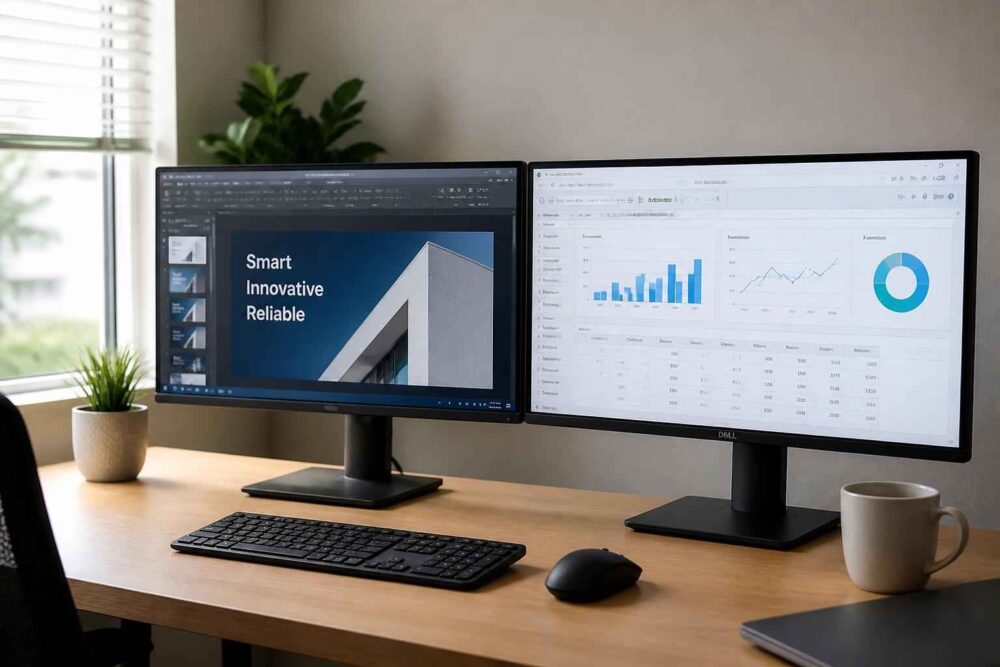
Podział ekranu na jeden lub dwa monitory – co wybrać do pracy i gier
W praktyce wybór sprowadza się do dwóch modeli pracy. Pierwszy to jeden duży monitor UltraWide z podziałem programowym, drugi to dwa osobne monitory 16:9. Oba rozwiązania są dobre, ale inne rzeczy robią lepiej.
UltraWide daje spójny obszar roboczy i mniej przerw na środku obrazu. To wygodne w pracy z kodem, arkuszami i montażem. Dwa monitory są z kolei bardziej elastyczne, bo jeden ekran możesz przeznaczyć na narzędzia, a drugi na pełnoekranową aplikację lub grę. Do biura i pracy hybrydowej częściej wygrywa praktyczność dwóch ekranów, a do szerokich paneli i wielokolumnowej pracy częściej pasuje monitor panoramiczny.
W grach liczy się też wygoda obsługi oraz obciążenie sprzętu. Jeden monitor bywa prostszy, ale dwa ekrany ułatwiają multitasking poza grą. Jeśli jednak nie chcesz walki z kablami, skalowaniem i ustawianiem wysokości, prostszy układ często wygrywa w codziennym użyciu.
Dlatego nie warto kupować sprzętu tylko dlatego, że wygląda nowocześnie. Najpierw odpowiedz sobie, czy potrzebujesz podziału ekranu na dwa okna, czy faktycznie pracy na dwóch fizycznych monitorach. Ta różnica oszczędza pieniądze, czas i nerwy.
Jeśli zależy Ci na szybkim starcie, zacznij od funkcji systemowych. Jeśli potrzebujesz większej kontroli, dołóż FancyZones albo rozwiązania producenta. A gdy chcesz rozbudować stanowisko o drugi ekran, sprawdź porty, kabel i tryb Rozszerz te ekrany zanim cokolwiek kupisz. To najprostsza droga do działającej konfiguracji, bez zbędnych prób i błędów.