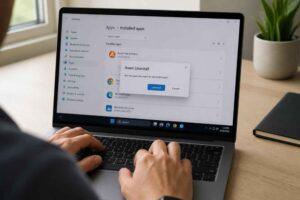
Jak bezpiecznie wyłączyć antywirusa krok po kroku?
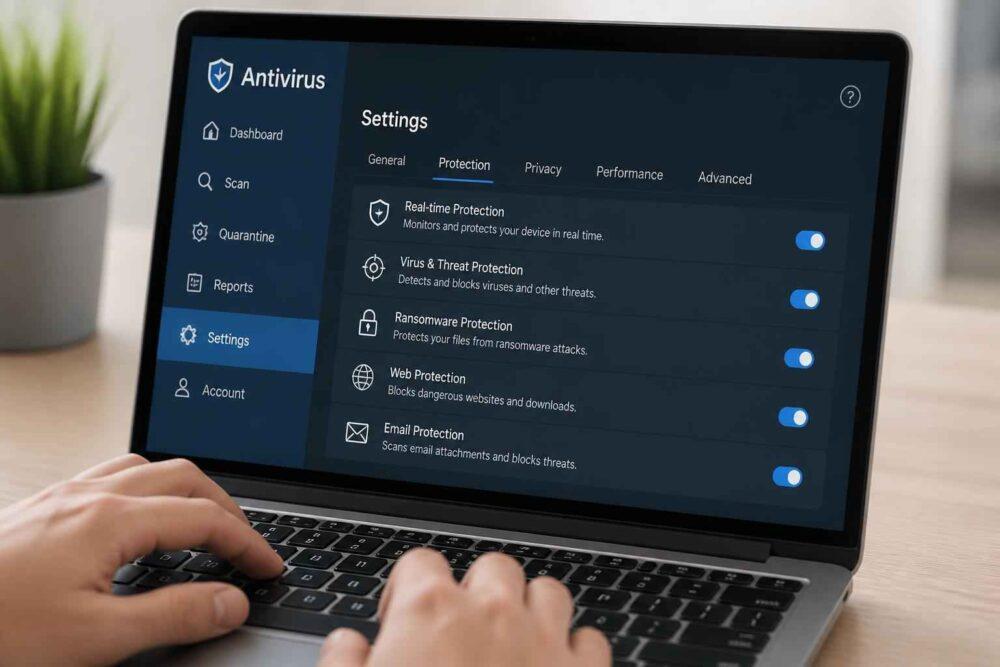
Czasem komputer blokuje instalację programu, pobieranie pliku albo uruchomienie narzędzia, które jest w pełni zaufane. W takiej sytuacji najważniejsze nie jest samo to, jak wyłączyć antywirusa, ale czy w ogóle trzeba wyłączać całą ochronę, czy wystarczy dodać pojedynczy wyjątek. To różnica między krótką, odwracalną zmianą a niepotrzebnym odsłonięciem całego systemu.
W praktyce użytkownicy najczęściej trafiają na fałszywy alarm (false positive), blokadę pobierania albo zbyt agresywną zaporę sieciową. Dlatego poniżej znajdziesz nie tylko instrukcję, jak wyłączyć antywirusa w Windows 10 i Windows 11, ale też bezpieczniejszą alternatywę: wykluczenia, wyjątki i szybki powrót do pełnej ochrony. Jeśli plik pochodzi z oficjalnego źródła, to zwykle właśnie ta druga opcja jest rozsądniejsza.
Dlaczego i kiedy warto tymczasowo wyłączyć antywirusa
Program ochronny nie blokuje plików „złośliwie”. Najczęściej reaguje na nieznany instalator, nowy sterownik, narzędzie deweloperskie albo archiwum, którego reputacji nie zdążył jeszcze ocenić. Właśnie wtedy pojawia się komunikat o zagrożeniu, chociaż sam plik może być bezpieczny. To typowy przypadek false positive.
Tymczasowe wyłączenie ochrony ma sens głównie wtedy, gdy instalujesz znany program ze strony producenta, uruchamiasz specjalistyczne narzędzie albo testujesz plik, który został sprawdzony innym sposobem. Jeśli źródło jest niepewne, lepiej się zatrzymać. Antywirus nie blokuje przypadkowo wszystkiego bez powodu, a „na chwilę” bywa bardzo mylące, jeśli użytkownik potem zapomina włączyć ochronę z powrotem.
W praktyce warto najpierw odpowiedzieć sobie na trzy pytania: czy plik pochodzi z oficjalnej strony, czy problem dotyczy jednego elementu, czy blokada występuje w antywirusie, czy może w przeglądarce albo zaporze. Dopiero potem ma sens decyzja o wyłączeniu. To bezpieczniejsze niż od razu szukanie opcji „wyłącz wszystko”.
Jak wyłączyć Microsoft Defender w systemach Windows 10 i Windows 11
Wbudowana ochrona Microsoftu działa inaczej niż typowy program zewnętrzny, ale zasada jest podobna: najpierw sprawdzasz, czy wystarczy wyjątek, a dopiero potem wyłączasz konkretną osłonę. W Windows 10 ścieżki zwykle prowadzą przez Aktualizacja i zabezpieczenia, a w Windows 11 przez Prywatność i zabezpieczenia oraz aplikację Zabezpieczenia Windows. W obu przypadkach szukasz sekcji ochrony przed wirusami i zagrożeniami.
Warto też pamiętać o funkcji Ochrona przed naruszeniami (Tamper Protection). W nowszych wersjach Windows potrafi ona zablokować część zmian, więc samo znalezienie przełącznika nie zawsze oznacza, że system pozwoli go od razu zmienić.
Wyłączenie ochrony w czasie rzeczywistym w Ustawieniach
Jeśli potrzebujesz krótkiej przerwy, to właśnie ta metoda jest najprostsza. Otwórz Zabezpieczenia Windows, wejdź w Ochrona przed wirusami i zagrożeniami, a potem wybierz Zarządzaj ustawieniami. Tam znajdziesz przełącznik Ochrona w czasie rzeczywistym. Wyłącz go tylko na czas potrzebny do instalacji, uruchomienia pliku albo pobrania programu.
W Windows 10 ścieżka bywa nieco bardziej rozproszona, ale kończy się w tym samym miejscu. Z menu Start przejdź do Ustawień, potem do sekcji zabezpieczeń i otwórz aplikację Windows Security. W Windows 11 jest to zwykle szybsze, bo interfejs prowadzi prościej do centrum zabezpieczeń. W obu systemach po restarcie komputer często sam przywraca ochronę, więc to rozwiązanie tymczasowe, a nie stałe.
Jeżeli opcja jest wyszarzona, sprawdź, czy masz uprawnienia administratora. Na koncie firmowym albo szkolnym blokada może pochodzić z polityki urządzenia, a nie z samego Windowsa. Wtedy nie próbuj obchodzić zabezpieczeń na siłę.
Trwałe wyłączenie przez Edytor zasad grupy (gpedit.msc)
To wariant dla użytkowników systemów Windows Pro i Enterprise. W edycji Home narzędzie gpedit.msc zwykle nie jest dostępne domyślnie, więc nie ma sensu opierać na nim podstawowej instrukcji dla każdego.
Aby wyłączyć Microsoft Defender w sposób bardziej zaawansowany, otwórz okno Uruchamianie skrótem Win+R, wpisz gpedit.msc i przejdź do ustawień dotyczących Microsoft Defender Antivirus. Następnie znajdź zasadę odpowiadającą za wyłączenie Defendera i ustaw ją zgodnie z potrzebą. W praktyce jest to rozwiązanie, które stosuje się rzadko, bo jest mniej wygodne i łatwiej o pomyłkę niż przy zwykłym wykluczeniu.
Tu ważna uwaga: jeśli działa Tamper Protection, część zmian może zostać zablokowana. To normalne i celowe. Jeżeli nie wiesz, dlaczego w ogóle potrzebujesz trwałego wyłączenia, lepiej zatrzymać się na etapie wyjątku lub krótkiego wyłączenia ochrony w czasie rzeczywistym.
| Program | Gdzie wyłączyć ochronę | Najbezpieczniejszy wariant | Na co uważać |
|---|---|---|---|
| Avast / AVG | Ikona w zasobniku systemowym lub główne okno programu | Pauza ochrony na 10 minut albo do ponownego uruchomienia | Nie wyłączaj wszystkich osłon naraz, jeśli wystarczy jeden moduł |
| Norton | Menu po kliknięciu prawym przyciskiem na ikonę | Tymczasowe wyłączenie Auto-Protect lub Smart Firewall | Włącz ponownie od razu po instalacji |
| Bitdefender | Panel główny programu | Krótka pauza ochrony lub wykluczenie pliku | Wersje różnią się układem menu |
| ESET | Okno programu i ikonka przy zegarze | Czasowe wstrzymanie ochrony | Na laptopie firmowym blokada może pochodzić z polityki |
| McAfee | Panel ochrony w aplikacji | Wyłączenie skanowania w czasie rzeczywistym | Sprawdź, czy nie wyłączyłeś także zapory |
| Kaspersky | Główne okno lub zasobnik systemowy | Pauza ochrony na określony czas | Nie zostawiaj ochrony wyłączonej na dłużej niż trzeba |
Jak wyłączyć popularne programy antywirusowe (Avast, AVG, Norton, Bitdefender)
W programach firm trzecich najczęściej najszybsza droga prowadzi przez zasobnik systemowy, czyli ikonę obok zegara. Kliknięcie prawym przyciskiem myszy zwykle pokazuje opcję pauzy ochrony, wyłączenia osłon albo zatrzymania skanowania w czasie rzeczywistym. To praktyczny sposób, gdy chcesz szybko sprawdzić, jak wyłączyć antywirusa bez przekopywania ustawień.
W Avast i AVG szukaj opcji w rodzaju Control shields albo podobnej nazwy odnoszącej się do osłon. W Norton zwykle pojawia się wyłączenie Auto-Protect lub zapory. Bitdefender i ESET częściej prowadzą przez główny panel programu, gdzie można wstrzymać ochronę na określony czas. McAfee i Kaspersky działają podobnie: wybierasz konkretne moduły, a nie całe oprogramowanie, jeśli wystarczy krótkie obejście blokady.
Na macOS logika jest taka sama, choć okna i nazwy menu są inne. Najczęściej szukasz przycisku pauzy ochrony, wyłączenia skanowania albo czasowego zatrzymania modułu z paska menu programu. Jeśli pojawi się prośba o hasło administratora, to normalne zachowanie systemu. Nie oznacza to błędu.
Warto pamiętać, że jak wyłączyć antywirusa w programie zewnętrznym nie zawsze znaczy to samo w każdej wersji. Aktualizacje potrafią zmieniać nazwy przycisków, dlatego najlepiej patrzeć na funkcję, a nie na identyczny układ z poradnika sprzed kilku lat. Jeśli widzisz opis „pause”, „disable protection”, „turn off shields” albo „stop scanning”, jesteś we właściwym miejscu.
Jak tymczasowo wyłączyć ochronę w przeglądarce internetowej
Nie każda blokada pochodzi z antywirusa. Czasem plik zatrzymuje sama przeglądarka, bo uznała pobieranie za ryzykowne. Dotyczy to zwłaszcza funkcji takich jak Bezpieczne przeglądanie, filtrów reputacji albo mechanizmów ostrzegających przed nieznaną witryną.
Jeśli komunikat pojawia się w Chrome, Edge lub Firefoxie, wejdź najpierw do ustawień bezpieczeństwa przeglądarki i sprawdź, czy problem dotyczy ochrony pobierania, a nie programu antywirusowego. Wyłącz tę opcję tylko na czas pobrania konkretnego pliku, a potem przywróć standardowy poziom ochrony. To ważne, bo przeglądarka i antywirus mogą blokować ten sam plik niezależnie od siebie.
W praktyce to częsty powód zamieszania: użytkownik wyłącza antywirusa, a blokada nadal zostaje, bo działa filtr przeglądarki. Dlatego przy pytaniu jak wyłączyć antywirusa warto najpierw sprawdzić, gdzie faktycznie pojawia się ostrzeżenie. To oszczędza czas i ogranicza ryzyko.
Bezpieczny wyjątek zamiast wyłączania całego antywirusa
Jeżeli problem dotyczy jednego pliku, folderu albo procesu, najlepszym rozwiązaniem jest wykluczenie antywirusa, a nie wyłączanie całej ochrony. W Windows Defender przejdź do Zabezpieczenia Windows, potem do Ochrona przed wirusami i zagrożeniami, następnie wybierz Zarządzaj ustawieniami i poszukaj sekcji Wykluczenia. Tam dodasz plik, folder albo konkretny proces.
To podejście jest bezpieczniejsze, bo nie odsłaniasz całego komputera. Jeśli instalator lub narzędzie jest zaufane, wystarczy wyjątek. Nie dodawaj całego folderu Pobrane tylko dlatego, że jeden plik został zablokowany. To zbyt szerokie i zwykle niepotrzebne.
W programach zewnętrznych zasada jest podobna, nawet jeśli nazwa opcji brzmi inaczej. Szukasz haseł takich jak Exceptions, Whitelist, Exclusions albo Allowed files. W praktyce to właśnie odpowiedź na pytanie, jak uruchomić zablokowany plik bez ryzykownego wyłączania całej ochrony.
Jeśli plik pochodzi z oficjalnego źródła, a mimo to jest blokowany, wyjątek ma większy sens niż trwałe wyłączenie ochrony. Dla użytkownika prywatnego to najczęściej najrozsądniejsza droga. Jak wyłączyć antywirusa to ważne pytanie, ale jeszcze ważniejsze brzmi: jak zrobić to tak, by nie zostawić systemu bez osłony dłużej niż trzeba.
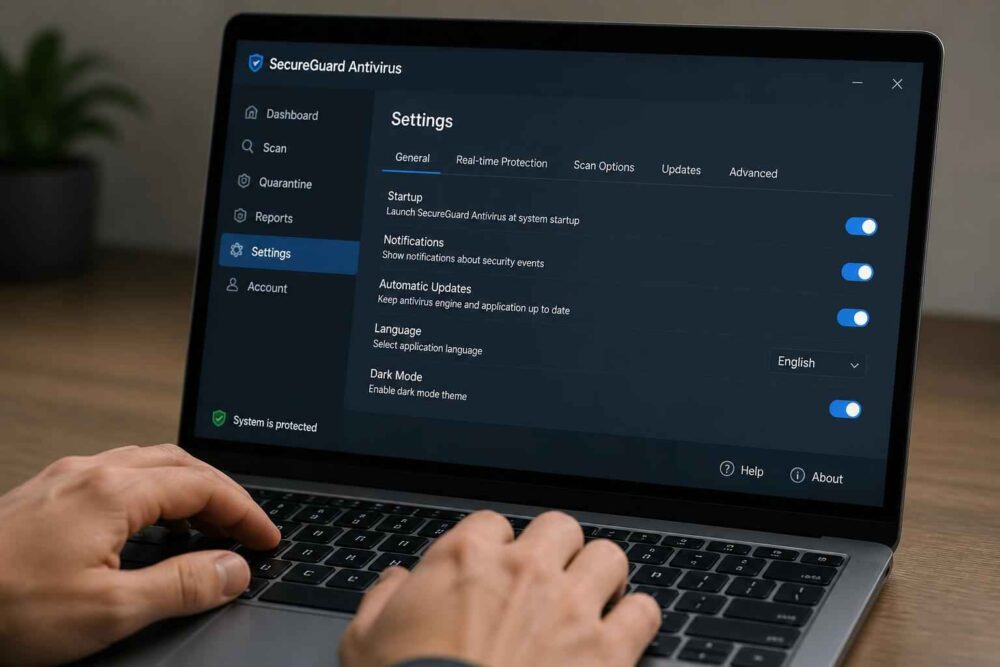
Zagrożenia i ryzyka związane z wyłączeniem ochrony systemowej
Największy problem nie polega na samym kliknięciu przełącznika, tylko na tym, co dzieje się później. Gdy ochrona jest wyłączona, komputer przestaje w czasie rzeczywistym sprawdzać nowe pliki, załączniki, archiwa i pobierane elementy. Jedno przypadkowe otwarcie niepewnego pliku może wtedy narobić więcej szkód niż cała wcześniejsza blokada.
Dlatego podczas krótkiego wyłączenia antywirusa nie warto przeglądać przypadkowych stron, otwierać poczty ani uruchamiać innych pobranych plików. Jeśli wykonujesz instalację, zrób tylko to, co było celem operacji, a potem od razu przywróć ochronę. Po wszystkim sprawdź w centrum zabezpieczeń, czy status wrócił do normalnego stanu.
Jeżeli system sam nie włączył ochrony ponownie, zrób to ręcznie. W praktyce to prosty nawyk, który chroni przed błędem „wyłączyłem na chwilę i zapomniałem”. Przy sytuacjach niepewnych, przy podejrzeniu ransomware albo gdy plik zachowuje się dziwnie, lepiej przerwać i nie szukać obejścia na własną rękę.
Najczęstsze problemy – co zrobić, gdy antywirus nie daje się wyłączyć
Jeżeli przełącznik jest szary, opcja znika albo system wraca do poprzedniego stanu, przyczyna zwykle jest prosta: brak uprawnień administratora, włączona blokada systemowa albo polityka urządzenia zarządzanego przez firmę. Na prywatnym komputerze najpierw sprawdź konto, na którym pracujesz. Na urządzeniu służbowym nie próbuj omijać ograniczeń samodzielnie.
Wpływ funkcji Ochrona przed naruszeniami (Tamper Protection)
Ochrona przed naruszeniami to mechanizm, który zabezpiecza ustawienia Defendera przed przypadkową lub złośliwą zmianą. Dzięki temu program nie da się łatwo wyłączyć z poziomu rejestru czy zasad grupy. To dobre rozwiązanie z punktu widzenia bezpieczeństwa, ale bywa zaskoczeniem, gdy chcesz wykonać legalną, jednorazową zmianę.
Jeśli naprawdę potrzebujesz zaawansowanej modyfikacji, wejdź do Zabezpieczenia Windows, otwórz ustawienia ochrony przed wirusami i zagrożeniami oraz znajdź opcję Ochrona przed naruszeniami. Wyłącza się ją tylko wtedy, gdy wiesz, po co to robisz i kiedy wróci do stanu pierwotnego. W innych przypadkach lepiej zostać przy wykluczeniu albo czasowym wyłączeniu ochrony w czasie rzeczywistym.
Na komputerach firmowych lub zarządzanych przez organizację blokady mogą wynikać z polityk MDM, domeny albo ustawień nadanych z góry. W takiej sytuacji nie ma sensu walczyć z systemem lokalnie. Bezpieczniej jest zgłosić problem administratorowi niż próbować obejść ochronę.
Jeśli chcesz podejść do tematu rozsądnie, zacznij od wyjątku dla jednego pliku. Gdy to nie wystarczy, wyłącz tylko konkretną osłonę na krótki czas. Trwałe wyłączanie ochrony traktuj jako ostateczność, nie jako standardową metodę pracy.
W praktyce jak wyłączyć antywirusa sprowadza się do jednego pytania: czy naprawdę musisz wyłączać cały pakiet, czy wystarczy jedna, odwracalna zmiana. Jeśli można ograniczyć ryzyko, warto to zrobić. Po zakończeniu zadania sprawdź jeszcze raz stan zabezpieczeń Windows albo panel programu zewnętrznego i dopiero wtedy zamknij temat.