Jak z tabletu zrobić drugi monitor? Praktyczny poradnik konfiguracji
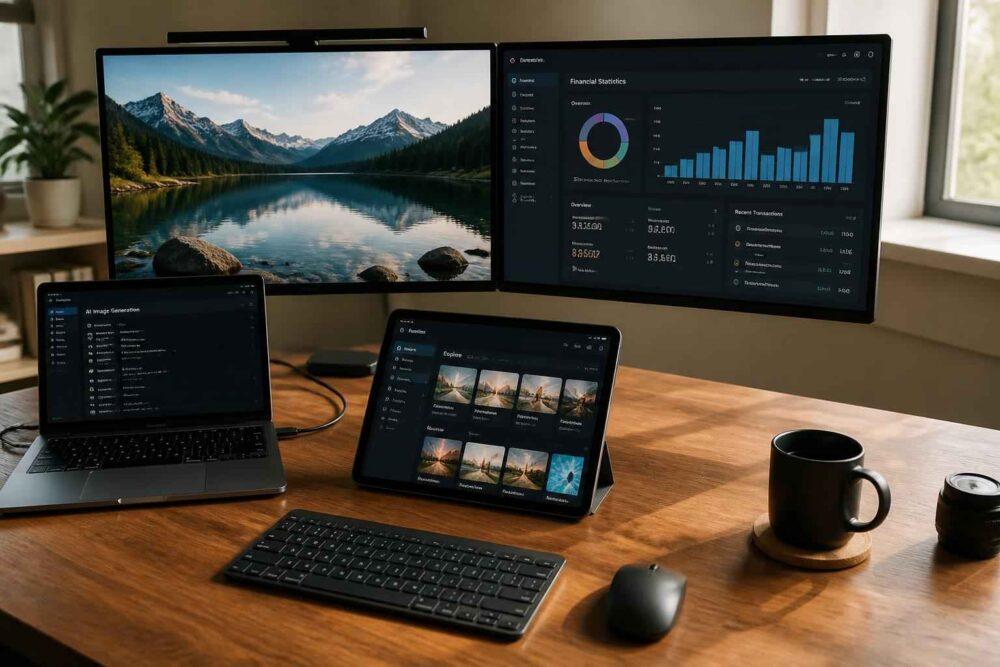
Mały ekran laptopa szybko przestaje wystarczać, gdy jednocześnie pracujesz nad dokumentem, korzystasz z komunikatora i śledzisz dane w przeglądarce. Nieużywany tablet może wtedy działać jako dodatkowy ekran, ale wygoda takiego rozwiązania zależy przede wszystkim od sposobu przesyłania obrazu, zgodności urządzeń i właściwych ustawień.
W tym poradniku wyjaśniam, jak bezpiecznie skonfigurować tablet jako monitor, kiedy wybrać kabel USB, a kiedy połączenie Wi‑Fi oraz co zrobić, gdy obraz zaczyna klatkować, jest nieostry albo reaguje z opóźnieniem.
Jak z tabletu zrobić drugi monitor i dlaczego warto rozszerzyć przestrzeń roboczą
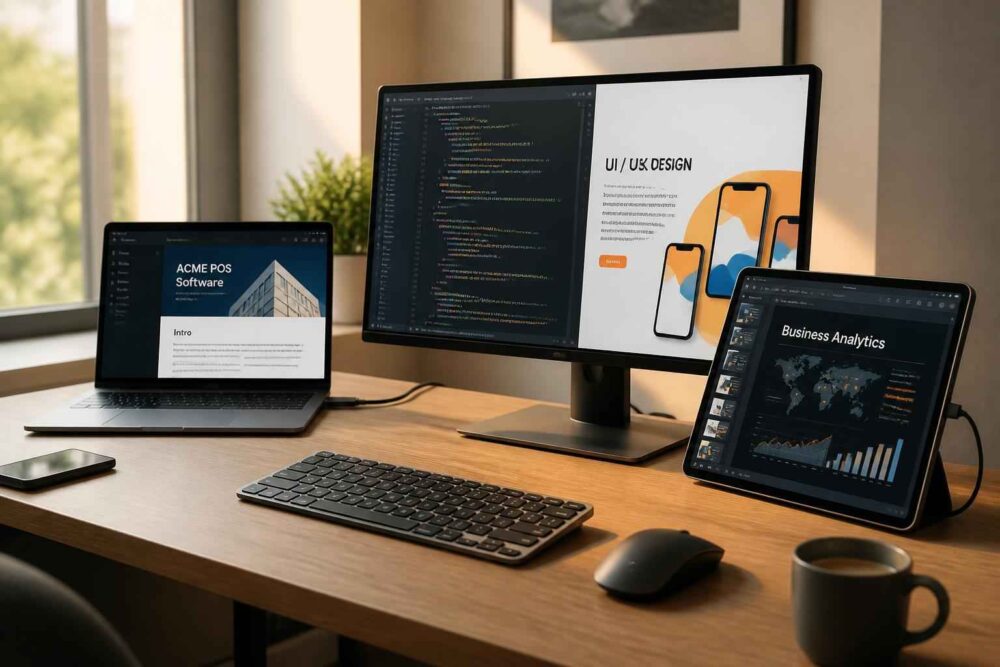
Najprostszy scenariusz polega na zainstalowaniu programu na komputerze oraz aplikacji na tablecie. Komputer traktuje wtedy tablet jako wirtualny wyświetlacz, a system pozwala wybrać, czy ma on dublować główny ekran, czy rozszerzać pulpit. W praktyce druga opcja jest zwykle bardziej użyteczna: na tablecie można umieścić komunikator, dokument pomocniczy, podgląd kodu albo panel narzędzi.
Rozszerzenie pulpitu nie zwiększa wydajności komputera. Daje natomiast więcej miejsca na uporządkowanie okien. To szczególnie praktyczne podczas pracy zdalnej, nauki, programowania i zadań administracyjnych. Tablet ustawiony obok laptopa może przejąć statyczne elementy pracy, dzięki czemu główny ekran pozostaje przeznaczony dla aplikacji, w której aktualnie działasz.
Nie każdy scenariusz będzie jednak równie wygodny. Dokumenty, poczta i komunikatory tolerują niewielkie opóźnienie. Montaż wideo, dynamiczny podgląd animacji, szybkie przewijanie dużych projektów graficznych czy granie wymagają znacznie stabilniejszego połączenia. W tych zastosowaniach tablet jako monitor jest raczej rozwiązaniem pomocniczym niż pełnoprawnym zamiennikiem monitora.
Przed instalacją sprawdź cztery rzeczy: system komputera i tabletu, dostępne porty, sposób zasilania oraz proporcje ekranu. Tablet 3:2 lub 4:3 połączony z laptopem 16:9 nie stanie się nagle ekranem panoramicznym. Obraz może mieć inne skalowanie, a część powierzchni może pozostać niewykorzystana. Nie jest to usterka, tylko konsekwencja różnej geometrii matryc.
Praktyczna wskazówka: jeśli tablet ma służyć głównie do tekstu i komunikacji, nie zaczynaj od maksymalnej rozdzielczości ani obiecywanych 60 kl./s. Najpierw ustaw stabilny obraz, czytelne skalowanie i wygodną pozycję urządzenia. Dopiero potem zwiększaj jakość.
| Kryterium | USB | Wi‑Fi |
|---|---|---|
| Opóźnienie | Zwykle niższe i bardziej przewidywalne | Zależne od sieci, routera i obciążenia |
| Stabilność obrazu | Dobra, jeśli kabel i sterowniki działają poprawnie | Może spadać przy zakłóceniach i dużym ruchu |
| Jakość | Łatwiej utrzymać wyższą jakość obrazu | Często wymaga kompresji, aby ograniczyć transfer |
| Zasilanie | Może ładować tablet, ale nie każdy port dostarcza wystarczającą moc | Tablet korzysta z własnej baterii lub ładowarki |
| Konfiguracja | Wymaga właściwego kabla i czasem dodatkowego sterownika | Szybka, jeśli urządzenia są w tej samej sieci |
Połączenie USB vs Wi‑Fi – jaką metodę podłączenia wybrać
Tablet jako drugi monitor przez USB jest zazwyczaj lepszym wyborem, gdy liczy się stabilność. Kabel ogranicza liczbę zmiennych: odpadają zakłócenia radiowe, przeciążenie routera i problem z automatycznym wykrywaniem urządzeń w sieci. Opóźnienie nadal zależy od użytej aplikacji i komputera, ale połączenie jest bardziej przewidywalne niż w przypadku Wi‑Fi.
Nie każdy kabel USB-C zapewnia takie same możliwości. Część przewodów służy wyłącznie do ładowania i nie przesyła danych. Warto użyć kabla obsługującego transfer danych oraz sprawdzić, czy port komputera i tabletu jest zgodny. Sam fakt, że oba urządzenia mają USB-C, nie oznacza jeszcze obsługi bezpośredniego wejścia obrazu. W wielu konfiguracjach obraz przesyła aplikacja, a nie natywna funkcja portu.
Połączenie bezprzewodowe jest wygodniejsze w podróży i przy krótkiej pracy. Nie wymaga prowadzenia kabla przez biurko, a tablet można odsunąć lub ustawić pod innym kątem. Jego słabością jest zależność od przepustowości sieci Wi‑Fi. Gdy router obsługuje wiele urządzeń, komputer korzysta z chmury, a w tle trwa pobieranie, obraz może tracić płynność.
Do dokumentów i komunikatorów zwykle wystarczy dobra sieć 5 GHz. Do dynamicznych treści przewagę ma USB. Tethering USB, czyli udostępnianie połączenia z telefonu lub tabletu, nie zawsze rozwiązuje problem, ponieważ niektóre aplikacje potrzebują lokalnej komunikacji między komputerem a tabletem, a nie tylko dostępu do internetu. Zanim uznasz tę metodę za rozwiązanie, sprawdź wymagania konkretnego programu.
Jak podłączyć tablet jako drugi monitor w systemie Windows i Android
W konfiguracji komputera z Windows i tabletu z Androidem najczęściej wykorzystuje się uniwersalne oprogramowanie działające w modelu klient–serwer. Na komputerze instaluje się program wraz ze sterownikiem wirtualnego ekranu, a na tablecie aplikację odbierającą obraz. Nazwy menu mogą się różnić w zależności od wersji, dlatego nie warto traktować jednej instrukcji jako gwarancji zgodności z każdym urządzeniem.
- Sprawdź zgodność. Zobacz, czy program obsługuje wersję Windows, Androida oraz planowany tryb USB lub Wi‑Fi. Zaktualizuj system, ale nie instaluj kilku podobnych sterowników ekranu jednocześnie.
- Zainstaluj komponent na komputerze. Po instalacji może być potrzebne ponowne uruchomienie systemu. Sterownik powinien pojawić się na liście urządzeń wyświetlających lub w ustawieniach aplikacji.
- Zainstaluj aplikację na tablecie. Przy pierwszym uruchomieniu zaakceptuj tylko uprawnienia potrzebne do wyświetlania obrazu i komunikacji z komputerem.
- Wybierz sposób połączenia. Przy Wi‑Fi podłącz oba urządzenia do tej samej sieci. Przy USB użyj kabla do transmisji danych, odblokuj tablet i zezwól na komunikację, jeśli system o to poprosi.
- Dodaj ekran w ustawieniach Windows. Wybierz tryb rozszerzania pulpitu, ustaw położenie tabletu względem głównego monitora i dopasuj skalowanie.
- Przetestuj obraz. Przenieś na tablet zwykłe okno, przewiń dokument i sprawdź reakcję na zmianę orientacji. Dopiero po takim teście zwiększ rozdzielczość lub częstotliwość odświeżania.
Jeżeli aplikacja nie widzi tabletu przez Wi‑Fi, najpierw wyłącz sieć gościnną i sprawdź, czy urządzenia są podłączone do tego samego punktu dostępowego. W niektórych routerach aktywna jest izolacja klientów, która blokuje komunikację pomiędzy urządzeniami mimo dostępu do internetu. Drugą częstą przyczyną jest zapora systemu Windows. Zamiast wyłączać ją całkowicie, dodaj wyjątek dla programu i jego sterownika, jeśli instrukcja producenta wskazuje wymagane reguły.
Przy połączeniu USB sprawdź inny port i inny kabel. Jeśli tablet tylko się ładuje, a aplikacja nie nawiązuje połączenia, problemem może być przewód bez transmisji danych, nieaktywne debugowanie wymagane przez konkretną aplikację albo brak właściwego sterownika. Ustawienia deweloperskie nie powinny być włączane bez potrzeby — używaj ich wyłącznie wtedy, gdy dokumentacja wybranego rozwiązania wyraźnie tego wymaga.
Natywne funkcje systemowe do rozszerzania ekranu w popularnych ekosystemach
Funkcje wbudowane w system mogą być wygodniejsze niż aplikacja zewnętrzna, ale mają ograniczoną zgodność. Komputer z Windows może wysyłać obraz przez funkcję bezprzewodowego wyświetlacza, jednak tablet z Androidem nie zawsze potrafi działać jako odbiornik Miracast. W wielu modelach potrzebna jest dodatkowa aplikacja odbierająca sygnał albo funkcja producenta dostępna tylko w wybranych urządzeniach.
W ekosystemie Apple tablet może pełnić rolę dodatkowego ekranu komputera Mac za pomocą funkcji przeznaczonej do rozszerzania biurka. Zwykle wymagane są zgodne wersje systemów, wspólne konto użytkownika oraz aktywne mechanizmy komunikacji, takie jak Bluetooth i Wi‑Fi. W zależności od konfiguracji możliwe jest połączenie bezprzewodowe albo przewodowe. Gdy priorytetem jest stabilność, kabel pozostaje rozsądniejszym wyborem.
Niektóre tablety obsługują własny tryb drugiego ekranu dla określonych komputerów. Takie rozwiązanie może oferować lepszą integrację z dotykiem i rysikiem, lecz nie należy zakładać, że zadziała z dowolnym laptopem. Sprawdź listę kompatybilnych modeli, wymagane konto, wersję systemu i ograniczenia rozdzielczości.
Zaletą funkcji natywnej jest mniejsza liczba instalowanych elementów. Wadą może być brak ustawień jakości, kompresji lub orientacji, które oferują programy zewnętrzne. Jeśli system wykrywa tablet, ale obraz jest przycięty albo dostępne jest tylko dublowanie ekranu, nie musi to oznaczać awarii. Czasem natywna funkcja po prostu nie obsługuje pełnego rozszerzenia pulpitu w danym wariancie urządzeń.
Profesjonalne aplikacje do łączenia tabletu z komputerem
Do prostych zadań wystarczy lekkie rozwiązanie, które przesyła obraz i pozwala zmienić położenie ekranu. Przy grafice, montażu lub pracy z dużą liczbą paneli warto szukać programu oferującego regulację jakości, kompresji, liczby klatek i rozdzielczości. Sama deklaracja obsługi 60 Hz nie gwarantuje płynności. Komputer musi wygenerować obraz, aplikacja musi go zakodować, sieć lub USB przesłać, a tablet wyświetlić bez przeciążenia.
Znaczenie ma również obsługa dotyku i rysika. W części programów dotyk działa tylko jako emulacja myszy. Nie oznacza to prawdziwej obsługi nacisku, pochylenia pióra ani gestów używanych w aplikacjach graficznych. Jeśli tablet ma służyć do szkicowania, sprawdź konkretnie, czy program przekazuje informacje z rysika do systemu komputera.
Rozwiązania płatne mogą oferować lepszą integrację, niższe opóźnienie i większą liczbę ustawień, ale dopłata ma sens tylko wtedy, gdy faktycznie wykorzystasz te funkcje. Do edytora tekstu nie potrzebujesz zaawansowanej obsługi pióra. Z kolei przy regularnej pracy kreatywnej ważniejsze od niskiej ceny będzie to, czy aplikacja zachowuje stabilność podczas kilku godzin działania.
Przed zakupem sprawdź wersję próbną, jeśli jest dostępna. Przetestuj nie tylko pierwsze połączenie, lecz także zmianę orientacji, wybudzanie tabletu, przenoszenie okien i pracę przy podłączonym zasilaniu. To właśnie te sytuacje często pokazują różnicę między rozwiązaniem wygodnym w teorii a takim, które dobrze działa codziennie.
Jak zoptymalizować płynność obrazu i wyeliminować opóźnienia
Gdy obraz się tnie, nie zaczynaj od obniżania jakości do minimum. Najpierw ustal, gdzie powstaje problem. Jeśli opóźnienie występuje tylko w Wi‑Fi, przyczyną jest zwykle sieć, zakłócenia lub przeciążenie routera. Jeśli pojawia się także przez USB, sprawdź obciążenie komputera, sterownik wirtualnego ekranu i ustawienia aplikacji.
W sieci bezprzewodowej użyj pasma 5 GHz, a jeśli router i urządzenia je obsługują — także nowszego standardu Wi‑Fi. Ustaw komputer i tablet w zasięgu routera, ogranicz pobieranie w tle i unikaj sieci publicznej. Sieć gościnna może blokować wykrywanie urządzeń. Jeżeli aplikacja wymaga ręcznego adresu IP, nadaj urządzeniom adresy w tej samej podsieci zgodnie z instrukcją programu. Nie zmieniaj losowo parametrów DHCP ani zapory, bo można w ten sposób utrudnić działanie całej sieci.
Zapora systemowa powinna przepuszczać aplikację serwera oraz wymagany przez nią ruch lokalny. Bezpieczniejsza kolejność jest prosta: zaakceptuj regułę zapory przy pierwszym uruchomieniu, sprawdź profil sieci prywatnej, a następnie dodaj wyjątek tylko dla konkretnego programu, jeśli połączenie nadal nie działa. Całkowite wyłączenie zapory może być przydatne wyłącznie jako krótki test diagnostyczny, nie jako stałe ustawienie.
Rozdzielczość ustaw na poziomie zbliżonym do natywnej rozdzielczości tabletu, ale nie traktuj jej jako wartości obowiązkowej. Wyższa rozdzielczość poprawia ostrość, lecz zwiększa ilość danych do przesłania i obciążenie kodowania obrazu. Przy ekranie 4:3 podłączonym do komputera 16:9 wybierz tryb zachowujący proporcje, zamiast rozciągać obraz. Tekst będzie wtedy czytelniejszy, nawet jeśli pojawią się niewielkie marginesy.
Jeśli obraz klatkuje, ogranicz jakość lub częstotliwość odświeżania. Odświeżanie 60 Hz jest przydatne przy płynnym przewijaniu, ale nie zawsze jest konieczne dla panelu z dokumentem. W przypadku Wi‑Fi stabilne 30 Hz może być praktyczniejsze niż niestabilne 60 Hz. Przy połączeniu USB łatwiej uzyskać wyższą płynność, choć nadal zależy ona od sterownika i aplikacji.
- Obraz jest nieostry: sprawdź skalowanie, rozdzielczość natywną i ustawienia kompresji.
- Tablet znika z listy: sprawdź kabel, uśpienie ekranu, profil sieci oraz reguły zapory.
- Występuje duże opóźnienie: przełącz Wi‑Fi na 5 GHz, ogranicz ruch w sieci lub wybierz USB.
- Komputer mocno się obciąża: zmniejsz rozdzielczość, liczbę klatek i zamknij niepotrzebne aplikacje działające w tle.
- Tablet szybko się nagrzewa: ogranicz jasność, zdejmij etui utrudniające chłodzenie i nie pozostawiaj urządzenia stale pod wysokim obciążeniem bez potrzeby.
Stałe podłączenie do ładowarki nie musi od razu oznaczać uszkodzenia baterii, ale wysoka temperatura i długotrwałe obciążenie nie są dla akumulatora obojętne. Włącz funkcję ochrony baterii, jeśli oferuje ją tablet, nie przykrywaj otworów wentylacyjnych i korzystaj z zasilacza o właściwych parametrach. Przy wielogodzinnej pracy sprawdź dokumentację producenta dotyczącą ograniczenia poziomu ładowania.
Tablet jako drugi ekran czy dedykowany monitor przenośny – porównanie
Wykorzystanie posiadanego tabletu jest opłacalne, gdy dodatkowy ekran potrzebny jest okazjonalnie. Nie trzeba kupować kolejnego urządzenia, a tablet może być używany również niezależnie. To dobre rozwiązanie dla studenta, osoby pracującej w podróży albo użytkownika, który potrzebuje miejsca na dokumenty i komunikator.
Dedykowany monitor przenośny zwykle oferuje prostsze podłączenie, większą przewidywalność i ergonomię bliższą klasycznemu ekranowi. Modele z USB-C lub HDMI nie wymagają wirtualnego sterownika wyświetlacza, a ich konstrukcja bywa łatwiejsza do ustawienia obok laptopa. Z drugiej strony trzeba zapewnić mu osobne miejsce w bagażu, a czasem także dodatkowe zasilanie.
Tablet przegrywa z monitorem, gdy potrzebujesz codziennie pracować przez wiele godzin, wymagasz niskiego opóźnienia albo zależy Ci na identycznych proporcjach i skalowaniu jak na głównym ekranie. Monitor przenośny będzie też rozsądniejszy, jeśli tablet jest stary, szybko się nagrzewa lub jego bateria zużywa się na tyle, że musi być stale podłączony.
Najpraktyczniejsza decyzja jest warunkowa: najpierw wykorzystaj tablet do statycznych zadań i sprawdź, czy ograniczenia rzeczywiście przeszkadzają. Jeśli po kilku dniach regularnej pracy nadal irytują Cię opóźnienia, konfiguracja lub niewygodne zasilanie, dedykowany monitor może być lepszą inwestycją niż dalsze poprawianie ustawień.
Odpowiedź na pytanie, jak z tabletu zrobić drugi monitor, nie sprowadza się więc do instalacji jednej aplikacji. Najpierw wybierz metodę odpowiednią do zadania: USB zapewni zwykle stabilniejszy obraz, a Wi‑Fi większą swobodę. Następnie dopasuj rozdzielczość, orientację i skalowanie do proporcji matrycy, zamiast bezrefleksyjnie wybierać najwyższe dostępne parametry.
Do tekstu, komunikacji i pomocniczych okien tablet często jest wystarczający. Przy grafice, dynamicznym wideo oraz wielogodzinnym użytkowaniu warto dokładniej sprawdzić opóźnienie, obsługę rysika, temperaturę i wpływ ładowania na baterię. Zacznij od bezpiecznej konfiguracji, przetestuj ją w realnym zadaniu i dopiero wtedy zdecyduj, czy potrzebujesz mocniejszego rozwiązania lub osobnego monitora przenośnego.