
Jeśli zastanawiasz się, jak szybko odróżnić OEM od BOX w Windows 10, da się to zrobić w kilka chwil bez rozbierania komputera i bez zgadywania po samym komunikacie „Windows jest aktywowany”. W praktyce liczy się nie tylko to, czy system działa, ale jaki kanał licencji pokazuje system i co ten wynik oznacza po wymianie sprzętu.
To ważne, bo techniczna aktywacja nie zawsze mówi wszystkiego o legalności, przenoszalności i ryzyku utraty licencji po modernizacji. Dlatego warto najpierw sprawdzić wynik w CMD lub PowerShellu, a dopiero potem wyciągać wnioski zakupowe. Jeśli wpisujesz w wyszukiwarkę „windows 10 oem czy box jak sprawdzić”, właśnie od tego warto zacząć.
| Wynik w oknie slmgr | Co zwykle oznacza | Wniosek praktyczny |
|---|---|---|
| RETAIL channel | Licencja detaliczna, czyli BOX / Retail | Zwykle większa elastyczność przy zmianie komputera |
| OEM:DM channel | OEM z kluczem zapisanym w UEFI/BIOS | Najczęściej licencja przypisana do konkretnej płyty głównej |
| OEM:NONSLP | OEM System Builder z klasycznym kluczem | To nadal OEM, więc przenoszalność jest ograniczona |
| OEM:SLP | Starszy model aktywacji fabrycznej | W praktyce głównie rozwiązanie legacy, zależne od sprzętu |
| VOLUME_KMSCLIENT | Klucz z kanału zbiorczego | To nie jest zwykły OEM ani BOX; przy zakupie prywatnym wymaga ostrożności |
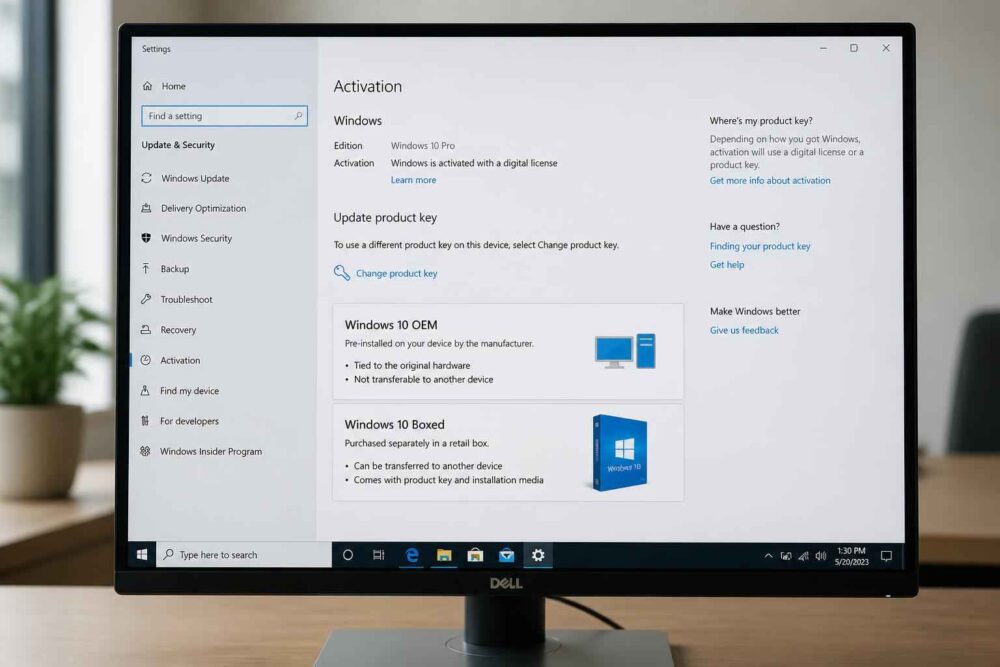
Jak sprawdzić, czy masz Windows 10 OEM czy BOX – instrukcja krok po kroku
Najprostsza i najpewniejsza metoda to polecenie slmgr /dli. Otwiera ono krótkie okno z podstawowymi informacjami o licencji, w tym o kanale aktywacji. Jeśli chcesz mieć więcej szczegółów, użyj też slmgr /dlv, bo pokazuje pełniejszy zestaw danych. W codziennej diagnostyce to zwykle wystarcza, żeby odpowiedzieć na pytanie, czy masz Windows 10 retail czy oem.
Wykonaj to tak:
- Wciśnij Win + R.
- Wpisz
cmdi uruchom wiersz poleceń. - Wpisz
slmgr /dlii naciśnij Enter. - Odczytaj wiersz z opisem kanału licencji.
- Jeśli chcesz pełniejszy widok, uruchom potem
slmgr /dlv.
Jeżeli zobaczysz RETAIL channel, masz licencję detaliczną, czyli w praktyce wariant BOX. Jeśli pojawia się OEM:DM, licencja jest powiązana z kluczem zapisanym w UEFI/BIOS. Taki wynik zwykle oznacza komputer sprzedany z systemem przez producenta albo zestaw aktywowany kluczem fabrycznym. W przypadku OEM:NONSLP mówimy o OEM System Builder, czyli też o licencji OEM, ale bez modelu detalicznego. OEM:SLP to starszy schemat aktywacji fabrycznej, dziś częściej spotykany w starszych instalacjach niż w nowych komputerach.
Warto też sprawdzić, czy okno nie pokazuje Volume lub KMS. Taki kanał nie jest typowym wynikiem dla prywatnego BOX-a ani klasycznego OEM-a. To właśnie tu najczęściej pojawiają się później problemy z tanimi kluczami, które aktywują system tylko na chwilę albo po czasie przestają działać.
Odczytywanie wyników z wiersza poleceń – co oznaczają poszczególne komunikaty?
Samo słowo „aktywowano” nie wystarcza. Liczy się kanał licencji, bo to on pokazuje, skąd pochodzi aktywacja i jakiego typu licencję widzi system. Dla użytkownika domowego najważniejszy skrót wygląda tak: RETAIL = BOX, a OEM = licencja przypisana do sprzętu. Różnica nie dotyczy wydajności Windowsa, tylko elastyczności i ryzyka po zmianie podzespołów.
Jeśli chcesz szybko zinterpretować wynik, patrz przede wszystkim na trzy rzeczy: nazwę kanału, typ klucza i to, czy aktywacja pochodzi z UEFI/BIOS. W praktyce slmgr /dli podaje odpowiedź wystarczającą do wstępnej diagnozy, a slmgr /dlv pomaga potwierdzić szczegóły, gdy wynik jest niejednoznaczny. To przydatne zwłaszcza wtedy, gdy kupiłeś używany komputer albo tani klucz i chcesz wiedzieć, co naprawdę siedzi w systemie.
Najważniejsze znaczenie komunikatów można ująć prosto: OEM:DM oznacza zwykle klucz zapisany w płycie głównej, OEM:NONSLP wskazuje na OEM bez modelu fabrycznego przypisanego do UEFI, a OEM:SLP dotyczy starszych, preinstalowanych zestawów. Z kolei RETAIL channel to sygnał, że licencja jest detaliczna i z założenia bardziej elastyczna przy zmianie sprzętu.
Alternatywne sposoby sprawdzania licencji: PowerShell i klucz w BIOS/UEFI
Jeżeli wolisz PowerShell, możesz podejrzeć dane licencjonowania bez otwierania klasycznego CMD. Pomocne bywa polecenie:
Get-CimInstance -ClassName SoftwareLicensingProduct | Where-Object {$_.PartialProductKey} | Select-Object Name, Description, LicenseStatus, PartialProductKey
To nie zawsze pokaże wszystko tak czytelnie jak slmgr, ale pomaga potwierdzić, czy aktywacja istnieje i jaki produkt jest widoczny dla systemu. Dobrą praktyką jest potraktowanie tego jako uzupełnienia, a nie jedynego dowodu.
Jeśli chcesz sprawdzić, czy komputer ma fabrycznie wpisany klucz OEM, użyj:
wmic path softwarelicensingservice get OA3xOriginalProductKey
Jeżeli zostanie zwrócony klucz, oznacza to, że jest on zapisany w UEFI/BIOS. Brak wyniku nie musi oznaczać problemu — może po prostu znaczyć, że komputer nie ma takiego embedded key albo korzysta z innego modelu aktywacji. Właśnie dlatego sam odczyt z BIOS-u nie zastępuje sprawdzenia kanału w slmgr.
Czym różni się licencja Windows 10 OEM od BOX (Retail)?
Różnica nie dotyczy szybkości działania systemu, aktualizacji ani funkcji pulpitu. Windows 10 działa tak samo niezależnie od wersji licencji. To, co naprawdę się zmienia, to przypisanie licencji, koszt wejścia i wygoda przy modernizacji komputera.
Wersja OEM jest zwykle tańsza i opłacalna wtedy, gdy komputer przez długi czas pozostanie w tej samej konfiguracji. W praktyce licencja tego typu jest silnie związana z płytą główną. Jeśli wymienisz tylko dysk, pamięć RAM albo kartę graficzną, zwykle nic złego się nie stanie. Problem zaczyna się wtedy, gdy zmieniasz płytę główną — to ona jest punktem granicznym dla aktywacji.
BOX, czyli Retail, daje więcej swobody. Tę licencję łatwiej przenieść na nowy komputer, o ile jest to jedna aktywna instalacja zgodna z warunkami licencji. W praktyce to lepszy wybór dla osoby, która często składa PC, zmienia platformę albo chce ograniczyć ryzyko, że zakup „przyklejony” do jednego zestawu przepadnie po modernizacji.
| Cecha | OEM | BOX / Retail |
|---|---|---|
| Cena zakupu | Zwykle niższa | Zwykle wyższa |
| Przypisanie | Najczęściej do płyty głównej | Bardziej do użytkownika i konta Microsoft |
| Zmiana płyty głównej | Duże ryzyko utraty aktywacji | Zwykle łatwiejsza do odzyskania |
| Wsparcie | Często po stronie producenta sprzętu lub sprzedawcy zestawu | Po stronie Microsoft lub kanału detalicznego |
| Opłacalność | Dobra przy stałym PC | Lepsza przy częstych modernizacjach |
Warto też pamiętać o rozróżnieniu między OEM fabrycznym a OEM System Builder. Pierwszy trafia z gotowym komputerem od producenta, drugi jest sprzedawany jako licencja do samodzielnego zestawu. To niby podobne nazwy, ale z punktu widzenia użytkownika różnica ma znaczenie wtedy, gdy zaczynasz wymieniać sprzęt albo dochodzi spór o źródło klucza.
Nie ma tu skrótu, który rozwiązuje wszystko. Jeśli planujesz komputer „na lata” bez częstej wymiany platformy, OEM jest rozsądnym wyborem. Jeśli jednak wiesz, że za jakiś czas wymienisz płytę główną lub przejdziesz na nową konfigurację, dopłata do BOX zwykle jest bardziej przewidywalna finansowo.
Licencja ESD a BOX i OEM – najważniejsze fakty i powszechne mity
ESD to nie osobny rodzaj licencji. To skrót od Electronic Software Distribution, czyli po prostu cyfrowej formy dostawy. Sprzedawca może wysłać klucz e-mailem, linkiem do pobrania albo przez panel klienta, ale sam sposób dostarczenia nie przesądza jeszcze, czy kupujesz BOX, Retail czy OEM.
To częsty punkt nieporozumień. Wiele ofert „ESD” wygląda na nowoczesne i wygodne, ale w praktyce może oznaczać zarówno legalną wersję detaliczną, jak i klucz o wątpliwym pochodzeniu. Dlatego nie wolno mylić formy dostawy z typem licencji. E-mail z kluczem nie jest automatycznie dowodem, że masz Retail.
Jeżeli sklep sprzedaje licencję jako ESD, pytaj o to, co dokładnie jest sprzedawane: BOX/Retail, OEM czy dostęp do konta, na którym licencja została wcześniej aktywowana. Sam opis „natychmiastowa wysyłka” nie rozstrzyga niczego. Dla użytkownika ważniejszy od wygodnego maila jest dokument zakupu i jasne źródło pochodzenia.
Tu właśnie przydaje się krytyczne podejście: system może się aktywować od razu, ale to jeszcze nie znaczy, że licencja jest bezpieczna na przyszłość. Jeśli kiedyś będziesz musiał ją odzyskać po reinstalacji albo zmianie sprzętu, liczy się nie tylko aktywacja, ale też to, czy potrafisz wykazać jej pochodzenie.
Przenoszenie licencji Windows 10 na nowy komputer a wymiana podzespołów
Najczęściej gubiony mit brzmi: „wymieniłem część komputera, więc system przestał być legalny”. To zbyt duże uproszczenie. W praktyce wymiana karty graficznej, dysku czy nawet pamięci RAM nie powinna sama w sobie unieważniać aktywacji. Najbardziej wrażliwym elementem jest płyta główna, bo to ona jest podstawowym punktem identyfikacji sprzętu.
W przypadku BOX / Retail zwykle masz większą szansę na ponowną aktywację po zmianie komputera. Pomaga powiązanie licencji z kontem Microsoft i narzędzie do rozwiązywania problemów z aktywacją. To praktyczny mechanizm, który w wielu przypadkach pozwala odzyskać system po modernizacji bez kupowania nowego klucza.
W przypadku OEM sytuacja jest ostrzejsza. Jeżeli zmienisz płytę główną, Windows może uznać zestaw za nowy komputer. Czasem aktywacja przejdzie, czasem nie — ale nie należy zakładać, że OEM zachowuje się jak BOX. Taniej dziś nie zawsze znaczy taniej w całym cyklu życia komputera, zwłaszcza jeśli za rok czy dwa planujesz większą modernizację.
Jeśli chcesz ograniczyć ryzyko, po aktywacji konta Microsoft warto upewnić się, że instalacja jest z nim połączona. Wtedy po wymianie sprzętu łatwiej przejść przez odzyskanie aktywacji. To nie gwarancja, ale wyraźnie poprawia sytuację przy licencji detalicznej.
W Unii Europejskiej temat odsprzedaży oprogramowania był przedmiotem ważnych rozstrzygnięć, ale nie oznacza to, że każdy klucz z drugiej ręki automatycznie jest bezpieczny. Wyrok TSUE dotyczący używanego oprogramowania potwierdził pewne zasady odsprzedaży licencji wieczystych, jednak konkretny model nabycia, dokumenty i źródło klucza nadal mają znaczenie. To już obszar, w którym przy sporze warto sprawdzić aktualne warunki i — jeśli trzeba — skonsultować się prawnie. Sama aktywacja systemu nie zamyka tematu legalności.
Najrozsądniej myśleć o tym tak: jeśli komputer zostaje z tobą na lata i nie planujesz zmieniać płyty głównej, OEM bywa w pełni wystarczający. Jeśli jednak chcesz mieć realną swobodę przenoszenia licencji i mniejsze ryzyko kosztownej pomyłki, BOX daje bezpieczniejszy margines.
Co wybrać przy zakupie: Windows 10 OEM czy BOX?
Tu nie chodzi o to, która opcja brzmi lepiej na sklepowej etykiecie, tylko o całkowity koszt i ryzyko. OEM ma sens, gdy składasz komputer o stałej konfiguracji, który ma po prostu działać przez długi czas bez planów wymiany płyty głównej. To rozsądny wybór dla prostych zestawów biurowych, komputerów domowych i konfiguracji, których nie zamierzasz przebudowywać.
BOX / Retail warto brać wtedy, gdy myślisz o modernizacjach. Jeśli jesteś graczem, sam składasz PC albo regularnie zmieniasz platformę, dopłata do Retail często zwraca się przez spokój i łatwiejszą reaktywację. W praktyce płacisz nie tylko za sam klucz, ale za elastyczność, która przy zmianie płyty głównej bywa warta więcej niż różnica w cenie.
Jeśli kupujesz komputer używany, nie zakładaj automatycznie, że „licencja działa, więc jest dobrze”. Najpierw sprawdź kanał w slmgr /dli, potem oceń źródło zakupu. To szczególnie ważne przy ofertach, które wyglądają zbyt tanio jak na legalny retail. Przy Windows 10, którego wsparcie z czasem się kończy, warto kupować tylko to, co naprawdę daje ci kontrolę nad przyszłą reinstalacją i migracją.
Krótko mówiąc: OEM wybieraj przy spokojnej, stałej konfiguracji, a BOX wtedy, gdy chcesz ograniczyć zależność od jednego zestawu. Przy wątpliwościach nie sugeruj się wyłącznie aktywacją na ekranie. Najpierw sprawdź kanał, potem dokument zakupu, a dopiero na końcu cenę.
Na co uważać kupując licencję Windows 10 w sieci?
Największa pułapka to klucze sprzedawane za podejrzanie niską kwotę. Jeśli oferta kosztuje tyle, co drobny zakup impulsowy, trzeba założyć, że ryzyko jest wysokie. Taki klucz może pochodzić z kanału wolumenowego, z nieuprawnionego obrotu albo z licencji, która w praktyce nie daje trwałego prawa do użytkowania na prywatnym komputerze.
Zwracaj uwagę nie tylko na opis, ale też na to, czy sprzedawca podaje jasny dowód zakupu, typ licencji i źródło pochodzenia. Sam mail z kluczem, sam ekran „aktywacja zakończona powodzeniem” i sama obietnica szybkiej wysyłki to za mało. Jeśli sprzedawca unika konkretów, to już jest sygnał ostrzegawczy.
Warto też pamiętać, że wiele niepewnych ofert wykorzystuje słowa „ESD”, „digital”, „instant” albo „lifetime” bez wyjaśnienia, czym naprawdę jest produkt. To właśnie tutaj najłatwiej pomylić legalny Retail z kluczem, który aktywuje się tylko dlatego, że system jeszcze nie zweryfikował źródła. Z perspektywy użytkownika to słaba oszczędność, bo późniejsza utrata aktywacji może kosztować więcej niż uczciwy zakup od początku.
Jeżeli zależy ci na spokoju, kupuj licencję z jasnym statusem: OEM do stałego zestawu albo BOX, gdy liczysz się z wymianą płyty głównej. To prostsze niż późniejsze wyjaśnianie, dlaczego system działał przez miesiąc, a potem przestał przyjmować aktywację.
Na koniec najpraktyczniejsza zasada: sprawdź kanał w slmgr /dli, nie myl ESD z licencją, a przy zakupie taniego klucza miej większą ostrożność niż przy zwykłym sklepowym koszyku. Właśnie tak unikniesz najdroższego błędu — kupienia czegoś, co aktywuje się dziś, ale jutro może przynieść więcej kłopotów niż oszczędności.