
Przejście na nowszy system brzmi prosto, ale w praktyce liczą się sprzęt, sterowniki, bezpieczeństwo i to, jak korzystasz z komputera na co dzień. Dla jednych będzie to sensowny krok naprzód, dla innych tylko zmiana wyglądu bez wyraźnej korzyści. Dlatego porównanie dwóch wersji systemu warto oprzeć nie na marketingu, lecz na realnych scenariuszach użycia.
Windows 11 vs Windows 10 – najważniejsze różnice na pierwszy rzut oka
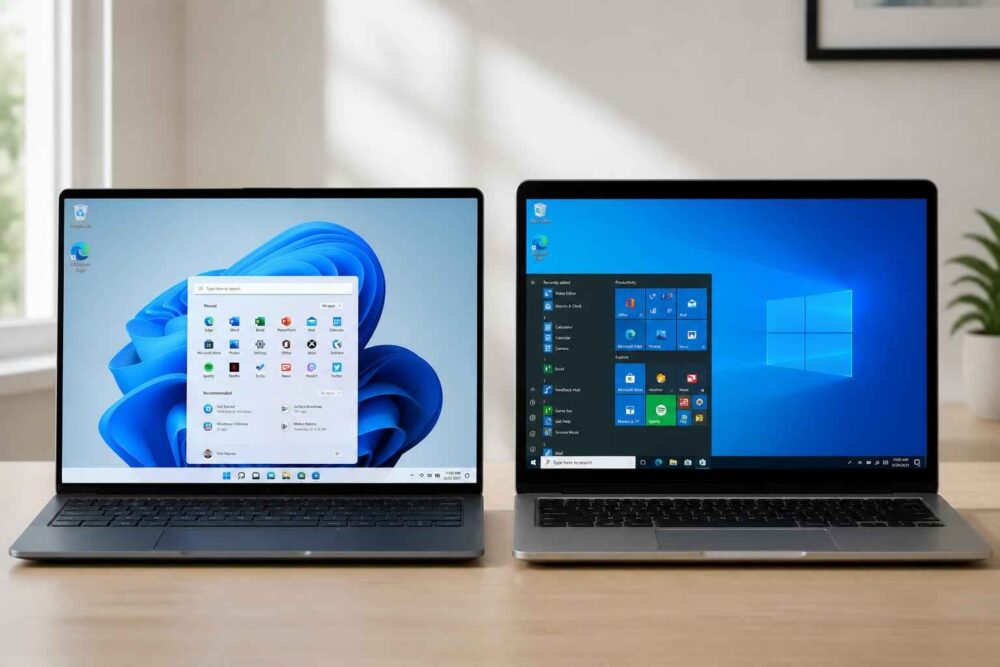
Na pierwszy plan wychodzi interfejs. Windows 11 ma bardziej uporządkowany wygląd, wyśrodkowany pasek zadań, odświeżone menu Start i zaokrąglone rogi okien. To zmiana, która od razu jest widoczna, ale sama w sobie nie decyduje jeszcze o tym, czy system będzie wygodniejszy. Dla osób przyzwyczajonych do Windows 10 początek bywa po prostu mniej intuicyjny, zwłaszcza jeśli korzystały z mocno spersonalizowanego paska i klasycznego układu menu.
Różnice są jednak głębsze niż wygląd. Windows 11 lepiej stawia na pracę wielozadaniową, prostsze układanie okien i wygodniejsze przełączanie się między zadaniami. W wielu miejscach system działa bardziej „spójnie”, ale jednocześnie bywa mniej elastyczny niż Windows 10, jeśli ktoś lubił maksymalną swobodę w konfiguracji pulpitu. Właśnie dlatego pytanie „windows 10 czy 11?” nie ma jednej odpowiedzi dla wszystkich.
W codziennym użyciu Windows 10 nadal sprawdza się bardzo dobrze na starszym sprzęcie i w prostych zadaniach biurowych. Windows 11 zaczyna mieć przewagę wtedy, gdy korzystasz z nowszego laptopa, wielu monitorów, aplikacji równolegle albo sprzętu zaprojektowanego z myślą o nowej architekturze procesorów. Innymi słowy: różnice między Windows 10 a 11 są najbardziej odczuwalne tam, gdzie komputer faktycznie ma z czego skorzystać.
| Obszar | Windows 10 | Windows 11 |
|---|---|---|
| Wsparcie | Standardowe wsparcie wygasło; dostępne są aktualizacje przejściowe zależne od zasad programu ESU | Aktualne wsparcie i bieżące poprawki bezpieczeństwa |
| Wymagania sprzętowe | Działa na szerszej gamie starszych komputerów | Wymaga m.in. TPM 2.0 i Secure Boot |
| Procesor | Wspiera wiele starszych generacji CPU | Preferuje nowsze, oficjalnie wspierane generacje |
| Praca wielozadaniowa | Podstawowe narzędzia do organizacji okien | Snap Layouts, Snap Groups i lepsza obsługa układów okien |
| Gry | Brak pełnego zestawu nowych funkcji gamingowych | DirectStorage, Auto HDR i lepsze dopasowanie do nowego sprzętu |
Wymagania sprzętowe – dlaczego Windows 11 stawia wyższą poprzeczkę?
Tu różnica jest najbardziej praktyczna, bo to właśnie wymagania decydują, czy aktualizacja w ogóle ma sens. Windows 11 wymaga nie tylko odpowiednio nowego procesora, ale też podstaw bezpieczeństwa sprzętowego, takich jak moduł TPM 2.0 i Secure Boot. W skrócie: system zakłada, że komputer ma nowocześniejszą bazę do ochrony danych i uruchamiania systemu.
To nie jest wyłącznie sztuczne zawężanie zgodności. Microsoft buduje Windows 11 wokół wyższego poziomu bezpieczeństwa i przewidywalności aktualizacji. Stare procesory, choć często nadal wydajne, nie zawsze dobrze współpracują z nowszymi mechanizmami ochrony. W praktyce oznacza to, że komputer może działać „wystarczająco dobrze”, ale nie będzie oficjalnie wspierany albo nie dostanie pełnego zestawu korzyści.
Najczęściej wspierane są procesory Intel od 8. generacji i AMD Ryzen od serii 2000, choć warto sprawdzić dokładną listę dla konkretnego modelu. Samo spełnienie minimalnych parametrów też nie gwarantuje komfortu. Jeśli komputer ma wolny dysk, mało pamięci i słabszy układ graficzny, Windows 11 może być po prostu cięższy w odczuciu niż Windows 10.
Najrozsądniejsze podejście jest proste: jeśli sprzęt jest zgodny, aktualizacja ma sens; jeśli jest na granicy wymagań, lepiej najpierw sprawdzić sterowniki i stabilność; jeśli komputer wyraźnie nie spełnia wymogów, nie warto opierać decyzji na nieoficjalnych obejściach. Taki skrót często kończy się problemami z aktualizacjami i wsparciem.
Wydajność i gry – który system działa szybciej?
Na nowoczesnym sprzęcie Windows 11 zwykle wypada lepiej lub przynajmniej równie dobrze jak Windows 10, ale nie ma tu cudów. Nie należy oczekiwać automatycznego skoku FPS tylko dlatego, że zainstalujesz nowszy system. Ostateczny efekt zależy od procesora, dysku, karty graficznej, sterowników i tego, czy komputer korzysta z funkcji, które Windows 11 obsługuje lepiej.
Największy sens widać na maszynach z architekturą hybrydową procesorów, czyli z rdzeniami Performance i Efficient. Windows 11 lepiej rozdziela zadania między te typy rdzeni, co może poprawić responsywność przy wielu aplikacjach w tle. Dla użytkownika oznacza to mniej przypadkowych spowolnień podczas pracy, aktualizacji czy grania z uruchomionym komunikatorem, przeglądarką i launcherem.
W grach ważny jest też typ dysku. Na SSD NVMe nowszy system potrafi lepiej wykorzystać mechanizmy takie jak DirectStorage, co ma znaczenie przede wszystkim przy krótszych czasach ładowania i szybszym doczytywaniu danych. Na starszym dysku SATA różnice są zwykle dużo mniejsze, a czasem praktycznie niezauważalne. To samo dotyczy kart graficznych: funkcje Windows 11 pokazują pełnię możliwości dopiero na odpowiednio nowym sprzęcie.
Warto też pamiętać o izolacji rdzenia HVCI, która zwiększa poziom ochrony, ale na niektórych konfiguracjach może lekko obniżyć płynność, zwłaszcza przy starszych sterownikach lub mniej wydajnym CPU. To nie jest powód do paniki, tylko argument, by sprawdzić, czy sprzęt i oprogramowanie są aktualne. Na nowym komputerze wpływ bywa niewielki; na starszym może być bardziej odczuwalny.
DirectStorage i Auto HDR – co zyskuje gracz po aktualizacji?
DirectStorage skraca drogę danych między dyskiem a kartą graficzną, więc dobrze działa tam, gdzie naprawdę jest szybki nośnik NVMe i zgodna gra. Efekt najczęściej widać w ładowaniu poziomów, doczytywaniu świata i płynności przejść, a nie w spektakularnym wzroście liczby klatek. Auto HDR z kolei poprawia obraz w starszych grach, o ile monitor i gra na to pozwalają.
To są funkcje, które robią różnicę głównie dla osób z nowoczesnym sprzętem. Jeśli masz zwykły zestaw biurowy albo starszy komputer do okazjonalnych gier, nie traktuj ich jako głównego powodu aktualizacji.
Wygoda pracy i produktywność – ulepszenia w codziennym użytkowaniu
W pracy biurowej i przy wielu otwartych programach Windows 11 bywa po prostu wygodniejszy. Najbardziej praktyczne są Snap Layouts i Snap Groups, czyli szybkie układy okien, które pozwalają łatwo ustawić przeglądarkę, dokument i komunikator obok siebie. To małe usprawnienie, ale w ciągu dnia oszczędza zaskakująco dużo czasu.
Windows 11 lepiej radzi sobie też z wieloma monitorami. Po odłączeniu zewnętrznego ekranu system zazwyczaj sprawniej zapamiętuje układ okien, a po ponownym podłączeniu szybciej odtwarza poprzedni widok. Dla osób pracujących na laptopie i monitorze zewnętrznym to realna korzyść, bo mniej rzeczy trzeba układać od nowa.
Warto wspomnieć również o zarządzaniu barwą. Przy pracy z fotografią, grafiką czy materiałami marketingowymi znaczenie mają profile ICC i ich spójne działanie na wielu ekranach. Windows 11 w tym obszarze jest bardziej dopracowany niż starszy system, choć nadal wiele zależy od monitora, sterownika i narzędzi producenta. Sam system nie załatwi źle skalibrowanego ekranu, ale może mniej przeszkadzać w pracy niż Windows 10.
Nie wszystko jest jednak lepsze. Jeśli ktoś bardzo ceni klasyczny układ i szeroką możliwość dostrajania interfejsu, Windows 10 może nadal wydawać się bardziej „swojski”. Dlatego przy wyborze warto patrzeć nie tylko na nowe funkcje, ale też na to, ile czasu realnie spędzasz w oknach, na pulpicie i w aplikacjach jednocześnie.
Koniec wsparcia dla Windows 10 – co to oznacza i czym jest program ESU?
Koniec wsparcia Windows 10 nie oznacza, że komputer nagle przestanie działać. Oznacza za to, że system nie dostaje już standardowych poprawek bezpieczeństwa i z czasem robi się coraz mniej odporny na nowe zagrożenia. W praktyce to ważne szczególnie wtedy, gdy używasz przeglądarki, bankowości, poczty i programów z danymi osobowymi.
W takiej sytuacji część użytkowników może skorzystać z aktualizacji ESU, czyli rozszerzonych aktualizacji zabezpieczeń. To rozwiązanie przejściowe, a nie pełnoprawny zamiennik normalnego wsparcia. Daje dodatkowy czas na migrację, ale nie sprawia, że stary system staje się równie komfortowy i przyszłościowy jak nowy. Trzeba też pamiętać, że zasady ESU mogą różnić się dla użytkowników domowych i firm, a szczegóły warto sprawdzać w aktualnych komunikatach producenta.
Z praktycznego punktu widzenia ESU ma sens wtedy, gdy komputer jest jeszcze potrzebny do podstawowych zadań, ale wymiana sprzętu albo natychmiastowa migracja nie wchodzi w grę. Jeśli jednak komputer obsługuje nowe wymagania, odkładanie aktualizacji tylko po to, by „zostać przy znanym systemie”, zwykle nie jest najlepszą strategią.
Najrozsądniej traktować Windows 10 jako system przejściowy wtedy, gdy naprawdę potrzebujesz czasu na planowanie. Jeśli sprzęt jest zgodny z Windows 11, migracja wcześniej bywa po prostu bezpieczniejsza i wygodniejsza niż czekanie na ostatnią chwilę.
Bezpieczeństwo danych – jak Windows 11 chroni użytkownika?
Windows 11 buduje bezpieczeństwo na mocniejszej bazie sprzętowej. Połączenie TPM 2.0, Secure Boot, współczesnych metod uwierzytelniania i nowszych mechanizmów izolacji procesów daje lepszy punkt startu niż w Windows 10. To nie znaczy, że starszy system jest „niebezpieczny z definicji”, ale różnica w podejściu do ochrony jest wyraźna.
W praktyce znaczenie mają też rozwiązania takie jak Windows Hello i BitLocker. Pierwsze upraszcza logowanie, drugie pomaga chronić dane na dysku, zwłaszcza w laptopach używanych poza domem. Dla wielu osób to właśnie takie funkcje są bardziej odczuwalne niż sam wygląd menu Start. Gdy dochodzi do utraty urządzenia albo nieautoryzowanego dostępu, liczy się nie estetyka, tylko to, czy pliki pozostają chronione.
Windows 11 korzysta również z mocniej domyślnie ustawionych zabezpieczeń systemowych, takich jak integralność pamięci i mechanizmy izolacji. W codziennym użytkowaniu nie widać ich na ekranie, ale to one odpowiadają za wyższy poziom ochrony. Warto jednak zachować zdrowy rozsądek: żaden system nie zastąpi aktualnych sterowników, kopii zapasowej i ostrożności przy instalowaniu przypadkowych programów.
Jak bezpłatnie przejść na Windows 11 i czy można wrócić do Windows 10?
Jeśli komputer spełnia wymagania, aktualizacja z Windows 10 do Windows 11 jest zazwyczaj bezpłatna dla posiadaczy prawidłowej licencji. Najpierw warto sprawdzić zgodność w narzędziu producenta lub w ustawieniach systemu, a dopiero potem uruchamiać instalację z Windows Update albo przez oficjalny asystent instalacji. To prostsze i bezpieczniejsze niż szukanie obejść.
Najważniejsze jest to, że po aktualizacji zwykle można wrócić do poprzedniego systemu w określonym czasie, najczęściej przez około 10 dni, jeśli nie usunął się folder z danymi potrzebnymi do cofnięcia zmian. To dobry bufor bezpieczeństwa, ale nie powinien zastępować kopii zapasowej. Jeśli system po aktualizacji działa gorzej albo któryś sterownik sprawia problemy, cofnięcie jest wygodną opcją. Po tym terminie zazwyczaj pozostaje już pełna reinstalacja.
Lista kontrolna przed aktualizacją do Windows 11
- Wykonaj kopię zapasową ważnych plików, zdjęć i dokumentów.
- Sprawdź, czy na dysku jest wystarczająco dużo wolnego miejsca na instalację i ewentualny powrót do poprzedniego systemu.
- Zweryfikuj sterowniki, zwłaszcza do karty graficznej, chipsetu, Wi-Fi i drukarki.
- Upewnij się, że w BIOS/UEFI włączone są TPM 2.0 i Secure Boot, jeśli komputer to obsługuje.
Jeśli po tej weryfikacji wszystko się zgadza, aktualizacja ma sens. Jeśli komputer ledwo spełnia wymagania, lepiej najpierw uporządkować sterowniki i sprawdzić, czy rzeczywiście zyskasz coś więcej niż nowy wygląd. A gdy sprzęt nie jest zgodny, nie warto na siłę obchodzić ograniczeń — rozsądniej zaplanować zmianę sprzętu albo przejściowo pozostać przy Windows 10 z jasno określonym planem dalszych kroków.
W praktyce Windows 11 vs Windows 10 to nie jest spór o to, który system „wygrywa zawsze”. To decyzja o bezpieczeństwie, zgodności i wygodzie pracy. Jeśli masz nowszy komputer i zależy ci na aktualnym wsparciu, aktualizacja zwykle jest dobrym wyborem. Jeśli sprzęt jest starszy, ale nadal działa poprawnie, możesz jeszcze chwilę zostać przy Windows 10 — pod warunkiem, że świadomie pilnujesz wsparcia i kopii danych.