Windows PowerShell vs cmd: praktyczny przewodnik po różnicach i zastosowaniach
W codziennej pracy z Windows łatwo trafić na dwa podobne na pierwszy rzut oka terminale: klasyczny wiersz polecenia i PowerShell. Dla wielu osób problem nie polega na tym, jak je uruchomić, tylko dlaczego w ogóle istnieją oba i które z nich rzeczywiście pomaga szybciej wykonać zadanie.
Gdy porównujesz Windows PowerShell vs cmd, szybko okazuje się, że to nie jest zwykły wybór między dwiema konsolami. To raczej wybór między prostym narzędziem tekstowym a środowiskiem, które potrafi pracować na danych jak na uporządkowanych obiektach. I właśnie ten szczegół decyduje o tym, czy wystarczy jedna krótka komenda, czy potrzebujesz już skryptu, filtrowania i automatyzacji.
W tym poradniku przejdziemy od podstaw do praktyki: zobaczysz, czym różnią się oba narzędzia, jak działa potokowanie danych w PowerShell, dlaczego aliasy mylą początkujących oraz kiedy klasyczny cmd.exe nadal ma sens. Na końcu łatwiej wybierzesz narzędzie do swojej pracy, zamiast zgadywać, które „jest nowocześniejsze”.
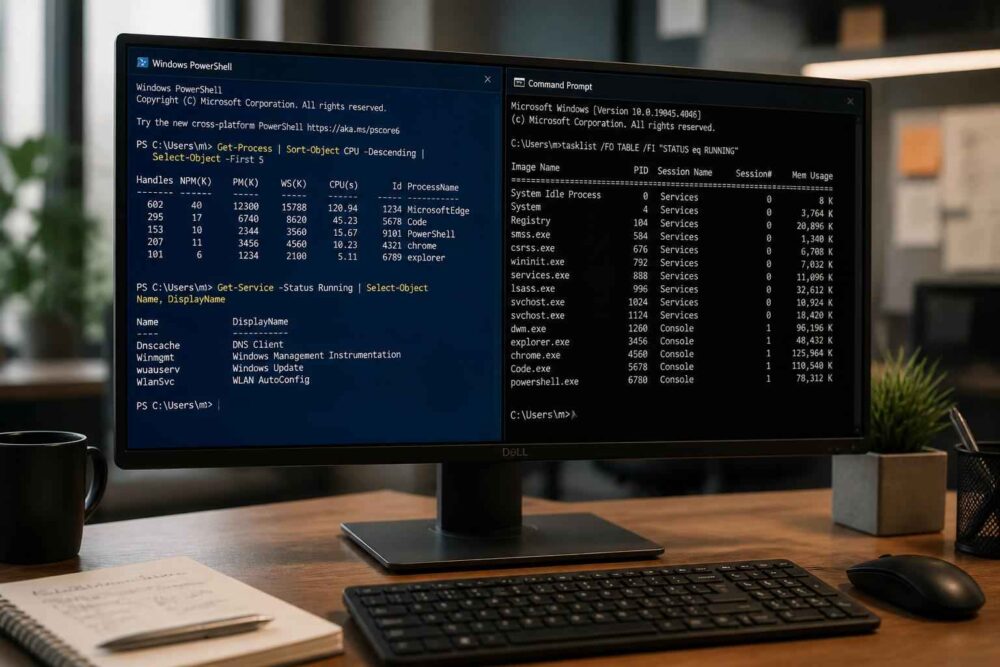
Czym jest CMD a czym Windows PowerShell
CMD, czyli cmd.exe, to klasyczny interpreter poleceń Windows. Jego korzenie sięgają starszych środowisk tekstowych, a dziś pełni przede wszystkim rolę narzędzia do szybkich, prostych zadań oraz zachowania kompatybilności wstecznej. To ważne: CMD nie zniknął, bo nadal przydaje się tam, gdzie działają stare skrypty, proste polecenia i znane od lat procedury administracyjne.
PowerShell powstał później jako odpowiedź na ograniczenia wiersza polecenia. To nie tylko „nowsza konsola”, ale pełniejsze środowisko do administracji systemem Windows, automatyzacji zadań i programowania powłoki. W praktyce oznacza to, że z jednej strony masz wygodę interaktywnej pracy, a z drugiej — język skryptowy z pętlami, warunkami, funkcjami i obsługą błędów.
Najważniejsza różnica między nimi nie dotyczy wyglądu okna, tylko sposobu myślenia. CMD działa głównie na tekście, a PowerShell na obiektach. Dlatego klasyczny wiersz polecenia sprawdza się przy szybkim sprawdzeniu IP, prostym skopiowaniu plików albo uruchomieniu starego narzędzia. PowerShell jest mocniejszy wtedy, gdy chcesz coś przefiltrować, połączyć kilka operacji i użyć wyniku poprzedniego polecenia bez ręcznego przepisywania danych.
Warto też odróżnić Windows PowerShell od PowerShell 7. Pierwszy to wersja 5.1 wbudowana w Windows i nadal bardzo ważna w środowiskach opartych o starsze moduły. Drugi to nowocześniejsza, rozwijana niezależnie wersja, oparta o nowszy .NET i lepiej przygotowana do pracy międzyplatformowej. Dla użytkownika domowego i większości osób od IT najważniejszy wniosek jest prosty: CMD zostaje do prostych zadań, a PowerShell jest narzędziem, w które warto inwestować czas.
Architektura pod lupą czyli tekst kontra obiekty .NET
Różnica między CMD a PowerShell najlepiej ujawnia się wtedy, gdy chcesz wyciągnąć z wyniku tylko jedną konkretną informację. CMD zwraca ciąg tekstowy. To trochę jak wydruk z drukarki: widzisz dane, ale komputer nie traktuje już poszczególnych pól jako osobnych, łatwo dostępnych elementów. Jeśli chcesz coś z takiego wyniku wyłuskać, zwykle musisz filtrować tekst, szukać fragmentów i uważać na formatowanie.
PowerShell działa inaczej. Polecenie zwraca obiekt .NET, czyli dane z konkretnymi właściwościami i metodami. To bardziej przypomina arkusz kalkulacyjny niż wydruk. Masz osobne kolumny: nazwa procesu, użycie pamięci, identyfikator, stan usługi. Dzięki temu nie parsujesz tekstu ręcznie, tylko od razu pracujesz na gotowych właściwościach.
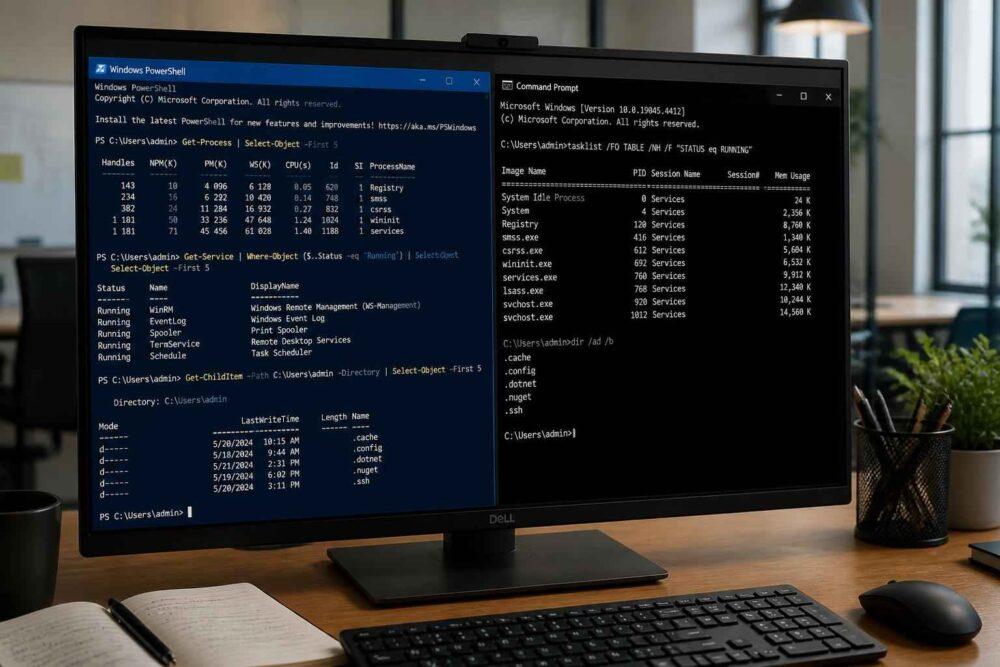
Praktyczna konsekwencja jest bardzo wyraźna. W CMD, jeśli chcesz znaleźć procesy zużywające najwięcej pamięci, często kończysz z narzędziami do filtrowania tekstu i ręcznym dobieraniem kolumn. W PowerShell możesz pobrać procesy, posortować je po właściwości i wyświetlić tylko te, które naprawdę Cię interesują. Jedna linijka potrafi zrobić to, do czego w CMD potrzebowałbyś kilku kroków i większej ostrożności.
Na tym polega przewaga podejścia obiektowego: wynik jednego polecenia staje się wejściem dla kolejnego bez zgadywania, gdzie kończy się nazwa, a zaczyna liczba. To szczególnie ważne przy potokowaniu danych. W PowerShell potok nie przenosi przypadkowego tekstu, tylko obiekty. Dzięki temu możesz filtrować, sortować, grupować i przekazywać dane dalej bez ręcznego „rozbierania” wyniku na części.
Get-Process można od razu sortować, filtrować i przekazywać dalej, zamiast analizować surowy tekst.
W praktyce to właśnie odróżnia szybkie „klikam i sprawdzam” od sensownej automatyzacji Windows. Jeśli zadanie ma się powtarzać albo ma działać na wielu komputerach, obiektowe podejście oszczędza czas i zmniejsza ryzyko błędu. W małych i średnich środowiskach, gdzie procedury muszą być łatwe do powtórzenia i opisania, taka różnica naprawdę ma znaczenie.
Składnia i komendy jak różnią się polecenia w obu środowiskach
CMD lubi krótkie, historyczne polecenia: dir, cd, ipconfig, tasklist. Są szybkie do wpisania, ale ich logika bywa niespójna, a nazwy nie zawsze mówią wszystko o działaniu. PowerShell stawia na czytelny schemat czasownik-rzeczownik, na przykład Get-Process, Stop-Service, Start-Process. Dzięki temu dużo łatwiej zgadnąć, co robi dany cmdlet, nawet jeśli widzisz go pierwszy raz.
To ułatwia naukę administracji. Gdy poznasz kilka czasowników, zaczynasz rozumieć całą rodzinę poleceń. Get- zwykle coś pobiera, Set- zmienia, Start- uruchamia, Stop- zatrzymuje. Taka spójność sprawia, że PowerShell jest lepszym środowiskiem do rozwoju niż zbiór pojedynczych, historycznych komend.
Warto też pamiętać, że PowerShell nie zmusza do natychmiastowej rezygnacji ze znanych nawyków. Część poleceń działa dzięki aliasom, a część programów zewnętrznych można uruchamiać tak samo jak wcześniej. To wygodne przejście, ale jednocześnie źródło pomyłek: użytkownik widzi znajomą komendę i zakłada, że PowerShell „jest po prostu CMD z dodatkami”. W rzeczywistości to osobne środowisko z własną logiką.
Czym są cmdlety i jak ułatwiają pracę
Cmdlety to natywne polecenia PowerShell. Zazwyczaj mają formę czasownik-rzeczownik, na przykład Get-Service, Stop-Process albo Restart-Computer. Taki zapis nie jest kosmetyką. On porządkuje naukę i sprawia, że nazwy poleceń są przewidywalne. Gdy wiesz, że istnieje Get-ChildItem, łatwiej domyślić się, że podobny wzorzec zadziała też dla usług, procesów czy zadań zaplanowanych.
W praktyce cmdlety są po prostu bardziej „administracyjne” niż krótkie komendy CMD. Dobrze współpracują z obiektami, pomagają odkrywać kolejne polecenia przez Get-Help i Get-Command, a przy większej liczbie zadań tworzą logiczny, powtarzalny zestaw narzędzi. To ważne zwłaszcza wtedy, gdy ktoś odpowiada nie za jedno kliknięcie, ale za procedurę, którą ma wykonać kilka razy w tygodniu.
Rola aliasów dlaczego komendy CMD działają w PowerShell
Jednym z najczęstszych nieporozumień jest to, że w PowerShell działają polecenia znane z CMD, więc wiele osób uznaje oba środowiska za niemal to samo. Tymczasem aliasy komend pełnią rolę mostu dla użytkownika. Na przykład dir w PowerShell nie oznacza, że to CMD nagle przejął kontrolę nad konsolą. To alias prowadzący do natywnego cmdletu, podobnie jak cd czy cls.
Takie rozwiązanie pomaga początkującym zrobić pierwszy krok bez uczenia się wszystkiego od zera. Ale ma też swoją cenę: jeśli ktoś nie wie, że za aliasem stoi inne polecenie, może błędnie interpretować składnię i oczekiwać zachowania typowego dla CMD. Dlatego przy nauce PowerShell warto od razu sprawdzać, czy komenda jest aliasem, czy natywnym cmdletem. To drobny nawyk, który bardzo pomaga później.
| Zadanie | CMD | PowerShell | Praktyczna uwaga |
|---|---|---|---|
| Pliki i katalogi | dir, cd, copy, del | Get-ChildItem, Set-Location, Copy-Item, Remove-Item | PowerShell lepiej filtruje wynik i łączy go z innymi poleceniami. |
| Diagnostyka sieciowa | ipconfig, ping, tracert | Get-NetIPConfiguration, Test-Connection, Test-NetConnection | PowerShell daje bardziej uporządkowane dane do dalszej analizy. |
| Procesy | tasklist, taskkill | Get-Process, Stop-Process | W PowerShell łatwiej od razu odfiltrować konkretny proces po właściwości. |
| Usługi | sc query, net start, net stop | Get-Service, Start-Service, Stop-Service | Cmdlety lepiej nadają się do skryptów i warunków logicznych. |
Windows PowerShell vs cmd zestawienie najpopularniejszych komend
Praktyczne porównanie najlepiej pokazuje, że odpowiedniki nie zawsze są „jeden do jednego”, ale sens pracy jest podobny. Jeśli w CMD wpisujesz dir, w PowerShell zwykle użyjesz Get-ChildItem. Jeśli sprawdzasz procesy przez tasklist, w PowerShell naturalnym wyborem będzie Get-Process. Jeśli zarządzasz usługami, zamiast kombinować z tekstowym wynikiem sc query, możesz operować bezpośrednio na obiektach usługi.
To właśnie tutaj widać przewagę podejścia obiektowego. W CMD najpierw dostajesz tekst, a potem musisz go interpretować. W PowerShell od razu pracujesz na danych, które mają znaczenie dla systemu. Dzięki temu możesz od razu dodać filtr, sortowanie albo warunek, bez pisania dodatkowej logiki do „rozumienia” tekstu.
Warto też rozsądnie oceniać stare i nowe polecenia. CMD nie jest „zły” tylko dlatego, że jest starszy. Bywa po prostu wystarczający. Jeśli chcesz szybko sprawdzić adres IP albo uruchomić znane narzędzie diagnostyczne, wiersz polecenia nadal zrobi robotę. Ale gdy zadanie rośnie i zaczynasz potrzebować grupowania wyników, pracy na wielu komputerach albo dalszego przetwarzania danych, PowerShell wyraźnie wygrywa.
Automatyzacja i skryptowanie porównanie plików bat oraz ps1
Pliki .bat i .cmd są dobre do prostych, liniowych zadań. Możesz nimi uruchomić program, skopiować pliki, wykonać kilka warunków albo posprzątać katalog. Problem pojawia się wtedy, gdy skrypt zaczyna rosnąć. Im więcej logiki, tym bardziej przeszkadza tekstowe przetwarzanie, ręczne cytowanie ścieżek i brak wygodnego modelu danych. Z pozoru prosty plik wsadowy szybko staje się trudny do utrzymania.
PowerShell w formie skryptów .ps1 daje znacznie więcej. Masz zmienne, pętle, instrukcje warunkowe, funkcje i obsługę błędów. Możesz sprawdzić, czy usługa działa, a jeśli nie — uruchomić ją ponownie, zapisać wynik do logu i przejść do kolejnego kroku. W CMD da się to obejść, ale zwykle kosztem czytelności i stabilności.
Praktycznie rzecz biorąc, PowerShell jest lepszym wyborem, gdy skrypt ma być powtarzalny, łatwy do opisania i bezpieczniejszy w utrzymaniu. W małych organizacjach i przy wsparciu użytkowników to ma znaczenie szczególne, bo procedura ma zadziałać nie tylko dziś, ale też za tydzień, na innym komputerze i najlepiej bez ręcznego poprawiania każdego kroku. Właśnie dlatego do automatyzacji zadań w Windows warto uczyć się PowerShell jako podstawy, a nie jako dodatku.
Jednocześnie nie ma sensu przepisywać wszystkiego na siłę. Jeśli masz prosty plik wsadowy, który robi jedną rzecz i działa od lat, nie trzeba go natychmiast zastępować skryptem PowerShell. W praktyce dobór narzędzia powinien zależeć od zadania: im więcej danych, logiki i filtrów, tym bardziej wygrywa PowerShell. Im krócej i prościej, tym częściej wystarczy CMD.
Bezpieczeństwo i nowoczesność polityki uruchamiania i PowerShell 7
W PowerShell ważnym elementem jest Execution Policy, czyli polityka wykonywania skryptów. To mechanizm kontroli, który pomaga ograniczyć przypadkowe uruchamianie lokalnych lub pobranych skryptów. Trzeba jednak powiedzieć to jasno: to nie jest pełna ochrona systemu. Nie warto traktować tej opcji jak tarczy bezpieczeństwa, która sama obroni komputer przed każdym zagrożeniem.
W praktyce polityka wykonywania skryptów pomaga uporządkować pracę: możesz wymagać podpisanych skryptów, ograniczyć uruchamianie lokalnych plików albo świadomie dostosować zakres działania do środowiska. To dobry element kontroli, ale nadal liczą się uprawnienia użytkownika, źródło skryptu i zdrowy rozsądek. Innymi słowy: bezpieczeństwo PowerShell zaczyna się od zasad, a nie od jednego przełącznika.
Różnice między PowerShell 5.1 a PowerShell 7
Windows PowerShell 5.1 jest częścią systemu Windows i dla wielu środowisk pozostaje punktem odniesienia, szczególnie tam, gdzie używa się starszych modułów i narzędzi administracyjnych. PowerShell 7 to nowsza wersja, rozwijana niezależnie, oparta na współczesnym .NET i przygotowana do pracy także poza Windowsem. Dla użytkownika oznacza to nowocześniejsze środowisko, większą elastyczność i lepszą perspektywę rozwoju.
Nie zawsze jednak trzeba od razu migrować wszystko do 7. W praktyce część starszych zadań administracyjnych nadal bywa wygodniej wykonywać w 5.1, szczególnie gdy w grę wchodzą starsze moduły lub istniejące procedury. Dlatego rozsądne podejście wygląda tak: ucz się PowerShell 7, ale miej świadomość, że w Windows wciąż żyje także wersja 5.1.
Na marginesie warto wspomnieć o Windows Terminal. To nie jest kolejny shell, tylko nowoczesny host, który pozwala wygodnie uruchamiać kilka środowisk w kartach: CMD, Windows PowerShell i PowerShell 7. Dla codziennej pracy to duże ułatwienie, bo nie musisz wybierać jednego okna na wszystko.
Kiedy wybrać klasyczny wiersz polecenia a kiedy PowerShell
Jeśli zależy Ci na szybkim, prostym zadaniu, CMD nadal jest w porządku. Sprawdzenie adresu IP, uruchomienie starego narzędzia, krótka diagnostyka czy obsługa starszego skryptu to sytuacje, w których klasyczny wiersz polecenia wykonuje zadanie bez zbędnego narzutu. To nadal użyteczne narzędzie, szczególnie wtedy, gdy liczy się prostota i kompatybilność.
PowerShell wybieraj wtedy, gdy pojawia się filtracja, automatyzacja albo praca na wielu elementach naraz. Masowe zmiany nazw plików, zarządzanie procesami, kontrola usług, raportowanie czy zdalna administracja to typowe zadania, w których obiektowe podejście daje przewagę. W takich scenariuszach Windows PowerShell vs cmd przestaje być teoretycznym porównaniem, a staje się praktycznym wyborem między ręcznym sprawdzaniem danych a uporządkowaną pracą na obiektach.
Jeśli więc dopiero zaczynasz, nie musisz porzucać CMD z dnia na dzień. Warto jednak traktować go jako narzędzie podstawowe, a PowerShell jako kierunek rozwoju. To właśnie on lepiej przygotowuje do nowoczesnej administracji systemem Windows, bo uczy pracy na danych, składni cmdletów i skryptach, które da się utrzymać także wtedy, gdy zadanie przestaje być jednorazowe.
W praktyce najrozsądniejsze podejście jest proste: korzystaj z CMD tam, gdzie wystarczy szybkość i zgodność, a PowerShell wybieraj wtedy, gdy chcesz zbudować procedurę, którą da się powtórzyć, opisać i bezpiecznie rozwijać. Jeśli masz pamiętać tylko jedną rzecz z porównania Windows PowerShell vs cmd, niech będzie to ta: CMD jest wygodne do prostych czynności, a PowerShell jest lepszym fundamentem do pracy zawodowej i automatyzacji.
Najlepszy kolejny krok to nie rezygnacja z jednego narzędzia, ale stopniowe przechodzenie do nowocześniejszego środowiska. Otwórz Windows Terminal, zacznij od kilku cmdletów, sprawdź, jak działają aliasy, i porównaj wyniki z tym, co znasz z wiersza polecenia. Taka nauka daje szybki efekt w codziennych zadaniach i od razu pokazuje, dlaczego PowerShell warto znać naprawdę dobrze.