
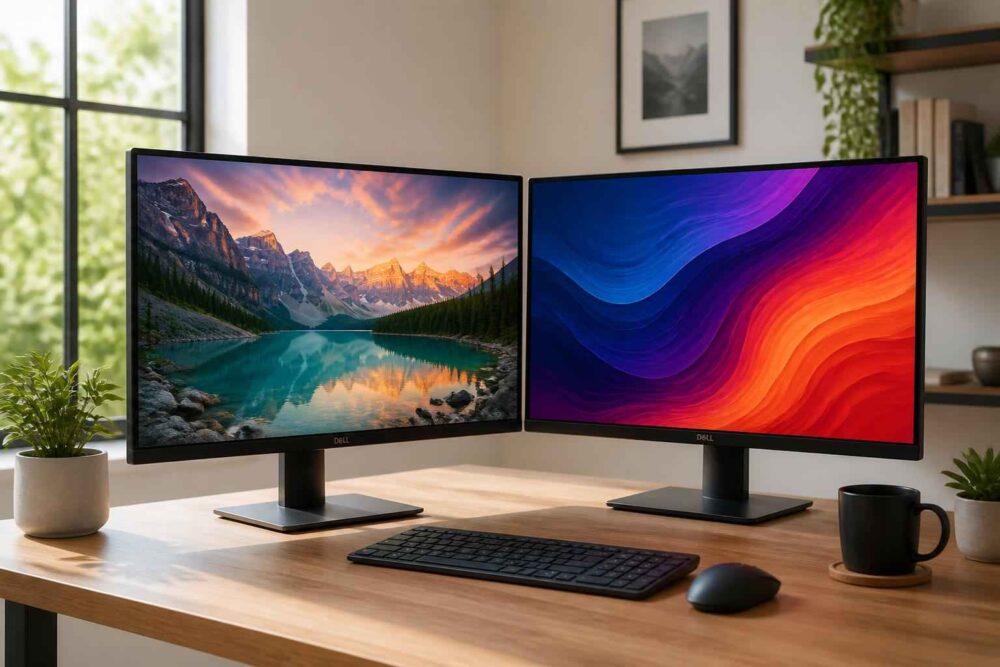
Domyślnie Windows może wyświetlać to samo tło na obu ekranach albo rozciągać jedną grafikę w sposób, który wygląda nieestetycznie. Jeżeli chcesz ustawić dwie różne tapety na dwóch monitorach, najpierw sprawdź tryb wyświetlania, a dopiero później przejdź do ustawień personalizacji.
Wbudowane funkcje Windows 10 i Windows 11 zwykle wystarczają do przypisania osobnego tła do każdego ekranu. Program zewnętrzny ma sens dopiero wtedy, gdy potrzebujesz automatycznej zmiany grafik, animacji albo bardziej rozbudowanej kontroli nad pulpitem.
Jak przygotować system do pracy na dwóch monitorach
Różne tapety działają prawidłowo przede wszystkim w trybie pulpitu rozszerzonego. Jeśli oba monitory pokazują dokładnie ten sam obraz, prawdopodobnie aktywny jest tryb powielania ekranu. W takim ustawieniu Windows traktuje wyświetlacze jako kopie, dlatego niezależne tła mogą być niedostępne albo nie dawać oczekiwanego rezultatu.
Najprościej naciśnij skrót Windows + P. Z menu po prawej stronie wybierz opcję Rozszerz te ekrany. Nie wybieraj „Duplikuj”, jeśli chcesz pracować z osobnymi tapetami. Ten sam wybór znajdziesz w ustawieniach ekranu.
- Otwórz ustawienia systemu i przejdź do sekcji System > Ekran.
- Kliknij przycisk Identyfikuj, aby na każdym monitorze wyświetlił się numer 1 albo 2.
- Przeciągnij prostokąty ekranów tak, aby odpowiadały ich rzeczywistemu ustawieniu na biurku.
- Upewnij się, że w polu wielu ekranów wybrano Rozszerz te ekrany.
- Sprawdź rozdzielczość każdego monitora w sekcji Rozdzielczość ekranu.
Fizyczne rozmieszczenie ekranów ma znaczenie nie tylko dla kursora myszy. Windows wykorzystuje identyfikację monitorów także przy przypisywaniu tapet. Jeżeli ekran oznaczony numerem 1 znajduje się po lewej stronie, a w ustawieniach został ustawiony po prawej, tło może trafić na inny monitor niż oczekujesz.
Ważne: monitor 1 i monitor 2 to numery nadane przez Windows, a niekoniecznie kolejność podłączenia kabli. Przed zmianą tła kliknij „Identyfikuj” i zapamiętaj, który numer widzisz na konkretnym ekranie.
Jak ustawić różne tapety na dwóch monitorach w Windows 10
W Windows 10 opcja przypisania obrazu do konkretnego monitora jest nieco ukryta. Nie znajduje się w osobnym, dużym przełączniku, lecz w menu kontekstowym miniatury tapety.
Otwórz ustawienia personalizacji, klikając prawym przyciskiem myszy pusty fragment pulpitu i wybierając Personalizuj. Możesz też przejść ręcznie do Ustawienia > Personalizacja > Tło. W polu „Tło” wybierz „Obraz”, jeżeli system korzysta obecnie z jednolitego koloru albo pokazu slajdów.
W sekcji „Wybierz obraz” kliknij Przeglądaj i wskaż pierwszą grafikę. Po dodaniu pojawi się ona wśród ostatnio używanych obrazów. Następnie dodaj drugi plik, aby obie tapety były widoczne jako miniatury.
Teraz kliknij prawym przyciskiem myszy miniaturę pierwszej tapety. W menu wybierz Ustaw dla monitora 1 albo odpowiednik wskazujący pierwszy ekran. Następnie kliknij prawym przyciskiem drugą grafikę i przypisz ją do monitora 2. Kolejność nie ma znaczenia — ważne jest, aby numer monitora odpowiadał ekranowi rozpoznanemu wcześniej za pomocą funkcji „Identyfikuj”.
Jeżeli po przypisaniu obrazy wyglądają na przycięte, zmień sposób dopasowania w polu Wybierz dopasowanie. Najczęściej najlepszym wyborem jest „Wypełnienie”, ale przy nietypowych proporcjach warto sprawdzić również „Dopasowanie”.
Alternatywna ścieżka w starszych kompilacjach Windows 10
W niektórych starszych wydaniach Windows 10 nowoczesny panel ustawień nie pokazuje wszystkich opcji w oczywisty sposób. Możesz wtedy otworzyć klasyczne okno personalizacji.
Naciśnij Windows + R, wpisz:
control /name Microsoft.Personalization /page pageWallpaper
i zatwierdź klawiszem Enter. W klasycznym panelu zaznacz obrazy, które chcesz wykorzystać, a następnie kliknij prawym przyciskiem myszy wybraną miniaturę. Powinna pojawić się opcja przypisania obrazu do konkretnego monitora.
Ta metoda jest przydatna głównie wtedy, gdy zwykłe ustawienia personalizacji nie pokazują prawidłowo miniatur lub menu kontekstowego. Nie jest potrzebna na każdym komputerze. Jeżeli polecenie nie otwiera właściwego panelu, wróć do standardowej ścieżki przez ustawienia systemowe.
Jak ustawić osobne tła pulpitu w Windows 11
W Windows 11 przejście do ustawień wygląda inaczej, ale sama zasada pozostaje podobna. Otwórz Ustawienia > Personalizacja > Tło. Możesz również kliknąć prawym przyciskiem myszy pulpit i wybrać „Personalizuj”, a następnie otworzyć sekcję „Tło”.
W polu wyboru tła ustaw „Obraz”. W sekcji ostatnio używanych obrazów wybierz plik z dysku za pomocą przycisku Przeglądaj zdjęcia. Dodaj co najmniej dwie grafiki, a następnie kliknij prawym przyciskiem myszy miniaturę wybranego obrazu.
W zależności od kompilacji systemu i układu ustawień zobaczysz pozycję w rodzaju Ustaw dla monitora 1 lub Ustaw dla monitora 2. Wybierz właściwy ekran i powtórz czynność dla drugiej tapety. Nie myl tej funkcji z opcją przypisywania tła do wirtualnego pulpitu. Windows może zarządzać zarówno monitorami, jak i pulpitami wirtualnymi, ale są to dwa różne mechanizmy.
Windows 11 może rozpoznawać popularne formaty, takie jak JPEG, PNG, WebP, a w nowszych konfiguracjach także AVIF. Obsługa zależy jednak od wersji systemu, zainstalowanych składników i konkretnego pliku. Jeśli obraz WebP lub AVIF nie pojawia się na liście albo nie można go ustawić jako tła, najprościej przekonwertować go do PNG lub JPEG. Do zwykłej tapety nie zawsze warto komplikować konfigurację przez użycie mniej kompatybilnego formatu.
Po zmianie tapet zamknij ustawienia, przełącz się między monitorami i sprawdź, czy obraz trafił na właściwy ekran. Jeżeli nie, ponownie użyj funkcji „Identyfikuj” — problem często wynika z pomylenia numerów monitorów, a nie z błędu samej tapety.
Przed wyborem grafiki warto sprawdzić rozdzielczość i proporcje obu ekranów. Poniższe wartości pomagają dobrać plik do konfiguracji, ale przy dwóch różnych monitorach osobne tapety zwykle wyglądają lepiej niż jedna grafika rozciągnięta na całą powierzchnię.
| Konfiguracja monitorów | Osobne tapety | Jedna tapeta panoramiczna |
|---|---|---|
| 2 × Full HD | 2 pliki 1920 × 1080 | 3840 × 1080 |
| 2 × QHD | 2 pliki 2560 × 1440 | 5120 × 1440 |
| 2 × 4K UHD | 2 pliki 3840 × 2160 | 7680 × 2160 |
| Full HD + 4K | 1920 × 1080 oraz 3840 × 2160 | Szerokość i wysokość dopasowane do rzeczywistego układu ekranów |
| Monitor poziomy + pionowy Full HD | 1920 × 1080 oraz 1080 × 1920 | Panorama wymaga ręcznego przygotowania pod układ ekranów |
Jak dopasować rozdzielczość tapety do dwóch różnych monitorów
Jeżeli monitory mają różne rozdzielczości, proporcje albo orientację, jedna tapeta może zostać przycięta inaczej na każdym ekranie. To normalne zachowanie, a niekoniecznie usterka. Windows dopasowuje obraz do każdego obszaru roboczego zgodnie z wybranym trybem.
Wypełnienie powiększa obraz tak, aby całkowicie zakrył ekran. Nadmiar grafiki może zostać obcięty, ale tło nie powinno mieć pustych pasów. To zazwyczaj najlepszy tryb dla fotografii i grafik przygotowanych dokładnie pod daną rozdzielczość.
Dopasowanie pokazuje cały obraz, lecz może pozostawić pasy po bokach albo u góry i dołu. Sprawdza się wtedy, gdy ważne elementy grafiki znajdują się przy krawędziach. Rozciągnięcie wypełnia ekran bez zachowania proporcji, dlatego na monitorach o innych proporcjach może deformować koła, twarze i tekst.
Opcja Rozpięcie jest przeznaczona dla jednej szerokiej grafiki obejmującej kilka ekranów. Przy dwóch identycznych monitorach Full HD naturalnym rozmiarem będzie 3840 × 1080. Jeśli jeden ekran jest ustawiony pionowo albo ma inną wysokość logiczną, prosta panorama może zostać źle podzielona. W takiej sytuacji praktyczniejszy jest zestaw dwóch osobnych tapet.
Jedną tapetę panoramiczną możesz przygotować w dowolnym edytorze grafiki, tworząc płótno o szerokości odpowiadającej sumie szerokości ekranów. Następnie umieść ważne elementy z dala od miejsca łączenia monitorów. Ramki, różne zagęszczenie pikseli i różne skalowanie systemowe sprawiają, że idealne przejście między ekranami nie zawsze jest możliwe.
Najlepsze programy do zarządzania tapetami na wielu ekranach
Jeżeli systemowe ustawienia pozwalają przypisać dwa statyczne obrazy i nie potrzebujesz niczego więcej, instalowanie dodatkowego programu nie przyniesie dużej korzyści. Narzędzia zewnętrzne stają się przydatne przy automatyzacji, tapetach animowanych, profilach dla różnych stanowisk lub częstym zmienianiu tła.
Darmowe narzędzia do statycznych i animowanych teł
Dual Monitor Tools zawiera moduł Dual Wallpaper przeznaczony do zarządzania tłem na kilku monitorach. Może być dobrym wyborem dla osoby, która chce niezależnie wskazywać obrazy bez rozbudowanego interfejsu. Przed instalacją sprawdź zgodność konkretnej wersji z używanym Windowsem, ponieważ starsze narzędzia mogą różnie reagować na aktualizacje systemu.
Lively Wallpaper służy głównie do animowanych i interaktywnych teł. Jest wygodny, gdy zależy Ci na ruchomym obrazie, wizualizacjach albo wykorzystaniu plików wideo. Warto włączyć pauzowanie animacji podczas pracy w aplikacji pełnoekranowej lub na baterii. Dwa animowane tła mogą stale korzystać z zasobów GPU i pamięci RAM, nawet jeśli ich obciążenie wydaje się niewielkie.
Zaawansowane aplikacje dla wymagających użytkowników
DisplayFusion oferuje niezależne zarządzanie tapetami, profile monitorów, dodatkowe opcje pasków zadań i automatyzację. To rozwiązanie dla osób, które regularnie zmieniają układ ekranów albo chcą zapisywać różne konfiguracje. Do jednorazowego ustawienia dwóch zdjęć jest zwykle zbyt rozbudowane.
Wallpaper Engine koncentruje się na animowanych, interaktywnych i reagujących na dźwięk tapetach. Daje dużą swobodę, ale efekt wizualny nie powinien przesłaniać praktyki. Animacja na dwóch monitorach może zwiększyć zużycie GPU, pobór energii i temperaturę podczas długiej pracy. W przypadku laptopa albo komputera z ograniczonym chłodzeniem lepiej ustawić pauzę przy maksymalizacji okna, uruchomieniu gry lub odłączeniu zasilacza.
Program do tapet na dwa monitory warto więc dobrać do konkretnego braku. Do statycznych grafik wystarczą funkcje Windows, do prostego pokazu slajdów można użyć lekkiego narzędzia, a dopiero przy animacjach i profilach konfiguracji uzasadniona jest bardziej rozbudowana aplikacja.
Co zrobić, gdy system nie zapamiętuje ustawień tapety
Jeśli po restarcie znika druga tapeta, system przywraca domyślne tło albo oba ekrany pokazują ten sam obraz, nie zaczynaj od edycji rejestru. Najpierw sprawdź, czy monitory nadal działają w trybie rozszerzonym, czy ich numery nie zmieniły się po aktualizacji sterownika oraz czy obrazy nadal znajdują się w tej samej lokalizacji.
Windows przechowuje kopie robocze i informacje o tle między innymi w katalogu profilu użytkownika. Jednym z miejsc, które można bezpiecznie sprawdzić, jest:
%AppData%MicrosoftWindowsThemesCachedFiles
Zamknij ustawienia personalizacji, naciśnij Windows + R, wklej powyższą ścieżkę i zatwierdź. Jeżeli folder istnieje, przenieś jego zawartość do tymczasowego katalogu, zamiast od razu ją usuwać. Następnie uruchom ponownie komputer i ustaw tapety jeszcze raz. Taki sposób pozwala cofnąć zmianę, gdy okaże się nieskuteczna.
Warto także skopiować obrazy do stałego folderu, na przykład „ObrazyTapety”, zamiast ustawiać pliki przechowywane na dysku zewnętrznym, w folderze synchronizowanym lub w lokalizacji, do której system traci dostęp. Windows może wtedy zastąpić tło jednolitym kolorem albo poprzednim obrazem.
Jeśli problem pojawił się po aktualizacji, sprawdź ponownie skalowanie, rozdzielczość i tryb wielu ekranów. Aktualizacja sterownika grafiki lub zmiana kolejności inicjalizacji monitorów może spowodować, że system zapisze konfigurację pod innymi identyfikatorami.
Edycja rejestru powinna być wariantem awaryjnym, a nie standardową metodą ustawiania tapet. Przed jej wykonaniem utwórz punkt przywracania lub eksport odpowiedniej gałęzi rejestru. Nie usuwaj losowych kluczy związanych z pulpitem. W różnych wersjach Windows informacje o tapecie mogą być przechowywane w kilku miejscach, a nieprawidłowa zmiana może zresetować nie tylko tło, lecz także inne ustawienia personalizacji.
Jeżeli nie masz pewności, który wpis odpowiada za problem, pomiń ten krok. Bezpieczniejszym rozwiązaniem jest ponowne ustawienie obrazów w panelu Personalizacja, wyczyszczenie pamięci podręcznej CachedFiles i sprawdzenie aktualizacji systemu oraz sterownika grafiki. Przy uporczywym błędzie warto też utworzyć tymczasowy profil użytkownika i sprawdzić, czy problem występuje wyłącznie na obecnym koncie.
Najczęstsze przyczyny resetowania tła to:
- aktywny tryb „Duplikuj” zamiast „Rozszerz te ekrany”;
- zmiana numeracji monitorów po aktualizacji lub ponownym podłączeniu;
- przeniesienie albo usunięcie pliku używanego jako tapeta;
- uszkodzona pamięć podręczna CachedFiles;
- program do personalizacji, który nadpisuje ustawienia Windows.
Jeżeli korzystasz z Windows Spotlight, pamiętaj, że jest to automatycznie zmieniane tło, a nie zwykły obraz przypisany ręcznie do monitora. Do stabilnej konfiguracji dwóch ekranów wybierz „Obraz” i wskaż pliki zapisane lokalnie.
Najczęstsze pytania o tapety na wielu monitorach
Czy różne tapety spowalniają komputer?
Dwie statyczne tapety praktycznie nie powinny odczuwalnie obciążać współczesnego komputera. Większe znaczenie mają animacje, wideo i interaktywne efekty. Przy dwóch ekranach mogą one zwiększać użycie GPU, pamięci RAM oraz pobór energii.
Jak rozciągnąć tapetę na dwa monitory?
W ustawieniach tła wybierz tryb dopasowania „Rozpięcie”. Najlepszy efekt uzyskasz przy jednej grafice panoramicznej, której szerokość odpowiada sumie szerokości ekranów. Przy różnych proporcjach monitorów obraz może jednak zostać przycięty lub podzielony nierówno.
Gdzie Windows przechowuje aktualnie ustawione tapety?
System korzysta z kilku lokalizacji. Oryginalny plik może znajdować się w dowolnym folderze użytkownika, a kopie i dane pomocnicze są zapisywane między innymi w katalogu profilu użytkownika oraz folderze CachedFiles. Dlatego nie warto usuwać źródłowego obrazu po jego ustawieniu.
Czy można ustawić niezależny pokaz slajdów na każdym monitorze?
Wbudowane funkcje Windows są wygodne przy pojedynczych obrazach, ale niezależne pokazy slajdów mogą wymagać programu zewnętrznego. Przed instalacją sprawdź, czy aplikacja obsługuje osobne foldery i harmonogram dla każdego monitora.
Dlaczego opcja przypisania tapety do monitora jest wyszarzona?
Najpierw sprawdź, czy aktywny jest tryb „Rozszerz te ekrany”, a nie „Duplikuj”. Następnie wybierz zwykły tryb „Obraz”, dodaj co najmniej dwie lokalne grafiki i ponownie otwórz menu miniatury. Przy trybie pokazu slajdów, Windows Spotlight albo niektórych kompilacjach systemu opcja może wyglądać inaczej.
Czy monitor pionowy wymaga osobnej tapety?
Nie jest to obowiązkowe, ale osobny obraz o proporcjach 1080 × 1920 lub 1440 × 2560 zwykle wygląda lepiej niż panorama rozciągnięta na ekranie obróconym o 90 stopni. Przy różnych orientacjach osobne tła są zazwyczaj najprostszym i najbardziej przewidywalnym rozwiązaniem.
Najpierw ustaw tryb rozszerzony, zidentyfikuj ekrany i skorzystaj z systemowego menu personalizacji. Dwie lokalne tapety dopasowane do rozdzielczości monitorów zapewniają zwykle lepszy efekt niż jedna rozciągnięta grafika. Program zewnętrzny wybierz dopiero wtedy, gdy potrzebujesz animacji, automatyzacji lub profili konfiguracji. Jeśli ustawienia znikają po restarcie, zacznij od sprawdzenia trybu ekranów i pamięci CachedFiles, a rejestr traktuj wyłącznie jako ostrożny wariant awaryjny.