
Przejście z Windows 10 OEM na nowszy system brzmi jak zwykła aktualizacja, ale w praktyce chodzi o coś więcej niż zmiana interfejsu. Trzeba osobno sprawdzić status aktywacji, zgodność sprzętu i to, czy licencja rzeczywiście pochodzi z legalnego źródła.
Jeśli komputer jest poprawnie aktywowany i spełnia wymagania Windows 11, najbezpieczniejszą drogą jest zwykle bezpłatny upgrade zachowujący pliki i aplikacje. Inaczej wygląda sytuacja przy czystej instalacji, a jeszcze inaczej przy zmianie edycji z Home na Pro albo po wymianie płyty głównej.
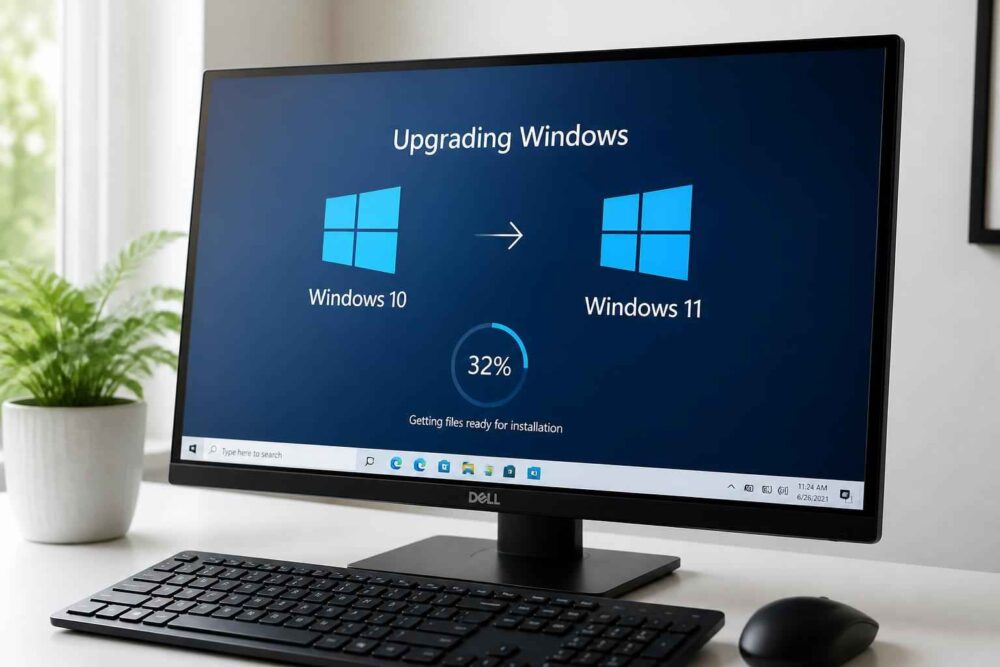
Czy darmowy Windows 10 OEM upgrade to Windows 11 jest możliwy i legalny?
Tak, Windows 10 OEM upgrade to Windows 11 jest możliwy bez dodatkowej opłaty, o ile masz legalnie aktywowany Windows 10 i komputer spełnia wymagania Windows 11. Microsoft traktuje to jako migrację systemu, a nie zakup nowej licencji. W praktyce oznacza to, że po aktualizacji system może aktywować się automatycznie na tym samym sprzęcie, korzystając z licencji cyfrowej i identyfikatora sprzętu, czyli Hardware ID.
Warto jednak rozdzielić trzy rzeczy, które użytkownicy często mieszają: licencję OEM, samą aktywację i legalność korzystania z systemu. Działający klucz nie zawsze jest dowodem, że źródło licencji jest prawidłowe. Z kolei legalna licencja OEM nie staje się nagle licencją BOX tylko dlatego, że system został zaktualizowany do Windows 11. Zmienia się wersja systemu, ale nie zasada przypisania licencji.
- OEM nadal pozostaje licencją przypisaną do konkretnej płyty głównej.
- Aktywacja po upgrade może zostać odnowiona automatycznie na tym samym sprzęcie.
- Windows 11 nie wymaga kupowania nowej licencji, jeśli startujesz z aktywowanego Windows 10.
- Wymiana płyty głównej może zmienić sytuację aktywacyjną, nawet jeśli system wcześniej działał bez problemu.
Najważniejsze w praktyce: bezpłatna aktualizacja nie „przerabia” licencji OEM na retail. Jeżeli później pojawi się problem z aktywacją, system ocenia przede wszystkim zgodność sprzętu i powiązanie licencji z danym Hardware ID, a nie sam fakt, że Windows 11 działał wcześniej.
Dlatego przed przejściem na nowszy system warto najpierw ustalić, czy Windows 10 jest aktywowany prawidłowo. W wierszu poleceń możesz sprawdzić status komendą slmgr /dli albo slmgr /dlv. To prosty sposób, by odróżnić zwykły problem z aktywacją od sytuacji, w której źródło licencji jest wątpliwe.
Wymagania sprzętowe i weryfikacja komputera przed aktualizacją Windows 10 OEM
Najczęstszy błąd polega na tym, że użytkownik zakłada, iż skoro Windows 10 działa stabilnie, to Windows 11 też zadziała bez dodatkowych kroków. W praktyce nowy system wymaga bardziej konkretnej konfiguracji: procesora 64-bit, co najmniej 4 GB RAM, 64 GB miejsca na dysku, a także zgodności z TPM 2.0, UEFI i Secure Boot.
Najprościej zacząć od aplikacji PC Health Check. To szybki test, który pokazuje, czy komputer spełnia podstawowe warunki. Jeśli narzędzie wskaże brak TPM albo Secure Boot, nie oznacza to od razu, że sprzęt jest bezużyteczny. Czasem wystarczy wejść do BIOS/UEFI i włączyć odpowiednią opcję, na przykład firmware TPM, Intel PTT albo Secure Boot. Jeśli tych funkcji nie ma, problem zwykle jest sprzętowy, a nie konfiguracyjny.
Nie warto omijać tego etapu „na siłę”. Aktualizacja na niezgodnym komputerze może działać, ale później często pojawiają się problemy z obsługą aktualizacji, aktywacją, a nawet stabilnością. Przy komputerze firmowym albo laptopie używanym do pracy zdalnej ryzyko jest po prostu zbyt wysokie, żeby zgadywać zamiast sprawdzić.
Dobrym nawykiem jest też weryfikacja edycji systemu przed migracją. Jeśli masz Windows 10 Home OEM, późniejsza zmiana na Windows 11 Pro jest możliwa, ale to osobny krok. Jeśli od początku potrzebujesz funkcji biznesowych, lepiej zaplanować to z wyprzedzeniem niż kupować niewłaściwą licencję i robić wszystko drugi raz.
Jeśli komputer przejdzie test kompatybilności, masz zielone światło dla bezpiecznej aktualizacji. Wtedy warto porównać dostępne metody i wybrać tę, która najmniej ingeruje w obecny system.
| Metoda | Kiedy wybrać | Wpływ na pliki i aplikacje | Poziom ryzyka |
|---|---|---|---|
| Windows Update | Gdy aktualizacja jest już oferowana w ustawieniach | Zwykle zachowuje dane, aplikacje i ustawienia | Najniższy |
| Asystent instalacji Windows 11 | Gdy chcesz wymusić upgrade na zgodnym sprzęcie | Zwykle zachowuje dane i programy | Niski |
| Media Creation Tool / nośnik USB | Gdy potrzebujesz czystej instalacji albo naprawy systemu | Może wymazać wszystko, jeśli instalujesz od zera | Wyższy |
Jak zaktualizować Windows 10 OEM do Windows 11 bez utraty danych
Jeżeli zależy Ci na zachowaniu plików, programów i ustawień, pierwszym wyborem powinien być upgrade przez Windows Update albo Asystenta instalacji Windows 11. To najbardziej odwracalna i najmniej ryzykowna ścieżka. Czystą instalację zostawiam tylko dla sytuacji, w których system jest mocno zanieczyszczony, uszkodzony albo i tak planujesz pełne odświeżenie komputera.
Zanim uruchomisz instalator, zrób kopię najważniejszych danych. Nawet jeśli migracja zwykle zachowuje wszystko, błąd w trakcie instalacji, brak miejsca na dysku albo przypadkowa przerwa zasilania potrafią zmienić prostą aktualizację w kosztowny problem. Przy komputerze roboczym lepiej poświęcić kilkanaście minut na backup niż potem odzyskiwać dokumenty.
- Sprawdź, czy Windows 10 jest aktywowany i czy komputer przechodzi test zgodności z Windows 11.
- Wykonaj kopię zapasową najważniejszych plików oraz upewnij się, że masz wolne miejsce na dysku.
- Wejdź w Ustawienia > Windows Update i sprawdź, czy aktualizacja do Windows 11 jest dostępna.
- Jeśli nie widzisz oferty, uruchom Asystenta instalacji Windows 11 z oficjalnego narzędzia Microsoft i wybierz zachowanie plików oraz aplikacji.
- Po zakończeniu instalacji połącz komputer z internetem i sprawdź aktywację systemu w ustawieniach.
W praktyce najlepiej działa ta kolejność: najpierw aktualizacja przez Windows Update, a dopiero jeśli nie jest oferowana, Asystent instalacji. Taki sposób pozwala uniknąć niepotrzebnej ingerencji w system. Jeśli aktywacja nie pojawi się automatycznie, nie panikuj od razu — często wystarczy ponowne sprawdzenie statusu, zalogowanie się na konto Microsoft i uruchomienie narzędzia do rozwiązywania problemów z aktywacją.
Czysta instalacja Windows 11 przy użyciu klucza Windows 10 OEM
Czysta instalacja ma sens wtedy, gdy chcesz zacząć od zera. Może to być dobry wybór po dużym bałaganie w systemie, po wymianie dysku albo gdy stawiasz komputer do pracy i nie chcesz przenosić starych ustawień. Trzeba jednak jasno powiedzieć: to rozwiązanie jest bardziej wymagające niż zwykły upgrade, bo wiąże się z ryzykiem utraty danych i koniecznością ponownej instalacji programów.
Do przygotowania nośnika najlepiej użyć Media Creation Tool i stworzyć bootowalny pendrive USB. Podczas instalacji system może sam odczytać klucz zapisany w UEFI, jeśli komputer był fabrycznie sprzedany z Windows 10 OEM. Gdy instalator poprosi o klucz, możesz wpisać 25-znakowy klucz Windows 10 OEM z naklejki lub dokumentu zakupu, o ile edycja systemu się zgadza. Wtedy mechanizm instalacyjny potraktuje go jako podstawę aktywacji Windows 11.
Ważna uwaga praktyczna: klucz OEM działa poprawnie tylko wtedy, gdy instalujesz odpowiednią edycję, na przykład Home na Home. Jeśli wgrasz inną wersję, a potem wpiszesz klucz z Home, pojawi się błąd aktywacji. To nie jest dowód, że licencja „przestała działać”, tylko sygnał, że edycja systemu nie odpowiada licencji.
Po zakończeniu instalacji podłącz komputer do sieci i poczekaj na automatyczną aktywację. Jeśli wcześniej system był legalnie aktywowany i płyta główna pozostała ta sama, zwykle nie trzeba robić nic więcej. Jeśli aktywacja się nie pojawi, sprawdź status licencji i uruchom narzędzie diagnostyczne. W przypadku czystej instalacji warto też zalogować się na konto Microsoft, bo to ułatwia późniejsze odzyskiwanie licencji cyfrowej.
Upgrade z Windows 10 Home OEM do Windows 11 Pro – jak to zrobić
Jeśli masz Windows 10 Home OEM, ale potrzebujesz funkcji takich jak BitLocker, Pulpit zdalny jako host, Sandbox czy możliwość lepszego dopasowania do środowiska firmowego, sens ma dopiero upgrade Windows 10 Home OEM do Windows 11 Pro. Nie chodzi tu o zakup całego nowego systemu, tylko o zmianę edycji. To ważna różnica, bo wielu użytkowników niepotrzebnie płaci za pełną licencję, choć wystarczyłby sam upgrade do Pro.
Najprostsza ścieżka wygląda tak: po instalacji Windows 11 wchodzisz w Ustawienia > System > Aktywacja, wybierasz opcję zmiany klucza produktu i wpisujesz klucz do edycji Pro. Jeśli nie masz jeszcze klucza, możesz skorzystać z oferty w Microsoft Store, który prowadzi przez oficjalne podniesienie edycji. Całość odbywa się bez reinstalacji systemu i bez utraty danych.
To rozwiązanie warto rozważyć tylko wtedy, gdy rzeczywiście wykorzystasz funkcje Pro. Dla domu albo prostego laptopa różnica bywa niewielka, a dodatkowy wydatek nie zawsze ma sens. Z drugiej strony w pracy zdalnej, przy danych służbowych albo przy potrzebie szyfrowania dysku Windows 11 Pro daje realną przewagę. Najważniejsze jest więc pytanie nie „czy Pro jest lepszy”, ale „czy potrzebujesz jego funkcji”.
Jeżeli przejście z Home do Pro chcesz zrobić możliwie bezpiecznie, najpierw doprowadź do pełnej aktywacji podstawowej wersji systemu, a dopiero potem zmieniaj edycję. W ten sposób łatwiej odróżnić problem z licencją OEM od zwykłej niezgodności klucza lub błędu podczas wpisywania danych aktywacyjnych.
Wymiana podzespołów a licencja OEM po aktualizacji do Windows 11
Tu najczęściej pojawia się nieporozumienie. Wymiana dysku, dołożenie pamięci RAM czy zmiana karty graficznej zwykle nie niszczy aktywacji OEM. Natomiast wymiana płyty głównej OEM jest już zupełnie inną historią, bo właśnie płyta główna jest dla Microsoftu podstawowym elementem identyfikującym sprzęt. Jeśli ta część się zmieni, system może uznać komputer za nowe urządzenie.
Jeżeli planujesz większą modernizację, dobrze jest wcześniej powiązać licencję cyfrową OEM z kontem Microsoft. Nie jest to cudowny sposób na obejście zasad OEM, ale bardzo pomaga przy ponownej aktywacji i diagnostyce po zmianach sprzętowych. Po wymianie płyty warto zalogować się na to samo konto, uruchomić narzędzie rozwiązywania problemów z aktywacją i sprawdzić, czy system wykrywa wcześniejsze przypisanie licencji.
Trzeba jednak zachować zdrowy realizm: nie obiecuję, że po każdej wymianie płyty głównej aktywacja wróci automatycznie. Zależy to od rodzaju licencji, sposobu zakupu, zakresu wymiany i tego, jak system odczyta zmianę sprzętu. Przy niejasnym pochodzeniu licencji albo nietypowej konfiguracji najlepsza będzie dodatkowa weryfikacja techniczna, zanim wydasz pieniądze na nowy klucz.
W praktyce najbezpieczniej traktować OEM jako licencję na konkretny komputer, a nie na „dowolny zestaw części”. Taki sposób myślenia pozwala uniknąć błędów kosztujących więcej niż sam upgrade systemu.
Najczęstsze błędy aktywacji podczas upgrade’u OEM i sposoby ich rozwiązywania
Po aktualizacji najczęściej pojawiają się trzy scenariusze: aktywacja nie wchodzi od razu, system pokazuje błąd klucza albo serwer aktywacji nie odpowiada. W przypadku kodu 0xC004F050 problem bardzo często oznacza niezgodność edycji lub błędnie wpisany klucz, a nie „zepsutą” licencję. Dlatego zanim zaczniesz szukać nowego klucza, sprawdź, czy instalujesz właściwą edycję Windows 11 i czy klucz odpowiada wersji Home lub Pro.
Do szybkiej diagnostyki przydaje się wiersz poleceń uruchomiony jako administrator. Komenda slmgr /dlv pokaże szczegółowy status licencji, a slmgr /ato wymusi próbę aktywacji online. Jeśli zmieniałeś klucz na nowy, możesz też wprowadzić go poleceniem slmgr /ipk XXXXX-XXXXX-XXXXX-XXXXX-XXXXX, a następnie ponowić aktywację. Gdy problem dotyczy samej usługi, warto jeszcze uruchomić w ustawieniach systemowy troubleshooter dla aktywacji.
Jeśli błąd pojawia się po dłuższym czasie bez zmian sprzętowych, zwykle winny jest nie sam OEM, ale stan instalacji albo niezgodna edycja. Wtedy pomocne bywa ponowne połączenie z internetem, wylogowanie i zalogowanie do konta Microsoft oraz sprawdzenie, czy system nie czeka na potwierdzenie aktywacji po stronie serwerów. Gdy licencja pochodzi z niepewnego źródła, lepiej to zweryfikować wcześniej niż próbować „naprawiać” coś, co formalnie nie powinno działać.
Jeśli podejdziesz do migracji po kolei — najpierw zgodność sprzętu, potem status aktywacji, później dopiero metoda instalacji — Windows 10 OEM upgrade to Windows 11 jest zwykle prosty i bezpieczny. Właśnie tak warto to robić w praktyce: bez pośpiechu, bez zgadywania i bez kupowania licencji na zapas.
Najrozsądniejsza ścieżka dla większości użytkowników to darmowa aktualizacja zachowująca dane i programy. Czysta instalacja ma sens tylko wtedy, gdy naprawdę jej potrzebujesz, a przejście na Pro warto rozważyć wyłącznie przy konkretnych funkcjach, a nie „na wszelki wypadek”. Jeśli chcesz uniknąć kosztownych pomyłek, zacznij od sprawdzenia TPM 2.0, UEFI, Secure Boot i aktywacji obecnego Windows 10 — to oszczędza czas, dane i pieniądze.