Co to jest Overdrive w monitorze? Jak ustawić funkcję bez smużenia
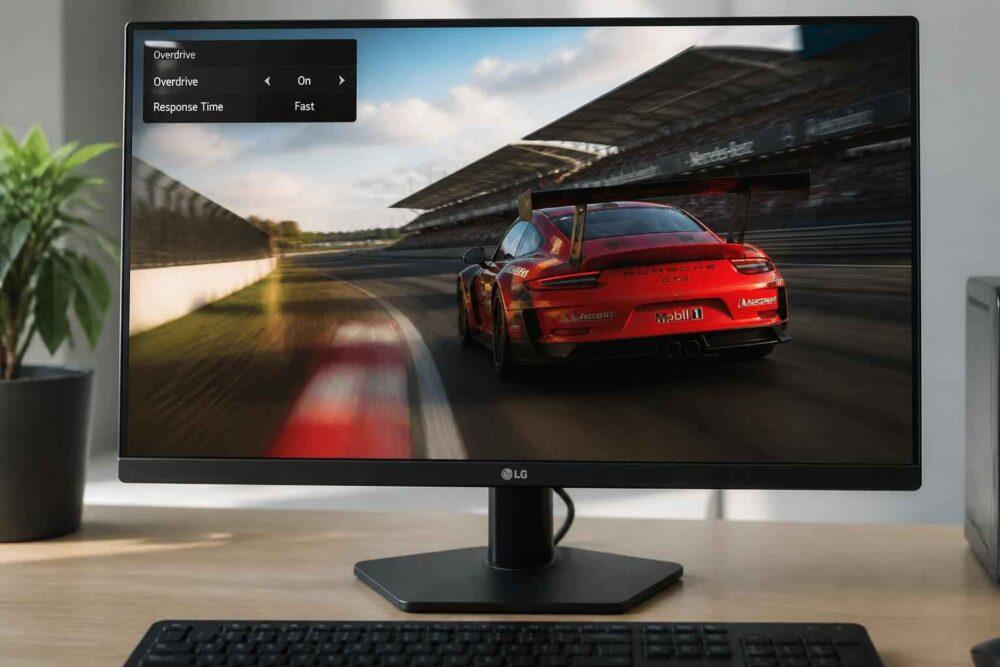
Opcja Overdrive często znajduje się w menu monitora obok ustawień obrazu, ale jej działanie nie zawsze jest oczywiste. Może ograniczyć smużenie w dynamicznych scenach, a ustawiona zbyt wysoko – dodać jasne obwódki i inne artefakty.
W tym poradniku wyjaśniam, co to jest Overdrive w monitorze, jak odróżnić zwykły ghosting od inverse ghostingu oraz jak dobrać ustawienie do matrycy, częstotliwości odświeżania i liczby klatek.
Co to jest Overdrive w monitorze i na czym polega dopalanie pikseli
Overdrive w monitorze to układ sterowania matrycą LCD, który chwilowo zwiększa napięcie sterujące podczas zmiany koloru piksela. Celem jest szybsze przejście z jednego odcienia szarości do drugiego, czyli skrócenie czasu Gray-to-Gray (GtG).
W matrycy LCD piksel nie zmienia stanu natychmiast. Ciekłe kryształy muszą zmienić ułożenie pod wpływem pola elektrycznego, a ten proces ma pewną bezwładność. Gdy obiekt porusza się po ekranie, piksele mogą nie zdążyć osiągnąć nowej wartości przed kolejnym odświeżeniem. Wtedy za obiektem pojawia się rozmyta smuga.
Mechanizm można uprościć do trzech etapów:
- piksel ma początkowy poziom jasności lub kolor;
- monitor wykrywa potrzebę zmiany i podaje mocniejszy impuls napięciowy;
- po zbliżeniu się do wartości docelowej sterowanie jest ograniczane, aby piksel nie „przeleciał” za daleko.
To właśnie dlatego określenie „dopalanie pikseli” jest trafne, choć nie oznacza fizycznego przyspieszania całej matrycy. Overdrive zmienia sposób sterowania przejściem. Nie zwiększa natomiast częstotliwości odświeżania i nie zastępuje szybszego panelu.
Warto też rozdzielić dwa często mieszane pojęcia. Czas reakcji GtG opisuje przejście piksela między konkretnymi poziomami szarości. Z kolei MPRT odnosi się do postrzeganej ostrości ruchu i może zależeć między innymi od sposobu wyświetlania klatek oraz podświetlenia stroboskopowego. Hasło „1 ms” na pudełku nie mówi więc samo w sobie, jak obraz będzie wyglądał w każdej scenie.
Najważniejsza zasada: Overdrive nie jest przełącznikiem „im mocniej, tym lepiej”. Najlepszy poziom to ten, który ogranicza widoczne smużenie, ale nie tworzy jasnych lub ciemnych obwódek za poruszającymi się obiektami.
Co daje funkcja Overdrive w grach i codziennym użytkowaniu
Największą korzyść widać wtedy, gdy na ekranie występuje szybki ruch. Dotyczy to przede wszystkim gier FPS, wyścigów, produkcji sportowych oraz dynamicznych kamer w grach akcji. Postać, samochód albo krawędź budynku przesuwa się przez wiele pikseli, a ich szybkość przejścia wpływa na klarowność obrazu.
Przy wyłączonym dopalaniu obraz może wyglądać miękko. Za kontrastowym obiektem pojawia się szara lub kolorowa smuga, szczególnie widoczna na ciemnym tle. Po włączeniu umiarkowanego Overdrive przejścia są szybsze, więc kontury mogą stać się wyraźniejsze. Nie oznacza to jednak, że funkcja poprawi jakość grafiki, kolory czy ostrość statycznego pulpitu.
Zmniejszenie smużenia i poprawa ostrości obrazu w ruchu
Smużenie obrazu, czyli ghosting, wynika z tego, że poprzedni stan piksela częściowo pozostaje widoczny podczas wyświetlania nowej klatki. W praktyce wygląda to jak cień ciągnący się za obiektem. Przy wolnych przejściach ciemne elementy mogą zostawiać dłuższą smugę niż jasne.
Umiarkowane ustawienie potrafi poprawić czytelność celownika lub sylwetki przeciwnika w ruchu, ale efekt zależy od konkretnego modelu. Ten sam poziom może działać dobrze przy 144 Hz, a gorzej przy niższym odświeżaniu lub innym zakresie liczby klatek. Dlatego nie warto kopiować ustawień znalezionych dla innego monitora.
Czas reakcji matrycy a częstotliwość odświeżania ekranu
Częstotliwość odświeżania określa, jak często monitor otrzymuje możliwość pokazania kolejnej klatki. Przy 144 Hz odstęp między klatkami wynosi około 6,94 ms, a przy 240 Hz około 4,17 ms. Jeżeli piksele potrzebują więcej czasu na zmianę, część poprzedniego obrazu może być nadal widoczna.
To nie znaczy, że wystarczy porównać jedną wartość GtG z czasem klatki. Pomiar zależy od przejścia kolorów, temperatury, ustawienia Overdrive i metody testowej. Producent może podawać najlepszy scenariusz, a nie średnie zachowanie całego panelu. W codziennym użytkowaniu liczy się to, co faktycznie widzisz w ruchu.
Warto także pamiętać, że Overdrive nie jest tym samym co MBR, ELMB lub inne stroboskopowe podświetlenie. Overdrive steruje przejściem pikseli. Tryb redukcji rozmycia ruchem migocze podświetleniem lub wygasza je między klatkami. Obie funkcje mogą występować w jednym monitorze, ale rozwiązują różne problemy i często mają odmienne wymagania dotyczące synchronizacji.
Skutki uboczne Overdrive – czym jest overshoot i powidoki
Zbyt mocne dopalanie może spowodować overshoot, nazywany również inverse ghostingiem. Monitor podaje impuls większy, niż potrzeba do osiągnięcia wartości docelowej. Piksel na krótko przekracza właściwy poziom, a następnie wraca do niego. W efekcie za obiektem powstaje nie zwykły cień, lecz kontrastowa obwódka.
Na jasnym tle może być widoczna ciemna krawędź, a na ciemnym – jasny kontur. Czasami artefakt przypomina białe „halo” wokół postaci albo czarną obwódkę za przesuwającym się tekstem. To sygnał, że aktualne ustawienie jest zbyt agresywne dla danego przejścia, odświeżania lub liczby klatek.
| Objaw | Prawdopodobna przyczyna | Co zmienić |
|---|---|---|
| Rozmyta, szara smuga za obiektem | Zbyt wolne przejście piksela, zwykły ghosting | Włącz niski lub średni Overdrive |
| Jasna obwódka albo „halo” | Overshoot, czyli zbyt mocne dopalanie | Obniż poziom o jeden stopień |
| Ciemny ślad za obiektem na tle | Inverse ghosting lub wolne ciemne przejście | Porównaj niższy tryb i inne zakresy FPS |
| Artefakty głównie przy spadku klatek | Stały Overdrive niedopasowany do VRR | Sprawdź Variable Overdrive lub zmniejsz poziom |
Różnica między ghostingiem a overshootem jest praktyczna. Przy zwykłym smużeniu obniżony kontrast i cień sugerują, że piksel nie nadąża. Przy overshoocie pojawia się dodatkowy, często bardziej kontrastowy obrys. Zwiększanie Overdrive pomaga w pierwszym przypadku, ale pogarsza drugi.
Dlatego tryb „Extreme”, „Fastest” lub „Maximum” nie musi być najlepszy. Może dobrze wyglądać na planszy testowej przy określonej częstotliwości, a w grze z inną liczbą klatek generować wyraźne powidoki. Bez pomiarów laboratoryjnych nie da się uczciwie wskazać uniwersalnego czasu reakcji dla każdego modelu. Można natomiast bezpiecznie ocenić artefakty wzrokiem.
Nazewnictwo funkcji Overdrive w monitorach różnych producentów
Nie każdy producent używa słowa Overdrive. Ta sama funkcja może być ukryta pod nazwą odnoszącą się do czasu reakcji albo kompensacji reakcji matrycy. W menu OSD warto szukać przede wszystkim ustawień z poniższych grup:
Response Time, Response Time Compensation, RTA, AMA, Trace Free oraz podobne określenia zwykle dotyczą sterowania szybkością przejść pikseli. Nie należy mylić ich z ustawieniami redukcji rozmycia, takimi jak MBR, Blur Reduction czy tryb stroboskopowy.
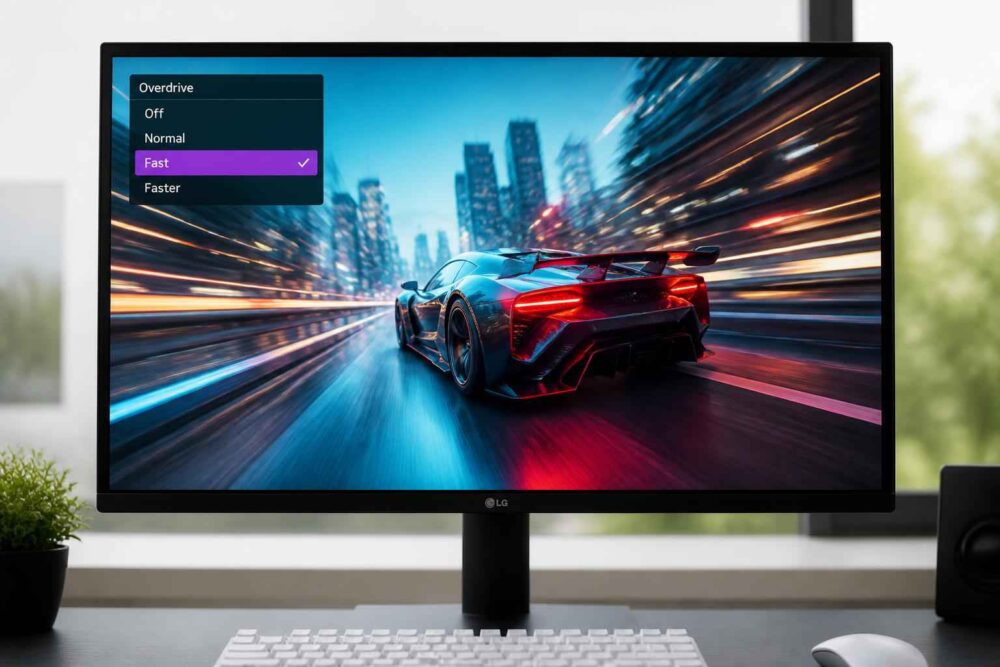
Poziomy mogą mieć postać „Off”, „Low”, „Medium”, „High”, „Fast”, „Faster” i „Fastest”. Nazwy są tylko wskazówką. „Fast” w jednym monitorze może oznaczać umiarkowane dopalanie, a w innym już bardzo agresywne ustawienie. Najważniejszy pozostaje efekt na obrazie.
Jeżeli opcja jest wyszarzona, przyczyną może być aktywny tryb redukcji rozmycia, określony profil obrazu albo sposób podłączenia monitora. Warto sprawdzić instrukcję konkretnego modelu, ale ostateczną ocenę i tak najlepiej wykonać na własnym stanowisku: z używanym przewodem, wybraną częstotliwością oraz typowym zakresem FPS.
Overdrive a typ matrycy – jak zachowują się ekrany IPS, VA oraz TN
To, co daje Overdrive w monitorze, zależy w dużej mierze od rodzaju panelu. Nie istnieje jeden profil, który tak samo dobrze działa na matrycy IPS, VA i TN.
IPS zwykle oferuje zbalansowane przejścia i dobre kąty widzenia. W wielu modelach niski lub średni Overdrive wystarcza do ograniczenia smużenia. Przy najwyższym poziomie częściej pojawia się widoczny overshoot, zwłaszcza gdy liczba klatek spada względem maksymalnego odświeżania.
VA może zapewniać wysoki kontrast, ale często ma problem z wolniejszymi przejściami ciemnych odcieni. Zjawisko to jest znane jako dark smearing. Mocniejsze dopalanie może częściowo ograniczyć rozmycie, ale nie zawsze rozwiązuje przyczynę. Zbyt wysoki poziom może natomiast dodać jasne obwódki, więc kompromis bywa trudniejszy niż na IPS.
TN historycznie kojarzy się z bardzo szybkimi przejściami i dlatego często wymaga mniej agresywnego Overdrive. Nie oznacza to jednak, że każdy panel TN będzie idealny. Dużo zależy od generacji matrycy, firmware’u i implementacji sterowania. Szybkość panelu może być okupiona słabszymi kolorami i kątami widzenia, co dla części użytkowników jest ważniejsze niż minimalizacja smużenia.
Przy zakupie nie warto więc patrzeć wyłącznie na deklarowane „1 ms”. Lepszym kryterium jest połączenie typu panelu, realnych testów ruchu i zachowania przy częstotliwości, z której faktycznie będziesz korzystać. Osoba grająca głównie w spokojne gry nie musi wybierać najbardziej agresywnego trybu, nawet jeśli monitor jest reklamowany jako e-sportowy.
Overdrive a technologie VRR, FreeSync i G-Sync
Technologie VRR, w tym FreeSync i G-Sync, zmieniają częstotliwość odświeżania monitora tak, aby lepiej dopasować ją do aktualnej liczby klatek. Rozwiązanie ogranicza rozrywanie obrazu, ale stawia dodatkowe wymagania przed Overdrive.
Przy stałych 144 kl./s można dobrać dopalanie do jednego, przewidywalnego trybu pracy. W VRR liczba klatek może jednak zmieniać się na przykład z 160 do 90, a czas przejścia pojedynczej klatki staje się inny. Stały poziom impulsu, który był odpowiedni przy wysokim odświeżaniu, może przy niższym wywołać overshoot.
Tu pojawia się Variable Overdrive. Monitor z tą funkcją automatycznie zmienia intensywność dopalania w zależności od aktualnego odświeżania. Dobrze zaimplementowane rozwiązanie może ograniczyć smużenie zarówno przy wysokiej, jak i niższej liczbie klatek. Nie każdy monitor wyposażony w VRR ma jednak równie skuteczny mechanizm.
Jeśli przy włączonym VRR widzisz jasne obwódki głównie wtedy, gdy gra zwalnia, najpierw obniż Overdrive o jeden poziom. Jeżeli monitor oferuje tryb „Variable”, „Adaptive” albo podobną opcję, warto go sprawdzić. Nie należy zakładać, że nazwa automatycznie oznacza idealne działanie – liczy się obserwacja w realnej grze.
Jak prawidłowo ustawić i przetestować Overdrive w monitorze krok po kroku
Najprostszy test nie wymaga rozbierania monitora, instalowania sterowników ani modyfikacji firmware’u. Wystarczy przeglądarka, prawidłowo ustawione odświeżanie i kilka minut spokojnego porównywania obrazu.
- Ustaw właściwą częstotliwość. W systemie i w menu gry wybierz wartość, z której faktycznie korzystasz, na przykład 144 lub 240 Hz. Sprawdź też, czy przewód i karta graficzna pozwalają na jej aktywację.
- Włącz test ruchu w przeglądarce. Możesz użyć popularnego testu UFO, takiego jak TestUFO. Oglądaj poruszające się obiekty z normalnej odległości, bez robienia zdjęć telefonem jako jedynego kryterium oceny.
- Porównaj ustawienie wyłączone, niskie i średnie. Najpierw obserwuj długość smugi, a następnie sprawdź, czy za obiektem pojawiły się jasne lub ciemne obwódki. Nie zmieniaj kilku ustawień jednocześnie.
- Sprawdź wyższy poziom tylko porównawczo. Jeśli obraz staje się wyraźniejszy, ale pojawia się kontrastowe halo, wróć o jeden stopień. Najwyższy tryb traktuj jako punkt odniesienia, nie jako domyślną rekomendację.
- Powtórz próbę w grze. Przetestuj sceny z szybkim obrotem kamery, ciemnymi przejściami i typową dla siebie liczbą klatek. Przy VRR sprawdź także momenty, w których FPS wyraźnie spada.
Najbezpieczniejszym punktem startowym jest tryb wyłączony, niski albo średni. Jeżeli różnica między Off a Low jest mała, nie ma powodu wybierać mocniejszego ustawienia. Jeżeli monitor oferuje Variable Overdrive i korzystasz z FreeSync lub G-Sync, zacznij od tego trybu, a następnie porównaj go z poziomem stałym.
Warto wykonać test z normalną jasnością i bez zmieniania kontrastu podczas porównania. Zbyt wysoka jasność może uwydatnić niedoskonałości, a zbyt ciemny obraz utrudni zauważenie smug. Pamiętaj też, że fotografia ekranu może wprowadzać efekt migotania i nie zawsze wiernie pokazuje to, co widzi oko.
Jeśli mimo ustawień smużenie pozostaje mocne, szczególnie w ciemnych przejściach, może być cechą konkretnej matrycy VA, a nie problemem do całkowitego usunięcia suwakiem. W takiej sytuacji dalsze zwiększanie Overdrive zwykle tylko dodaje inverse ghosting. Gdy natomiast widzisz wyłącznie delikatny cień bez obwódek, niski lub średni poziom może być rozsądnym kompromisem.
Odpowiedź na pytanie overdrive w monitorze jak ustawić brzmi więc: zacząć ostrożnie, testować przy własnym odświeżaniu i wybrać najniższy poziom, który wyraźnie ogranicza ghosting bez widocznego overshootu. Ta metoda jest bardziej wiarygodna niż wybór najwyższej wartości na podstawie hasła „szybszy czas reakcji”.
Overdrive jest użytecznym narzędziem, ale nie magicznym sposobem na każdy problem z ruchem. Najpierw rozpoznaj, czy widzisz zwykłe smużenie, czy już powidoki po zbyt mocnym dopalaniu. Następnie dopasuj ustawienie do typu matrycy, częstotliwości odświeżania i działania VRR.
W praktyce warto zacząć od niskiego lub średniego trybu, sprawdzić obraz w teście ruchu i potwierdzić wybór w grze. Jeśli monitor ma dobrze działający Variable Overdrive, użycie go przy FreeSync lub G-Sync może być najlepszym rozwiązaniem. Zamiast ufać deklaracji „1 ms”, oceń własne oczy i realne scenariusze pracy ekranu.