Komputer nie wykrywa urządzenia USB – co zrobić krok po kroku?
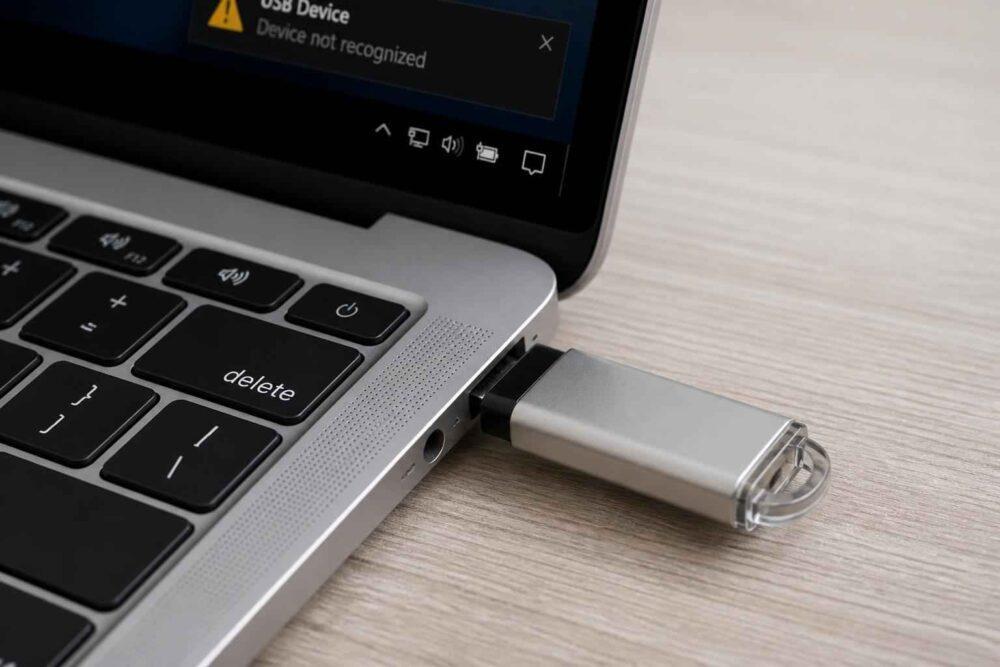
Komputer nie wykrywa urządzenia USB co zrobić, gdy po podłączeniu pendrive’a, telefonu albo dysku nie pojawia się żadna reakcja? Nie zaczynaj od formatowania ani przypadkowego instalowania sterowników. Ten sam objaw może oznaczać uszkodzony kabel, niewystarczające zasilanie, problem z portem, sterownikiem Windows albo systemem plików.
Najbezpieczniejsza diagnostyka przebiega od prostych testów fizycznych do narzędzi systemowych. Dzięki temu można szybko ustalić, czy problem dotyczy komputera, urządzenia czy konfiguracji, a jednocześnie ograniczyć ryzyko utraty plików.
| Objaw | Prawdopodobna przyczyna | Pierwsze działanie |
|---|---|---|
| Brak dźwięku i komunikatu po podłączeniu | Kabel, port, uszkodzenie urządzenia lub brak zasilania | Sprawdź inne gniazdo, kabel i komputer |
| Komunikat „Nie rozpoznano urządzenia USB” | Sterownik, kontroler USB albo błąd komunikacji | Otwórz Menedżer urządzeń i sprawdź kod błędu |
| Dioda pendrive’a nie świeci | Brak zasilania, uszkodzony port lub nośnik | Podłącz bezpośrednio do tylnego portu USB |
| Pendrive słychać, ale nie ma go w „Ten komputer” | Brak litery dysku, RAW albo problem z partycją | Sprawdź nośnik w Zarządzaniu dyskami |
| Telefon tylko się ładuje | Kabel tylko do ładowania lub tryb „Tylko ładowanie” | Wybierz w telefonie „Transfer plików” lub „MTP” |
Komputer nie wykrywa urządzenia USB co zrobić na start – prosta diagnoza
Najpierw ustal, czy system w ogóle reaguje na podłączenie sprzętu. Posłuchaj dźwięku systemowego, sprawdź, czy pojawia się komunikat i zobacz, czy na urządzeniu świeci dioda. Sam brak widoczności w Eksploratorze plików nie musi oznaczać awarii. Pendrive może być wykrywany przez Windows, ale nie mieć przypisanej litery dysku.
Odłącz inne zbędne urządzenia USB i podłącz problematyczny sprzęt jeszcze raz. Hub USB, szczególnie pasywny model bez własnego zasilacza, może nie dostarczać wystarczającego prądu dla dysku zewnętrznego, telefonu lub bardziej wymagającego adaptera. W takim przypadku mysz może działać poprawnie, a dysk już nie.
Najbardziej miarodajny jest test krzyżowy: ten sam sprzęt sprawdź na innym porcie i innym komputerze, a do komputera podłącz inne, sprawne urządzenie USB. Jeżeli tylko jeden port nie działa, przyczyny szukaj w komputerze. Jeżeli urządzenie nie reaguje nigdzie, rośnie prawdopodobieństwo awarii kabla albo samego sprzętu.
Szybkie testy sprzętowe – jak wykluczyć uszkodzenie portu, kabla i zasilania
Zacznij od oględzin. Wtyk USB nie powinien być wygięty, luźny ani nadmiernie nagrzany. Do gniazda nie wkładaj metalowych przedmiotów i nie próbuj na siłę usuwać zabrudzeń. Kurz lub uszkodzenie mechaniczne mogą przerywać kontakt, ale nieumiejętne czyszczenie łatwo odkształca styki.
W komputerze stacjonarnym sprawdź przede wszystkim porty na tylnym panelu, bezpośrednio przy płycie głównej. Gniazda na przednim panelu są połączone z płytą przewodami wewnątrz obudowy. Luźna wtyczka, uszkodzenie przewodu albo słabszy kontakt może sprawić, że przedni port nie zasila urządzenia prawidłowo, podczas gdy tylny działa bez problemu.
Podobnie postępuj z kablem. W przypadku telefonu użyj przewodu przeznaczonego do transmisji danych, a nie wyłącznie do ładowania. To częsta przyczyna sytuacji, w której smartfon pobiera energię, lecz komputer nie widzi telefonu przez USB. Jeśli kabel jest wymienny, jego podmiana jest jednym z najtańszych i najbardziej miarodajnych testów.
Nie pomijaj kwestii zasilania. Dysk zewnętrzny może potrzebować więcej prądu niż port lub hub jest w stanie dostarczyć. Dotyczy to zwłaszcza podłączeń przez przejściówki, przedłużacze, monitory z funkcją huba oraz tanie rozdzielacze USB. Na próbę podłącz urządzenie bezpośrednio do komputera. Jeśli korzystasz z huba, sprawdź model z własnym zasilaczem.
W przypadku USB-C sam kształt wtyczki nie gwarantuje pełnej zgodności. Port, kabel i adapter mogą obsługiwać różne standardy transmisji, zasilania lub obrazu. Jeżeli urządzenie reaguje wyłącznie na jednym kablu albo przez jedną przejściówkę, nie zakładaj od razu, że winny jest Windows.
- Podłącz urządzenie bezpośrednio, bez huba i adaptera.
- Sprawdź drugi port, najlepiej tylny w komputerze stacjonarnym.
- Wymień kabel na sprawny przewód do danych.
- Uruchom ponownie komputer po odłączeniu urządzenia.
- Przetestuj sprzęt na innym komputerze.
Wynik tych testów pomaga wybrać dalszą ścieżkę. Brak reakcji na dwóch komputerach i kilku kablach sugeruje problem ze sprzętem. Reakcja tylko na jednym porcie wskazuje raczej na zasilanie, gniazdo lub kontroler USB w komputerze.
Naprawa sterowników w Menedżerze urządzeń – jak rozwiązać błąd Kod 43
Jeżeli Windows wyświetla komunikat „Nie rozpoznano urządzenia USB”, ale sprzęt fizycznie reaguje, sprawdź Menedżer urządzeń. Kliknij prawym przyciskiem menu Start i wybierz tę pozycję. Rozwiń sekcję Kontrolery uniwersalnej magistrali szeregowej. W zależności od urządzenia problem może być widoczny jako „Nieznane urządzenie USB”, „Główny koncentrator USB” albo kontroler hosta.
Żółty wykrzyknik oznacza, że Windows wykrył urządzenie, ale nie może go prawidłowo uruchomić. Nie jest to automatycznie dowód uszkodzenia pendrive’a. Otwórz właściwości urządzenia i sprawdź pole „Stan urządzenia”. Kod 43 oznacza, że system zatrzymał urządzenie, ponieważ zgłosiło problem. Kod 10 informuje, że urządzenie nie może zostać uruchomione, a Kod 28 zwykle wskazuje na brak sterownika.
Najpierw uruchom komputer ponownie. Jeśli problem powróci, sprawdź aktualizacje Windows oraz sterowniki chipsetu i płyty głównej pochodzące ze strony producenta komputera. Unikaj nieznanych „automatycznych aktualizatorów sterowników” – mogą zainstalować niepasujący pakiet i utrudnić diagnozę.
Odinstalowanie i automatyczna ponowna instalacja kontrolera USB
Przeinstalowanie sterownika jest działaniem odwracalnym, ale warto wcześniej odłączyć problematyczne urządzenie i zamknąć otwarte pliki. W Menedżerze urządzeń kliknij prawym przyciskiem pozycję z błędem, wybierz „Odinstaluj urządzenie”, a następnie potwierdź operację. Nie zaznaczaj dodatkowej opcji usuwania pakietu sterownika, jeśli nie masz pewności, czego dotyczy.
- Odłącz urządzenie USB, którego Windows nie rozpoznaje.
- W Menedżerze urządzeń odinstaluj wadliwe urządzenie lub wskazany kontroler.
- Uruchom ponownie komputer, zamiast od razu instalować przypadkowy sterownik.
- Po uruchomieniu pozwól Windows automatycznie wykryć sprzęt.
- Podłącz urządzenie ponownie i sprawdź, czy zniknął żółty wykrzyknik.
Windows zazwyczaj odtwarza podstawowe kontrolery USB podczas restartu. Jeśli po tej operacji nie działają również inne gniazda, przyczyną może być sterownik chipsetu, aktualizacja systemu albo problem sprzętowy płyty głównej. Wtedy warto przywrócić ostatnią poprawną konfigurację sterowników, zamiast usuwać kolejne elementy bez planu.
Wyłączenie oszczędzania energii portów USB oraz weryfikacja BIOS
Windows może czasowo wyłączać porty, aby ograniczyć zużycie energii. W Menedżerze urządzeń otwórz właściwości „Głównego koncentratora USB” lub podobnej pozycji, przejdź do zakładki „Zarządzanie energią” i sprawdź opcję „Zezwalaj komputerowi na wyłączanie tego urządzenia w celu oszczędzania energii”. Jej wyłączenie może pomóc, gdy urządzenie znika po uśpieniu lub po dłuższej bezczynności.
Podobne ustawienie znajduje się w Opcjach zasilania Windows jako selektywne wstrzymanie USB. Nie musi być ono przyczyną problemu, dlatego zmieniaj je dopiero wtedy, gdy testy wskazują na przerywanie połączenia podczas uśpienia.
Jeżeli żadne gniazdo USB nie działa już na etapie uruchamiania komputera, sprawdź BIOS/UEFI. W ustawieniach może występować opcja „USB Controller”, „USB Configuration” albo „Legacy USB Support”. Kontroler powinien być włączony. Nazwy i układ zależą od producenta, dlatego nie zmieniaj innych ustawień metodą prób. Jeśli komputer jest używany firmowo lub nie znasz hasła do UEFI, lepiej skonsultować tę czynność z serwisem.
Pendrive nie jest widoczny w systemie – Zarządzanie dyskami i przypisanie litery
Jeśli komputer wydaje dźwięk podłączenia, ale pendrive’a nie ma w folderze „Ten komputer”, otwórz narzędzie Zarządzanie dyskami. Najprościej kliknąć prawym przyciskiem menu Start i wybrać „Zarządzanie dyskami”. Możesz też wpisać tę nazwę w wyszukiwarce Windows.
Znajdź nośnik po jego pojemności. Nie kieruj się wyłącznie numerem dysku, ponieważ pomyłka przy partycjonowaniu może dotyczyć dysku systemowego. Jeżeli partycja jest widoczna i ma status „Zdrowy”, ale nie ma przypisanej litery, kliknij ją prawym przyciskiem, wybierz „Zmień literę dysku i ścieżki”, a następnie dodaj wolną literę.
To działanie nie formatuje nośnika i zwykle nie usuwa plików. Może rozwiązać konflikt, w którym Windows wykrywa pendrive, lecz Eksplorator nie ma jak go wyświetlić. Jeśli po przypisaniu litery pojawi się komunikat o błędzie, przerwij dalsze operacje i zapamiętaj dokładną treść komunikatu.
Inna sytuacja występuje, gdy partycja ma status „Nieprzydzielone”. Czarny pasek w Zarządzaniu dyskami oznacza przestrzeń, do której nie przypisano partycji. Utworzenie nowego woluminu i formatowanie przywróci widoczność nośnika, ale może usunąć informacje o dotychczasowej strukturze danych. Przy ważnych plikach nie wybieraj tej opcji.
Jeżeli Zarządzanie dyskami pokazuje pojemność 0 bajtów, błędny rozmiar albo urządzenie znika i pojawia się naprzemiennie, problem może dotyczyć elektroniki lub pamięci flash. W takim przypadku zmiana litery niczego nie naprawi.
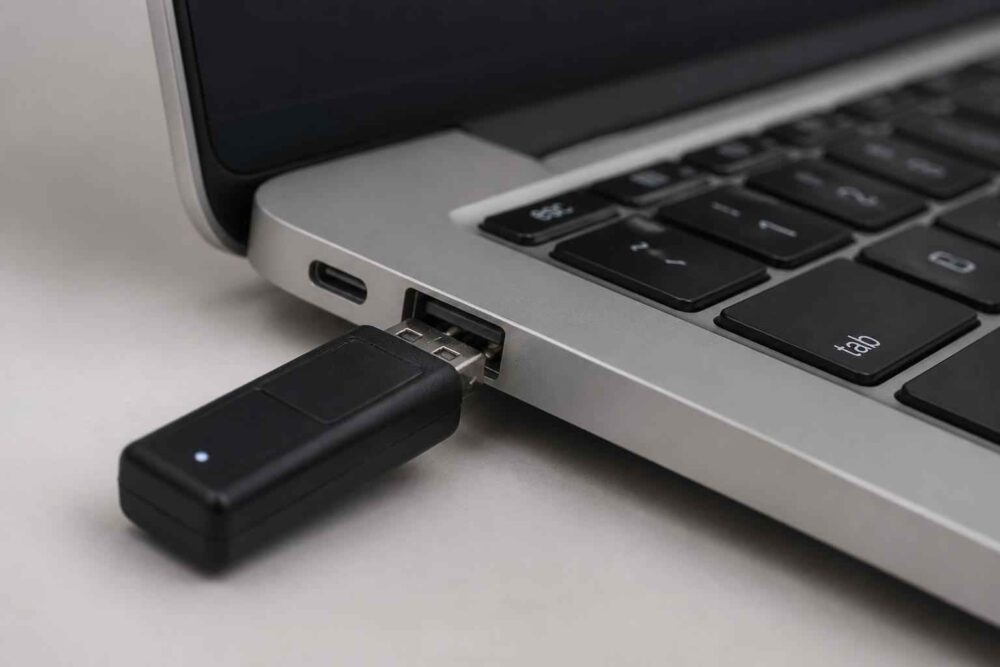
Naprawa nośnika ze statusem RAW lub nieprzydzieloną przestrzenią
Status RAW oznacza, że Windows nie rozpoznaje poprawnego systemu plików. Nie jest to nazwa systemu plików, który można bezpiecznie „przełączyć” jednym kliknięciem. Przyczyną może być uszkodzona struktura logiczna, przerwane odłączanie, zużycie pamięci albo awaria kontrolera.
Jeśli nośnik ma ważne dane, nie uruchamiaj od razu formatowania ani polecenia chkdsk. W szczególności chkdsk nie jest narzędziem do odzyskiwania danych z typowego woluminu RAW i może nie uruchomić się przy braku rozpoznanego systemu plików. Próby naprawy na niestabilnym nośniku mogą także zmienić jego strukturę. W takiej sytuacji bezpieczniejsza jest konsultacja ze specjalistycznym serwisem odzyskiwania danych.
Polecenie chkdsk ma sens wtedy, gdy Windows widzi partycję w rozpoznanym systemie plików, przypisano jej literę, a problem dotyczy błędów logicznych. Przykładowo, po uruchomieniu Wiersza poleceń jako administrator można wpisać:
chkdsk E: /f
Zastąp literę E: właściwą literą badanego nośnika. Parametr /f nakazuje naprawić logiczne błędy systemu plików. Przed wykonaniem polecenia zamknij pliki zapisane na USB i upewnij się, że wskazujesz właściwy dysk. Komenda nie gwarantuje odzyskania danych i nie naprawi fizycznie uszkodzonej pamięci.
Formatowanie traktuj jako ostateczność, szczególnie gdy Windows wyświetla komunikat „Przed użyciem dysku należy go sformatować”. Po upewnieniu się, że dane nie są potrzebne lub zostały zabezpieczone, można wybrać exFAT albo NTFS. exFAT dobrze sprawdza się przy przenoszeniu dużych plików między różnymi systemami i urządzeniami. NTFS jest naturalnym wyborem dla nośnika używanego głównie z Windowsem, ale nie każde urządzenie multimedialne lub starszy sprzęt obsłuży go bez ograniczeń. FAT32 ma szeroką kompatybilność, lecz pojedynczy plik nie może przekraczać 4 GB.
Komputer nie widzi telefonu przez USB – aktywacja MTP i sterowników
Telefon może się ładować, a mimo to nie być widoczny w Windows. Ładowanie i transmisja danych wykorzystują różne przewody oraz tryby pracy. Najpierw odblokuj ekran smartfona po podłączeniu kabla. Następnie rozwiń panel powiadomień i dotknij komunikatu dotyczącego USB, zwykle opisanego jako „Ładowanie tego urządzenia przez USB” albo „USB używane do”.
Wybierz Transfer plików, Przesyłanie plików lub MTP. Nazwa zależy od wersji Androida i producenta telefonu. Po zmianie trybu urządzenie powinno pojawić się w Eksploratorze jako telefon, a nie jako klasyczny dysk z literą. Zdjęcia najczęściej znajdziesz w folderze DCIM.
Jeśli w powiadomieniach nie ma wyboru transmisji, sprawdź inny kabel. Wiele przewodów dołączanych do ładowarek ma tylko żyły zasilające. Warto także podłączyć telefon bezpośrednio do portu komputera, bez huba i przejściówki. Gdy problem występuje na kilku kablach, sprawdź Menedżer urządzeń pod kątem pozycji sterownik MTP lub nieznanego urządzenia.
W edycjach Windows oznaczonych literą N może brakować składników multimedialnych potrzebnych do obsługi części funkcji telefonu. W takiej sytuacji zainstaluj oficjalny Media Feature Pack dopasowany do konkretnej wersji systemu, a następnie uruchom komputer ponownie. Nie pobieraj pakietów MTP z przypadkowych stron.
Przy połączeniu MTP zwróć uwagę na ekran telefonu. Niektóre modele wymagają każdorazowego odblokowania urządzenia i zaakceptowania dostępu do danych. Jeżeli telefon jest widoczny, lecz nie można kopiować plików, problem może wynikać z blokady ekranu, niewystarczającej pamięci albo uszkodzonego kabla, a nie z samego portu USB komputera.
Kiedy urządzenie USB uległo fizycznej awarii – objawy i dalsze kroki
Do serwisu warto skierować nośnik, gdy nie reaguje na żadnym komputerze, kilku sprawnych kablach i różnych portach. Szczególnie niepokojące są: wygięty lub oderwany wtyk, zapach spalenizny, mocne nagrzewanie się obudowy, cykliczne rozłączanie oraz widoczna pojemność 0 bajtów.
Nie rozbieraj pendrive’a ani dysku i nie próbuj „naprawiać” go przez dociskanie wtyku. Takie działania mogą pogorszyć stan elektroniki lub utrudnić późniejsze odzyskiwanie danych. Przy ważnych plikach odłącz urządzenie po krótkim teście i przekaż je do specjalistycznego serwisu. Domowe polecenia systemowe nie zastąpią fizycznej diagnostyki pamięci ani kontrolera.
Jeżeli dane nie są istotne, a urządzenie działa poprawnie na innym komputerze, można wrócić do konfiguracji Windows, sterowników i Zarządzania dyskami. Jeśli jednak sprzęt nie jest wykrywany nigdzie, dalsze zmienianie ustawień komputera zwykle nie przyniesie rezultatu.
Najważniejsza zasada brzmi: najpierw sprawdź port, kabel, zasilanie i drugi komputer, później sterowniki oraz Zarządzanie dyskami. Przypisanie litery jest bezpieczniejsze niż formatowanie, a status RAW wymaga ostrożności, nie automatycznej zgody na wymazanie nośnika. Dzięki takiej kolejności łatwiej ustalić, czy problem leży po stronie Windows, telefonu, kabla czy samego urządzenia — bez niepotrzebnego ryzyka dla plików.