Komputer nie widzi pendrive – co zrobić krok po kroku?
Gdy komputer nie widzi pendrive, przyczyną może być zarówno uszkodzony port USB, jak i brak litery dysku, błąd sterownika albo awaria samego nośnika. Nie każda sytuacja wymaga formatowania, a pochopne użycie DiskPart lub komendy CHKDSK może utrudnić odzyskanie plików.
Najbezpieczniej przejść od prostych testów sprzętowych do ustawień Windows 10/11, a dopiero na końcu rozważyć naprawę systemu plików lub przygotowanie pendrive’a od nowa. Poniższa kolejność pozwala ustalić, czy problem dotyczy komputera, portu, konfiguracji czy pamięci USB.
| Objaw | Prawdopodobna przyczyna | Pierwszy krok |
|---|---|---|
| Brak dźwięku i reakcji systemu | Port, wtyk, kontroler lub poważna awaria nośnika | Sprawdź inny port i drugi komputer |
| Dźwięk podłączenia, ale brak w „Ten komputer” | Brak litery dysku albo konflikt konfiguracji | Otwórz Zarządzanie dyskami |
| Żądanie formatowania | Uszkodzony lub nierozpoznany system plików RAW | Nie formatuj, jeśli dane są ważne |
| Urządzenie z żółtym wykrzyknikiem | Błąd sterownika USB lub kontrolera | Sprawdź Menedżer urządzeń |
Dlaczego komputer nie widzi pendrive’a? Najczęstsze przyczyny
Windows może nie pokazywać nośnika z kilku niezależnych powodów. Warto rozdzielić wykrycie urządzenia od jego widoczności w Eksploratorze plików. Komputer może rozpoznać fizycznie pendrive, ale nie udostępnić go w folderze „Ten komputer”, ponieważ nie ma on przypisanej litery lub jego partycja nie ma prawidłowego systemu plików.
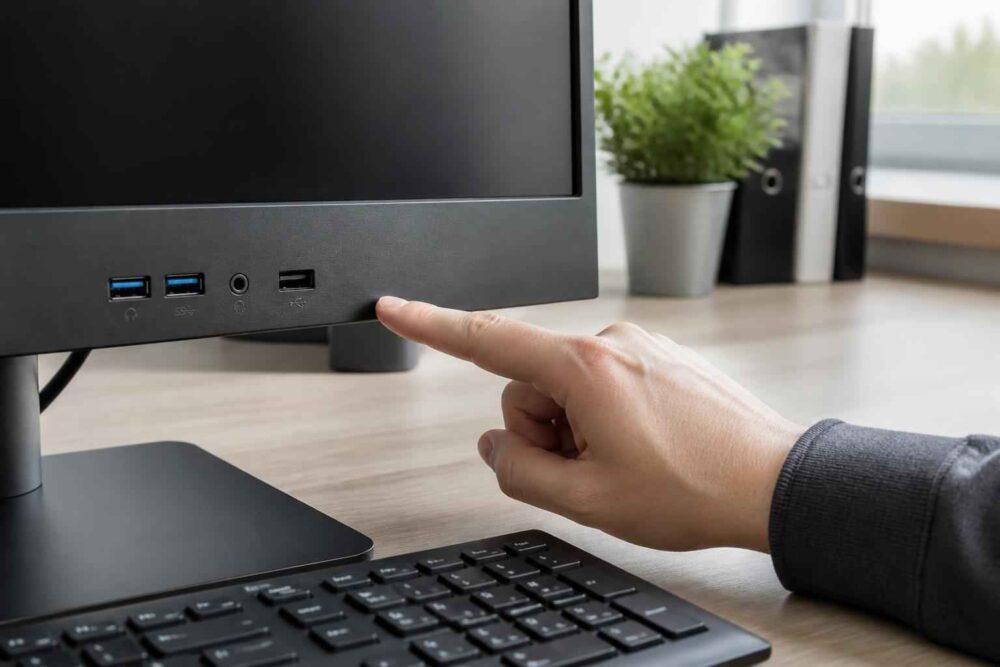
Najprostszy scenariusz to problem z portem USB. Gniazdo może być uszkodzone, mieć niestabilne zasilanie albo nie współpracować prawidłowo z urządzeniem podłączonym przez hub. W komputerach stacjonarnych przednie porty są dodatkowo połączone z płytą główną przewodami, dlatego port z tyłu obudowy bywa lepszym punktem testowym.
Druga grupa przyczyn obejmuje sterowniki USB, ustawienia zarządzania energią i błędy kontrolera magistrali szeregowej. Wtedy system może wydawać dźwięk podłączenia, ale urządzenie znika po chwili albo jest oznaczone błędem w Menedżerze urządzeń.
Problem może również dotyczyć struktury danych. W Zarządzaniu dyskami pendrive może być widoczny jako nośnik bez litery, z przestrzenią nieprzydzieloną albo z systemem plików RAW. Każdy z tych komunikatów oznacza coś innego i wymaga innego działania. Nadanie litery jest zwykle bezpieczne, natomiast utworzenie nowej partycji usuwa informacje o dotychczasowej strukturze danych.
Najpoważniejsza możliwość to awaria fizyczna: uszkodzony wtyk, kontroler albo pamięć NAND. Jeżeli nośnik nie jest wykrywany na żadnym komputerze, nie pojawia się w Menedżerze urządzeń i nie daje żadnej reakcji, problem prawdopodobnie nie leży w konfiguracji Windows.
Pierwsze kroki diagnostyczne – bezpieczny test hardware
Zanim zmienisz ustawienia systemowe, wykonaj test, który nie zapisuje niczego na pendrive. Odłącz nośnik, odczekaj chwilę i podłącz go bezpośrednio do innego portu USB. Nie używaj na tym etapie huba, przedłużacza ani przejściówki. W komputerze stacjonarnym wybierz port z tyłu obudowy, bezpośrednio na panelu płyty głównej.
Sprawdź, czy Windows wydaje dźwięk podłączenia, czy zapala się dioda LED pendrive’a i czy w Eksploratorze pojawia się nowe urządzenie. Sama dioda nie przesądza jednak o sprawności nośnika. Oznacza zazwyczaj tylko obecność zasilania, a nie możliwość odczytu pamięci.
Następnie podłącz pendrive do drugiego komputera. Jeśli działa na innym urządzeniu, przyczyną jest najpewniej port, sterownik lub konfiguracja pierwszego komputera. Jeżeli nie działa nigdzie, rośnie prawdopodobieństwo awarii samego nośnika. Telewizor lub inne urządzenie multimedialne może być dodatkowym testem, ale jego brak obsługi danego systemu plików nie musi oznaczać uszkodzenia pendrive’a.
Obejrzyj wtyk USB. Wygięta metalowa osłona, luźne styki lub pęknięta obudowa mogą powodować chwilowe wykrywanie i rozłączanie. Nie dociskaj wtyku na siłę i nie poruszaj nim podczas kopiowania. Takie działanie może pogorszyć kontakt albo doprowadzić do kolejnych przerw w zasilaniu.
Jeśli na pendrive znajdują się ważne pliki i urządzenie choć raz zostało poprawnie wykryte, nie zaczynaj od formatowania. Najpierw spróbuj skopiować dane na inny dysk. Dopiero po zabezpieczeniu plików można testować bardziej ingerujące metody.
Przypisanie nowej litery dysku w Zarządzaniu dyskami
Gdy pendrive działa, ale nie pojawia się w folderze „Ten komputer”, częstą przyczyną jest brak przypisanej litery dysku. Windows rozpoznaje wtedy urządzenie, lecz Eksplorator plików nie ma ścieżki, pod którą mógłby je wyświetlić.
Aby sprawdzić tę sytuację, naciśnij Win + R, wpisz diskmgmt.msc i zatwierdź Enterem. Otworzy się narzędzie „Zarządzanie dyskami”. Znajdź pendrive po jego pojemności i nazwie, a nie wyłącznie po numerze dysku. Nie pomyl go z dyskiem systemowym, na którym znajduje się partycja C:.
Jeśli przy właściwej partycji nie ma litery, kliknij ją prawym przyciskiem myszy i wybierz „Zmień literę dysku i ścieżki”. Następnie kliknij „Zmień” lub „Dodaj”, wybierz wolną literę, na przykład X albo Z, i zatwierdź operację. Zmiana litery nie powinna usuwać plików, ale może wpłynąć na programy, które zapamiętały wcześniejszą ścieżkę do danych.
Po zamknięciu okna otwórz Eksplorator plików. Jeśli pendrive pojawi się prawidłowo, problem dotyczył konfiguracji, a nie pamięci USB. Warto wtedy bezpiecznie wysunąć urządzenie i podłączyć je ponownie, aby sprawdzić, czy ustawienie zostało zachowane.
Ostrożność jest potrzebna, gdy Zarządzanie dyskami pokazuje „Nieprzydzielone” albo proponuje inicjalizację nośnika. Utworzenie nowej partycji może nadpisać informacje potrzebne do odzyskania plików. Jeżeli dane są ważne, zatrzymaj się na tym etapie i nie wybieraj opcji formatowania ani „Nowy wolumin prosty”.
Ważne: widoczność pendrive’a w „Zarządzaniu dyskami” nie oznacza, że dane są bezpieczne. Nośnik z systemem plików RAW albo bez czytelnej partycji może być fizycznie wykrywany, ale jego zawartość nadal wymaga ochrony przed zapisami i pochopnym formatowaniem.
Naprawa i aktualizacja sterowników w Menedżerze urządzeń
Jeżeli komputer wykrywa podłączenie, ale urządzenie nie działa stabilnie, sprawdź Menedżer urządzeń. Naciśnij Win + R, wpisz devmgmt.msc i zatwierdź. Rozwiń sekcje „Dyski” oraz „Kontrolery uniwersalnej magistrali szeregowej”. Szukaj wpisu odpowiadającego pendrive’owi, „Urządzeniu pamięci masowej USB” albo pozycji z żółtym wykrzyknikiem.
Żółta ikona wskazuje problem ze sterownikiem lub komunikacją, ale nie potwierdza jeszcze awarii sprzętowej. Kliknij wpis prawym przyciskiem i wybierz „Właściwości”, aby odczytać stan urządzenia oraz kod błędu. Windows może podpowiedzieć, czy urządzenie zostało zatrzymane, nie ma sterownika albo nie może zostać uruchomione.
Najpierw wybierz „Aktualizuj sterownik” i pozwól systemowi automatycznie wyszukać dostępne oprogramowanie. Jeśli to nie pomoże, można użyć opcji „Odinstaluj urządzenie”, a następnie odłączyć pendrive i uruchomić komputer ponownie. Po ponownym podłączeniu Windows zazwyczaj zainstaluje sterownik kontrolera USB automatycznie.
Nie odinstalowuj przypadkowo wszystkich kontrolerów USB naraz. W czasie tej operacji mogą przestać działać klawiatura, mysz lub inne urządzenia. Jeżeli musisz usunąć konkretny wpis, wybierz ten, który znika i pojawia się po podłączeniu pendrive’a. W przypadku komputera stacjonarnego bez aktywnego portu USB przydatna może być klawiatura podłączona przez inne działające złącze.
Aktualizacja sterownika nie naprawi uszkodzonej pamięci NAND ani kontrolera w pendrive’zie. Jest sensowna wtedy, gdy nośnik działa na innym komputerze albo Windows pokazuje błąd urządzenia, ale sama pamięć nie wykazuje jednoznacznych oznak awarii.
Wyłączenie oszczędzania energii dla portów USB
Windows może czasowo wyłączać porty USB, aby ograniczyć zużycie energii. Na komputerze stacjonarnym zwykle nie jest to kluczowa funkcja, a na laptopie może powodować rozłączanie pendrive’a podczas bezczynności.
W Menedżerze urządzeń rozwiń „Kontrolery uniwersalnej magistrali szeregowej”. Otwieraj właściwości kolejnych „Głównych koncentratorów USB” lub „Koncentratorów USB”, przejdź do zakładki „Zarządzanie energią” i odznacz opcję „Zezwalaj komputerowi na wyłączanie tego urządzenia w celu oszczędzania energii”. Zatwierdź zmianę i sprawdź działanie nośnika.
Jeśli zakładki nie ma, sterownik lub konkretne urządzenie nie udostępnia tej opcji. Nie zmieniaj wtedy przypadkowych ustawień planu zasilania. Najpierw sprawdź, czy problem występuje także po podłączeniu pendrive’a do innego portu.
Naprawa błędów dysku komendą CHKDSK bez utraty plików
Komenda CHKDSK sprawdza strukturę systemu plików i może naprawić część błędów logicznych. Nie jest jednak narzędziem do odzyskiwania danych z fizycznie uszkodzonego pendrive’a. Przed użyciem warto skopiować najważniejsze pliki, jeśli nośnik jest jeszcze dostępny.
Uruchom „Wiersz polecenia” jako administrator. Możesz wpisać jego nazwę w menu Start, kliknąć wynik prawym przyciskiem i wybrać „Uruchom jako administrator”. Polecenie ma postać:
chkdsk X: /f
Litera X: jest tylko przykładem. Musisz zastąpić ją literą przypisaną właściwemu pendrive’owi. Przełącznik /f nakazuje naprawę błędów logicznych systemu plików. W niektórych przypadkach stosuje się także:
chkdsk X: /f /r
Parametr /r wyszukuje uszkodzone sektory i próbuje odzyskać możliwe do odczytu informacje. Na pamięci flash może to potrwać długo i powodować dodatkowe odczyty. Jeżeli pendrive rozłącza się, wydaje nietypowe dźwięki systemowe albo zawiera bardzo ważne dane, nie uruchamiaj tej komendy pochopnie. Intensywne operacje nie naprawią uszkodzenia kontrolera, a mogą pogorszyć stan niestabilnego nośnika.
CHKDSK nie jest właściwym pierwszym krokiem dla systemu plików RAW. Jeżeli Windows proponuje formatowanie, a Zarządzanie dyskami pokazuje RAW, przerwij naprawę i zajmij się odzyskiwaniem danych. Uruchomienie CHKDSK z błędną literą dysku również może sprawić, że sprawdzisz inny nośnik niż zamierzałeś.
Co zrobić, gdy pendrive zgłasza system plików RAW lub wymaga formatowania?
RAW oznacza, że Windows nie rozpoznaje systemu plików na partycji. Nie jest to kolejny system plików, który można po prostu wybrać w Eksploratorze. Przyczyną może być uszkodzenie struktury partycji, przerwanie zapisu, zużycie pamięci albo awaria kontrolera.
Jeżeli pliki są ważne, nie klikaj przycisku „Formatuj dysk”. Nie zapisuj też nowych danych i nie próbuj wielokrotnie odłączać oraz podłączać pendrive’a. Możesz skorzystać z narzędzia do odzyskiwania danych, najlepiej po wykonaniu obrazu nośnika, ale przy niestabilnym urządzeniu bezpieczniejsza będzie konsultacja z profesjonalnym serwisem odzyskiwania danych.
Jeżeli pendrive jest pusty, a jego zawartość nie ma znaczenia, można go sformatować z poziomu Zarządzania dyskami lub Eksploratora plików. Dobór systemu plików zależy od zastosowania:
| System plików | Najważniejsza cecha | Kiedy wybrać |
|---|---|---|
| FAT32 | Szeroka kompatybilność, ograniczenie rozmiaru pojedynczego pliku | Starsze urządzenia, konsole, telewizory i małe pliki |
| exFAT | Obsługuje duże pliki i jest wygodny między różnymi urządzeniami | Uniwersalny pendrive do Windows i nowszego sprzętu |
| NTFS | Funkcje systemu Windows, uprawnienia i dziennikowanie | Nośnik używany głównie z komputerami Windows |
Dla zwykłego pendrive’a przenoszącego duże pliki między komputerami najczęściej praktyczny będzie exFAT. FAT32 może sprawiać problem przy pojedynczych plikach przekraczających jego limit, a NTFS nie zawsze jest w pełni obsługiwany przez telewizory i starsze urządzenia.
Czyszczenie i przygotowanie nośnika narzędziem DiskPart
DiskPart to narzędzie administracyjne, które może całkowicie usunąć informacje o partycjach. Używaj go wyłącznie wtedy, gdy pendrive jest pusty albo dane zostały już zabezpieczone. Nie uruchamiaj tej procedury na nośniku z ważnymi plikami.
Otwórz Wiersz polecenia jako administrator i wpisz kolejno:
diskpart
list disk
select disk N
clean
create partition primary
format fs=exfat quick
assign
exit
W miejsce N wpisz numer pendrive’a. Rozpoznaj go po pojemności, ponieważ numer może zmienić się między kolejnymi podłączeniami. Po komendzie clean DiskPart usuwa informacje o partycjach wskazanego dysku. Pomyłka może wyczyścić dysk systemowy lub inny nośnik zawierający dane. Jeśli nie potrafisz jednoznacznie wskazać właściwego dysku, przerwij procedurę.
Jeżeli clean kończy się błędem zapisu, pendrive nie pozwala na formatowanie albo znika w trakcie operacji, może to wskazywać na awarię kontrolera lub pamięci. Wielokrotne powtarzanie poleceń nie zwiększy szans na naprawę.
Kiedy pendrive jest fizycznie uszkodzony i jak odzyskać z niego dane?
Na awarię sprzętową wskazuje brak reakcji na kilku sprawnych komputerach i portach. Szczególnie niepokojące są: brak dźwięku podłączenia, brak diody mimo sprawnego portu, brak wpisu w Menedżerze urządzeń oraz brak urządzenia w Zarządzaniu dyskami. Tak samo należy traktować pendrive, który pojawia się na moment, rozłącza przy każdej próbie odczytu lub ma uszkodzony wtyk.
Domowe narzędzia nie naprawią spalonego kontrolera ani uszkodzonej kości pamięci NAND. Formatowanie, CHKDSK i DiskPart działają na poziomie logicznym systemu, więc wymagają przynajmniej częściowej komunikacji z nośnikiem. Gdy kontroler nie udostępnia pamięci, kolejne komendy nie przywrócą dostępu do plików.
Jeśli dane są istotne, odłącz pendrive i skontaktuj się z profesjonalnym serwisem odzyskiwania danych. Nie rozbieraj obudowy, nie lutuj wtyku bez odpowiedniego sprzętu i nie próbuj programów do „naprawy kontrolera” znalezionych przypadkowo w internecie. Takie działania mogą trwale zmienić stan nośnika i utrudnić późniejsze odzyskiwanie.
Gdy pliki nie są ważne, a urządzenie nadal nie jest wykrywane, ekonomiczniej i bezpieczniej będzie wymienić pendrive niż poświęcać czas na nieskuteczne próby naprawy.
Najpierw sprawdź port USB, podłącz nośnik bezpośrednio i przetestuj go na drugim komputerze. Potem zajrzyj do Zarządzania dyskami oraz Menedżera urządzeń. Brak litery dysku i błąd sterownika często da się usunąć bez kasowania danych. Inaczej należy postąpić przy RAW, żądaniu formatowania i objawach awarii fizycznej.
Jeśli pliki mają wartość, zatrzymaj się przed CHKDSK, DiskPart i formatowaniem. Najbezpieczniejsza kolejność to diagnostyka, zabezpieczenie danych, dopiero potem naprawa. Gdy pendrive nie jest wykrywany na żadnym urządzeniu, nie trać czasu na przypadkowe komendy — skorzystaj z pomocy serwisu odzyskiwania danych.