Jak zrobić bootowalny pendrive z Linuxem i uruchomić go bez błędów
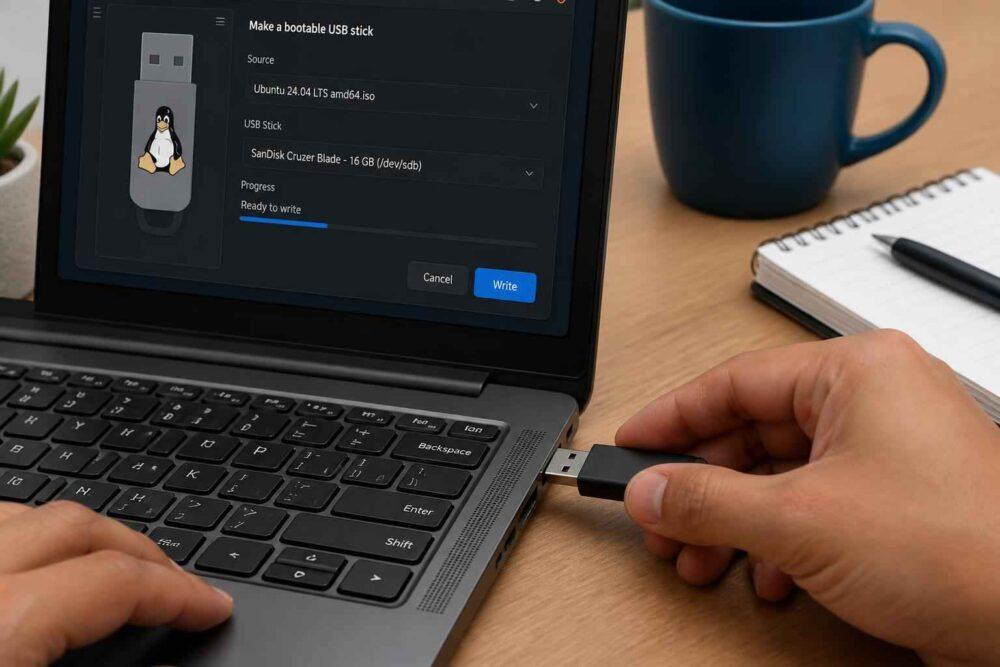
Gdy chcesz wiedzieć, jak zrobić bootowalny pendrive z linuxem, najłatwiej pogubić się nie w samym nagrywaniu obrazu, ale w szczegółach: czy komputer startuje w UEFI, czy w starym trybie BIOS, oraz jaki schemat partycjonowania będzie właściwy. To właśnie te drobiazgi najczęściej decydują o tym, czy nośnik ruszy od razu, czy skończysz na czarnym ekranie i szukaniu błędu.
Dobra wiadomość jest taka, że cały proces da się przejść spokojnie i bezpiecznie. Wystarczy wybrać właściwe narzędzie, pobrać pewny plik ISO i nie pomylić przygotowania nośnika z instalacją systemu na dysku.
Co to jest bootowalny pendrive z Linuxem i kiedy warto go przygotować
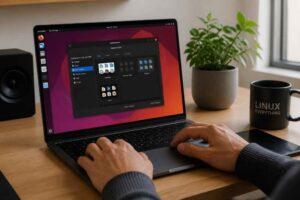
Bootowalny pendrive to po prostu nośnik USB, z którego komputer potrafi wystartować system zamiast czytać dane tylko jako zwykły dysk. W praktyce oznacza to, że możesz uruchomić Linuxa z pendrive bez instalacji, przetestować dystrybucję w trybie Live USB, naprawić start systemu albo zainstalować Linuxa na dysku dopiero wtedy, gdy upewnisz się, że wszystko działa tak, jak chcesz.
To ważne rozróżnienie: przygotowanie nośnika rozruchowego samo w sobie nie usuwa plików z dysku komputera. Ryzyko pojawia się dopiero wtedy, gdy uruchomisz instalator i świadomie wybierzesz partycję systemową. Dlatego pendrive do testów i napraw traktuję jako narzędzie odwracalne. Najpierw sprawdzasz sprzęt i zgodność bootowania, dopiero potem decydujesz, czy Linux ma zostać na stałe.
Wersja Live USB przydaje się również wtedy, gdy chcesz sprawdzić zgodność starszego laptopa z nowszą dystrybucją. Na maszynach, które nie dostają już wsparcia producenta, to często najprostszy sposób na odzyskanie sprawnego komputera bez ruszania istniejącego Windowsa. Jeśli zależy Ci na zapisaniu zmian między restartami, szukaj wsparcia dla Persistence; bez tego każde uruchomienie działa jak świeży test.
Wymagania sprzętowe i przygotowanie pendrive’a przed nagraniem
Do przygotowania nośnika wystarczy zwykle pendrive o pojemności 4–8 GB, ale w praktyce bezpieczniej sięgnąć po model 8 GB lub większy. Przy nowszych dystrybucjach i wygodnej pracy z trybem Live lepiej sprawdza się też USB 3.0 lub 3.1, bo start systemu i kopiowanie plików są wtedy wyraźnie płynniejsze. Stary, wolny pendrive potrafi działać, ale po kilku minutach testu użytkownik ma wrażenie, że Linux „zamula”, choć problemem jest wyłącznie nośnik.
Drugą sprawą jest źródło pliku. Obraz Linuxa pobieraj wyłącznie z oficjalnej strony dystrybucji, bo tylko wtedy masz sensowną pewność, że plik nie został uszkodzony po drodze. Jeśli wydawca podaje sumę kontrolną, najlepiej ją sprawdzić. To krótki krok, który eliminuje wiele dziwnych problemów: od komunikatów o błędnym nośniku po losowe zawieszanie się instalatora.
Przed rozpoczęciem pracy upewnij się też, że pendrive nie zawiera niczego ważnego. Program do tworzenia nośnika zwykle formatuje urządzenie, a czasem zmienia też układ partycji tak, że Windows pokazuje później inną pojemność niż przed zabiegiem. To nie zawsze oznacza uszkodzenie sprzętu, ale przed pracą warto wiedzieć, że taki efekt jest normalny i zwykle odwracalny.
| Rodzaj komputera | Wybór w Rufusie | System plików | Dlaczego tak |
|---|---|---|---|
| Nowy komputer z UEFI | GPT | FAT32 | To najpewniejszy start na nowoczesnym firmware i najczęstszy wybór dla Live USB |
| Starszy komputer z BIOS Legacy | MBR | FAT32 lub NTFS zależnie od obrazu | Stary firmware zwykle nie uruchamia się z dysków przygotowanych wyłącznie pod UEFI |
| Nie wiesz, co masz | Sprawdź tryb BIOS w systemie lub pozwól Rufusowi podpowiedzieć ustawienia | Zacznij od FAT32 | Zmniejszasz ryzyko błędu i szybciej diagnozujesz problem, jeśli nośnik nie ruszy |
Jak zrobić bootowalny pendrive z Linuxem w programie Rufus (Windows)
Jeśli pracujesz na Windowsie, Rufus jest najpraktyczniejszym wyborem. To narzędzie jest szybkie, dobrze rozpoznaje typ obrazu i zwykle samo sugeruje właściwe ustawienia. Właśnie dlatego przy pytaniu o to, jak zrobić bootowalny pendrive z linuxem, Rufus nadal pozostaje punktem odniesienia: daje kontrolę, ale nie wymaga zgadywania od zera.
Zacznij od pobrania programu z oficjalnego źródła, a potem podłącz pendrive. W polu urządzenia wybierz właściwy nośnik, bo tu nie ma miejsca na pomyłkę: Rufus bez ostrzeżenia zapisze dane na wskazanym pendrivie. Następnie wskaż obraz ISO Linux i sprawdź, czy program automatycznie dopasował parametry do komputera. Jeśli wykryje nowy sprzęt, zwykle zaproponuje GPT i UEFI; w starszym komputerze podpowie MBR i tryb Legacy.
W praktyce reguła jest prosta. UEFI lubi GPT, a starszy BIOS zwykle wymaga MBR. To nie jest teoria dla teorii — jeśli ustawisz zły schemat, pendrive może być widoczny w menu rozruchu, ale system nie wystartuje. Dlatego nie zmieniaj tych opcji „na wszelki wypadek”. Gdy masz nowy laptop i Rufus proponuje UEFI, zostaw to. Gdy pracujesz na starszym PC, wymuś ustawienie zgodne z firmware’em.
Warto też spojrzeć na system plików. Dla większości nowoczesnych zestawów najlepszy będzie FAT32, bo jest najpewniej obsługiwany przez UEFI. NTFS przydaje się czasem wtedy, gdy obraz zawiera pojedynczy plik większy niż 4 GB albo gdy sam ISO wymusza inny zapis. Jeśli nie wiesz, co wybrać, nie zaczynaj od wymyślonych ustawień. Rufus zwykle pokazuje sensowną konfigurację, a ręczna zmiana ma sens dopiero wtedy, gdy znasz docelowy komputer.
Tryb ISO czy DD? To robi różnicę
Rufus potrafi nagrać obraz na dwa sposoby. Tryb ISO rozpakowuje zawartość obrazu i zapisuje ją w bardziej „ludzkiej” formie, co zwykle daje najlepszy balans między zgodnością a wygodą. Tryb DD wykonuje zapis sektor po sektorze, czyli kopiuje obraz niemal jeden do jednego. To bardziej surowa metoda, ale przy niektórych dystrybucjach bywa skuteczniejsza, gdy tryb ISO nie chce ruszyć albo gdy autor obrazu tego właśnie oczekuje.
Najbezpieczniejsza praktyka brzmi tak: zacznij od propozycji Rufusa, a jeśli po nagraniu nośnik nie startuje, wróć i spróbuj drugiego trybu. Nie warto od razu wybierać DD tylko dlatego, że brzmi „bardziej technicznie”. Często to właśnie prostszy zapis działa lepiej. Z kolei jeśli po starcie pojawia się komunikat o uszkodzonym nośniku lub komputer zatrzymuje się na czarnym ekranie, problem bywa związany nie z samym pendrivem, ale z niedopasowaniem trybu zapisu do firmware’u.
Po kliknięciu Start Rufus ostrzeże Cię o kasowaniu danych. To moment, w którym trzeba jeszcze raz sprawdzić, czy wybrałeś właściwe urządzenie. Gdy wszystko się zgadza, zatwierdzasz operację i czekasz do końca. Po zakończeniu nie otwieraj od razu kilku okien naraz — lepiej bezpiecznie odmontować nośnik i od razu przejść do testu bootowania.
Alternatywne programy do tworzenia bootowalnego USB
Rufus nie jest jedyną dobrą opcją, ale w praktyce warto dobrać narzędzie do własnego scenariusza. Jeśli zależy Ci na prostocie i korzystasz z różnych systemów, lepiej sprawdzi się balenaEtcher. Jeśli chcesz mieć jeden pendrive na wiele obrazów, bardziej sensowny będzie Ventoy multi boot. Właśnie tu widać różnicę między „programem, który znam” a narzędziem, które faktycznie pasuje do zadania.
Tworzenie nośnika za pomocą balenaEtcher
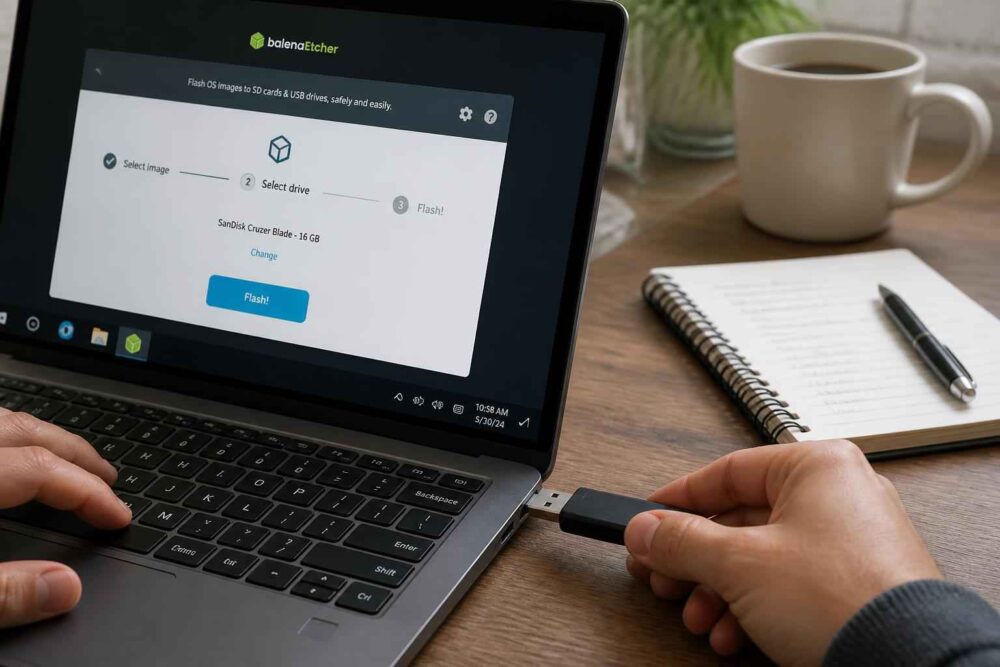
balenaEtcher jest dobrym wyborem, gdy nie chcesz zastanawiać się nad GPT, MBR, trybem ISO czy systemem plików. Program działa na Windows, macOS i Linux, a jego obsługa sprowadza się do trzech kroków: wybierasz obraz, wybierasz pendrive i uruchamiasz zapis. Dla początkujących to duża zaleta, bo minimalizuje liczbę decyzji, które mogą pójść źle.
Ta prostota ma jednak swoją cenę. Etcher mniej pomaga w diagnozowaniu problemów i daje mniej kontroli nad parametrami rozruchu niż Rufus. Jeśli wiesz, że komputer jest nowy i ustawienia mają być zgodne z UEFI, Rufus da Ci więcej precyzji. Jeśli jednak pracujesz na macOS albo po prostu chcesz utworzyć jeden pewny nośnik bez grzebania w opcjach, Etcher jest rozsądnym kompromisem.
Przygotowanie pendrive multi-boot z wykorzystaniem Ventoy
Ventoy jest najciekawszy wtedy, gdy chcesz mieć kilka obrazów ISO na jednym pendrivie. Zamiast za każdym razem nagrywać nośnik od nowa, instalujesz Ventoy raz, a potem zwyczajnie kopiujesz pliki ISO na pendrive jak zwykłe pliki. To bardzo wygodne przy testowaniu różnych dystrybucji, instalatorów i narzędzi naprawczych.
W praktyce Ventoy oszczędza czas, ale wymaga trochę więcej porządku. Jeśli na jednym nośniku trzymasz Ubuntu, Linux Mint i obraz ratunkowy, łatwo później pomylić wersje. Dlatego multi-boot ma sens wtedy, gdy naprawdę pracujesz z kilkoma systemami, a nie wtedy, gdy potrzebujesz jednorazowo uruchomić jeden instalator. Warto też pamiętać, że początkowa instalacja Ventoy usuwa zawartość pendrive’a, więc kopia zapasowa nadal jest obowiązkowa.
Jeśli planujesz korzystać z Live USB dłużej niż chwilę, sprawdź też, czy wybrana dystrybucja lub konfiguracja Ventoy wspiera Persistence. Bez tego system po restarcie zaczyna od zera. To dobre do testów, ale mało wygodne do pracy, gdzie chcesz zachować pliki konfiguracyjne, zapisane hasła czy własne ustawienia środowiska.
Jak uruchomić komputer z bootowalnego pendrive w BIOS i UEFI
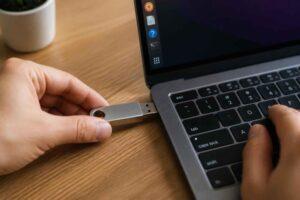
Po nagraniu nośnika nie musisz od razu zmieniać całej konfiguracji komputera. Najpierw spróbuj wejść do Boot Menu i wskazać pendrive ręcznie. To bezpieczniejsze niż ustawianie nowej kolejności startu w BIOS/UEFI, bo po teście nie trzeba niczego cofać. W praktyce Boot Menu to najlepszy pierwszy krok, gdy chcesz tylko sprawdzić Linuxa albo uruchomić instalator.
| Typ sprzętu | Najczęstszy klawisz Boot Menu | Co zrobić, gdy nie działa |
|---|---|---|
| Większość laptopów | F12 lub Esc | Naciskaj klawisz od razu po włączeniu i spróbuj też z Fn |
| Wiele komputerów stacjonarnych | Del lub F2 | Wejdź do ustawień rozruchu i wybierz USB ręcznie |
| Część ultrabooków | Esc, F8 lub Fn+F12 | Wyłącz Fast Boot, bo skraca czas na reakcję |
Jeśli komputer nie pokazuje pendrive’a, nie zaczynaj od wyłączania wszystkiego w BIOS-ie. Najpierw sprawdź prostsze rzeczy: inny port USB, najlepiej bez huba i przejściówek; ten sam pendrive na innym komputerze; ponowne nagranie obrazu w drugim trybie. Czasem pomaga też wpięcie nośnika do portu USB 2.0, szczególnie w starszych maszynach, które gorzej startują z nowszych kontrolerów.
Secure Boot zostaw włączony, jeśli dystrybucja uruchamia się normalnie. To nie jest opcja, którą trzeba wyłączać profilaktycznie. Dopiero gdy pojawia się komunikat typu Security Violation albo firmware wyraźnie blokuje start, warto sprawdzić, czy dana dystrybucja wspiera Secure Boot, a jeśli nie — tymczasowo go wyłączyć. Tak samo z Fast Boot: skraca rozruch Windowsa, ale potrafi utrudnić wejście do Boot Menu, więc wyłączaj go tylko wtedy, gdy faktycznie przeszkadza.
Gdy wybierzesz pendrive, a system mimo to wraca do Windowsa, zwykle oznacza to niedopasowanie trybu. Na nowym komputerze z UEFI nośnik przygotowany pod MBR może być ignorowany. Na starym BIOS-ie pendrive nagrany wyłącznie pod GPT może wyglądać poprawnie, ale nie da się z niego uruchomić systemu. Właśnie dlatego tak ważne jest wcześniejsze dobranie schematu partycjonowania zamiast „strzelania” w ciemno.
Najczęstsze problemy podczas uruchamiania Linuxa i ich rozwiązania
Komputer ignoruje pendrive albo widzi tylko Windows Boot Manager
To najczęstszy scenariusz. W praktyce oznacza on zwykle jedną z trzech rzeczy: pendrive został przygotowany w złym trybie, obraz ISO jest uszkodzony albo firmware komputera ma ustawienia, które blokują rozruch z USB. Jeśli w Boot Menu widzisz tylko Windows Boot Manager, a nie nośnik USB, sprawdź najpierw zgodność GPT/MBR z UEFI/BIOS. Dopiero potem szukaj bardziej złożonych przyczyn.
Jeśli nośnik w ogóle nie pojawia się na liście, zrób prosty test: przełóż go do innego portu i sprawdź, czy jest wykrywany w innym komputerze. Gdy działa gdzie indziej, problem leży po stronie ustawień firmware’u. Gdy nie działa nigdzie, warto podejrzewać sam pendrive. To moment, w którym lepiej przerwać dalsze próby niż tracić czas na wielokrotne formatowanie tego samego nośnika.
Czarny ekran, błąd Secure Boot i przywracanie pendrive’a do zwykłego użytku
Czarny ekran po starcie często oznacza, że obraz został zapisany w trybie, którego komputer nie lubi. Wtedy najprostsza ścieżka to ponowne nagranie nośnika: najpierw w drugim trybie w Rufusie, a jeśli to nie pomaga, przez inne narzędzie, na przykład balenaEtcher. Przy komunikacie o Security Violation nie wyłączaj Secure Boot odruchowo. Najpierw sprawdź, czy używasz dystrybucji wspierającej ten mechanizm. Dopiero gdy masz pewność, że to on blokuje start, wyłącz go tymczasowo.
Jeśli po pracy z Linuxem pendrive pokazuje mniejszą pojemność albo kilka dziwnych partycji, to zazwyczaj efekt uboczny wcześniejszego zapisu obrazu. W systemie Windows najprościej przywrócić nośnik do zwykłego użytku przez usunięcie wszystkich partycji w Zarządzaniu dyskami i utworzenie jednej nowej. Rufus też potrafi pomóc w przywróceniu pendrive’a do stanu używalnego. Nie próbuj ratować danych z takiego nośnika „na ślepo”, jeśli wcześniej nie zrobiłeś kopii — przy pracy z bootowalnym USB najważniejsze jest bezpieczeństwo informacji, nie samo odzyskanie miejsca.
Jeżeli mimo wszystko pendrive nadal zachowuje się niestabilnie, wraca błąd po błędzie albo komputer przestaje go widzieć po restarcie, nie zakładaj od razu problemu z Linuxem. Często winny jest słaby nośnik USB albo uszkodzony plik ISO. W takiej sytuacji najrozsądniejsze jest ponowne pobranie obrazu z oficjalnego źródła i test na innym pendrivie. To szybciej prowadzi do rozwiązania niż zmienianie losowych opcji w BIOS-ie.
Na koniec: najprostsza droga do działającego nośnika
Jeśli chcesz szybko odpowiedzieć na pytanie, jak zrobić bootowalny pendrive z linuxem, trzymaj się prostego porządku: pobierz oficjalny obraz ISO, wybierz narzędzie dopasowane do swojego systemu, a potem ustaw GPT lub MBR zgodnie z tym, czy komputer startuje w UEFI, czy w BIOS Legacy. Dla Windowsa najczęściej wygrywa Rufus, dla prostoty i macOS — balenaEtcher, a dla wielu obrazów na jednym nośniku — Ventoy.
Najwięcej problemów nie bierze się z samego Linuxa, tylko z niedopasowania ustawień rozruchu. Jeśli zachowasz kopię danych, nie wyłączysz Secure Boot bez powodu i sprawdzisz Boot Menu zamiast od razu grzebać w firmware, przygotowanie pendrive’a będzie krótkie i przewidywalne. W praktyce to właśnie taki spokojny, krok po kroku sposób działa najlepiej.
Jeżeli chcesz, możesz od razu zacząć od oficjalnego ISO wybranej dystrybucji i sprawdzić, czy Twój komputer uruchamia nośnik w trybie Live. To najprostszy test, który od razu pokazuje, czy cały zestaw — obraz, program i ustawienia rozruchu — został dobrany właściwie.