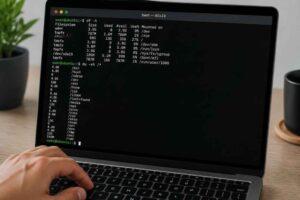
Linux jak otworzyć pendrive? Sprawdzony poradnik GUI i terminala
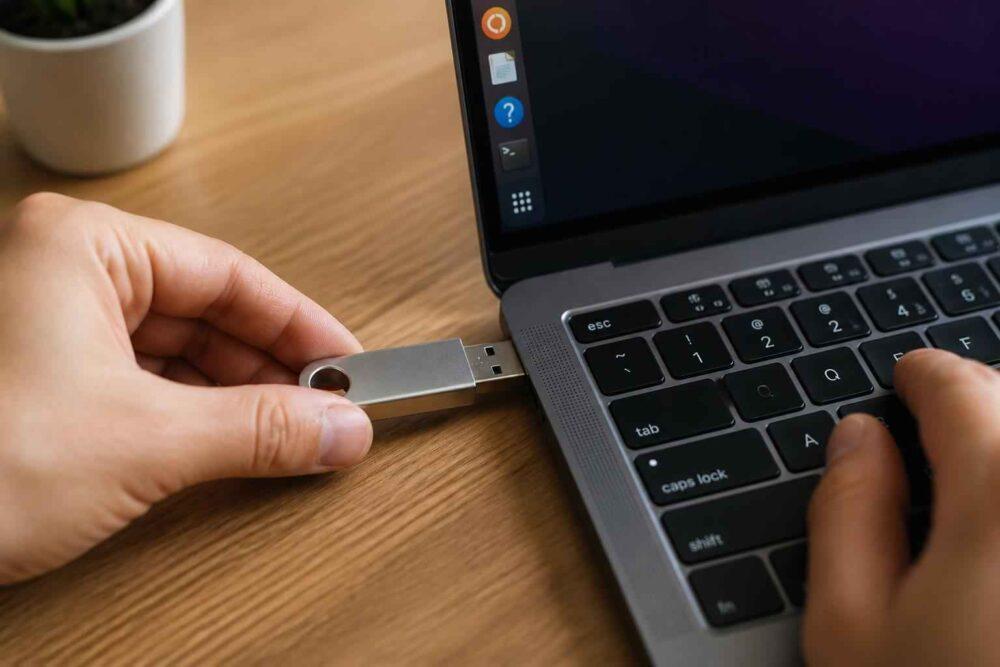
Jeśli pendrive nie pojawia się od razu po podłączeniu, nie oznacza to jeszcze awarii ani konieczności formatowania. W Linuksie kluczowe jest montowanie nośnika, czyli przypisanie go do folderu w systemie tak, aby dało się wejść do plików w menedżerze plików albo w terminalu.
Najbezpieczniej zacząć od prostych kroków graficznych, a dopiero potem przejść do ręcznego montowania i diagnostyki. Takie podejście pozwala szybko sprawdzić, jak otworzyć pendrive w Linuxie, a jednocześnie nie ryzykować pomyłki przy wyborze urządzenia czy utraty danych.
Jak otworzyć pendrive w systemie Linux przy użyciu interfejsu graficznego
W większości popularnych dystrybucji, takich jak Ubuntu, Linux Mint, Fedora czy KDE Plasma, działa automatyczne montowanie. Po włożeniu pendrive’a system zwykle sam dodaje go do bocznego panelu menedżera plików albo na pulpit. To najprostsza ścieżka dla osoby początkującej, bo nie wymaga znajomości komend ani uprawnień administratora.
W praktyce warto szukać nośnika w sekcji Urządzenia, Nośniki albo Inne lokalizacje. W wielu środowiskach wystarczy jedno kliknięcie, żeby otworzyć zawartość pendrive’a. Jeśli system pokazuje ikonę wysuwania, to znak, że nośnik został poprawnie zamontowany i można z niego korzystać.
- Podłącz pendrive do portu USB i odczekaj kilka sekund.
- Otwórz menedżer plików i sprawdź boczny pasek lub sekcję z urządzeniami.
- Kliknij nazwę nośnika, aby wejść do jego zawartości.
- Jeśli nic się nie dzieje, odszukaj opcję zamontuj lub otwórz przy ikonie dysku.
- Gdy pliki się otwierają, ale nie da się ich zapisać, problem może dotyczyć uprawnień albo systemu plików, a nie samego pendrive’a.
Jeśli używasz środowiska graficznego na co dzień, to właśnie ta metoda powinna być pierwszym wyborem. Jest najprostsza, odwracalna i najmniej ryzykowna. Terminal warto otwierać dopiero wtedy, gdy pendrive nie pojawia się w GUI, komputer działa bez pulpitu albo chcesz dokładnie sprawdzić, co system zrobił z nośnikiem.
Jak znaleźć i zamontować pendrive w terminalu Linux
Terminal przydaje się wtedy, gdy automatyczne wykrywanie zawodzi albo pracujesz na serwerze bez interfejsu graficznego. W Linuksie nośnik USB nie staje się od razu „widoczny” jak w Windowsie — trzeba go zamontować do konkretnego katalogu, czyli punktu montowania. Dzięki temu system wie, gdzie pokazać zawartość urządzenia.
Krok 1. Identyfikacja pendrive za pomocą polecenia lsblk
Do rozpoznania urządzenia najlepiej użyć lsblk, bo jest czytelniejsze niż stare, długie wyjścia z narzędzi partycjonujących. Polecenie lsblk -f pokazuje nazwę urządzenia, jego rozmiar, typ partycji, etykietę i system plików. To ważne, bo przed komendą mount trzeba wiedzieć, która partycja jest pendrive’em, a nie dyskiem systemowym.
Jeżeli w wyniku widzisz na przykład sda, sdb lub sdc, nie patrz wyłącznie na literę. Najpierw porównaj rozmiar i sprawdź kolumnę z punktem montowania. Dysk systemowy zwykle ma zamontowane partycje systemowe, a pendrive pojawia się jako osobne urządzenie, często bez punktu montowania albo z pustym wpisem.
Alternatywnie można użyć fdisk -l, ale to narzędzie jest mniej wygodne dla początkujących. Zamiast zgadywać, lepiej oprzeć się na prostym porównaniu rozmiaru i etykiety. To zmniejsza ryzyko, że przez pomyłkę zamontujesz lub sprawdzisz niewłaściwy dysk.
Krok 2. Tworzenie punktu montowania w katalogu media lub mnt
Linux potrzebuje pustego katalogu, do którego „podczepi” zawartość nośnika. Taki folder nazywa się punktem montowania. Najczęściej tworzy się go w /media albo /mnt, bo te lokalizacje są przeznaczone właśnie do pracy z nośnikami zewnętrznymi.
Przykład jest prosty: sudo mkdir /media/usb. sudo oznacza wykonanie polecenia z uprawnieniami administratora, mkdir tworzy katalog, a /media/usb to ścieżka, w której pojawi się punkt montowania. Folder musi być pusty, bo po montowaniu jego wcześniejsza zawartość zostanie zasłonięta przez dane z pendrive’a.
Warto wybrać nazwę, którą łatwo rozpoznasz. Jeśli później będziesz odłączać kilka urządzeń, uporządkowane nazewnictwo oszczędza nerwy i zmniejsza ryzyko pomyłki. To szczególnie ważne przy migracji danych, gdy każdy błędny ruch może oznaczać stratę czasu lub nadpisanie plików.
Krok 3. Montowanie partycji za pomocą komendy mount
Gdy znasz już nazwę partycji, możesz użyć komendy mount. Dla większości przypadków wystarczy: sudo mount /dev/sdb1 /media/usb. W tym przykładzie /dev/sdb1 oznacza konkretną partycję na pendrive’ie, a /media/usb to punkt montowania, czyli folder, w którym zobaczysz pliki.
Najważniejsze jest to, aby montować partycję, a nie cały dysk. Jeśli pendrive ma tylko jedną partycję, zwykle będzie to coś w stylu /dev/sdb1. Po wykonaniu komendy możesz sprawdzić wynik przez lsblk -f albo po prostu wejść do folderu /media/usb i zobaczyć, czy pojawiły się pliki.
Jeśli system zwraca błąd, czytaj go dosłownie. Brak obsługi systemu plików, problem z uprawnieniami albo zajęty punkt montowania to trzy różne sytuacje i każda wymaga innego działania. Nie warto od razu formatować nośnika, bo w wielu przypadkach problem da się rozwiązać bez ingerencji w dane.
Jak bezpiecznie odmontować i wyjąć pendrive w Linuksie
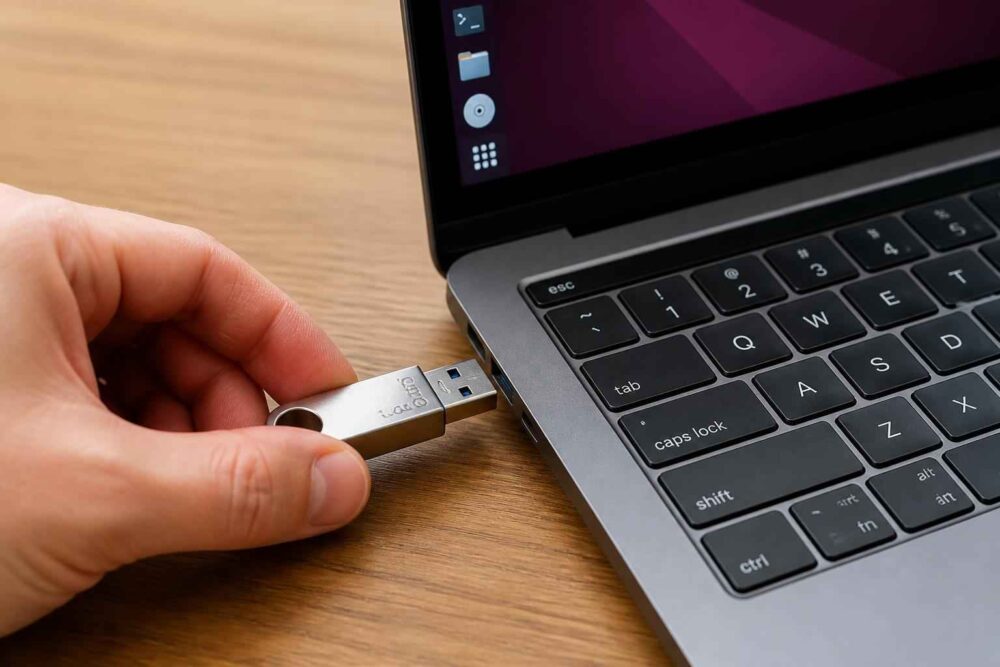
W Linuksie dane mogą trafiać najpierw do bufora, a dopiero potem na pendrive. To przyspiesza pracę, ale oznacza też, że nagłe wyjęcie nośnika może przerwać zapis i uszkodzić pliki. Dlatego bezpieczne odłączanie sprzętu jest równie ważne jak samo montowanie.
Najpierw zamknij pliki, które są otwarte z pendrive’a. Potem odmontuj nośnik w GUI albo w terminalu. W menedżerze plików zwykle wystarczy kliknąć ikonę wysuwania przy urządzeniu. W terminalu używa się umount, na przykład: sudo umount /media/usb albo sudo umount /dev/sdb1.
- Zamknij wszystkie okna i programy korzystające z pendrive’a.
- Odmontuj nośnik poleceniem
umountalbo ikoną wysuwania w menedżerze plików. - Jeśli pojawi się target is busy, sprawdź procesy blokujące nośnik przez
lsoflubfuser.
Komunikat target is busy oznacza zwykle, że jakiś program nadal korzysta z katalogu na pendrive’ie. Przydatne są wtedy polecenia lsof +D /media/usb lub fuser -vm /media/usb. Pierwsze pokazuje otwarte pliki, drugie wskazuje procesy używające punktu montowania. Po zamknięciu tych programów odmontowanie zwykle działa od razu.
To jeden z tych momentów, w których warto zachować ostrożność. Wymuszone odłączenie może zakończyć się utratą ostatnich zmian, nawet jeśli sam system wygląda na gotowy do wyjęcia nośnika. Jeśli plik był przed chwilą zapisywany, lepiej odczekać kilka sekund i dopiero potem odłączać sprzęt.
| System plików | Linux | Windows | Najważniejsza cecha |
|---|---|---|---|
| FAT32 | bardzo dobra obsługa | bardzo dobra obsługa | duża zgodność, ale limit pojedynczego pliku wynosi 4 GB |
| exFAT | dobra obsługa po doinstalowaniu pakietów | dobra obsługa | wygodny do pendrive’ów i dużych plików |
| NTFS | dobra obsługa, czasem wymaga pakietu | natywna obsługa | częsty wybór przy dyskach z Windows |
| ext4 | natywna obsługa | brak obsługi domyślnej | typowy system plików Linuksa, ale słabsza zgodność z Windowsem |
Problem z uprawnieniami i trybem tylko do odczytu na pendrive
Jeśli pendrive otwiera się, ale nie możesz nic zapisać, usunąć ani skopiować, problem nie zawsze dotyczy samego systemu plików. Czasem Linux zamontował nośnik tylko do odczytu, czasem folder ma złe uprawnienia, a czasem system plików zgłosił błąd i jądro zablokowało zapis, aby chronić dane.
Najpierw sprawdź, czy masz do czynienia z nośnikiem opartym o ext4, czy o format zgodny z Windowsem, taki jak FAT32, exFAT albo NTFS. W przypadku FAT32 i exFAT same polecenia chmod lub chown na zamontowanym folderze nie zawsze rozwiązują problem, bo rzeczywiste uprawnienia wynikają z opcji montowania. Przy ext4 uprawnienia są zapisane w systemie plików, więc mają większe znaczenie.
Jeżeli to pendrive z Linuxem, można sprawdzić właściciela plików i w razie potrzeby użyć sudo chown -R $USER:$USER /media/usb. To ma sens tylko wtedy, gdy nośnik korzysta z systemu plików obsługującego klasyczne uprawnienia Linuksa. Nie warto stosować takich poleceń „na ślepo”, bo przy FAT32 czy exFAT nie rozwiążą źródła problemu.
W praktyce dla nośników używanych między Linuxem a Windowsem lepszy jest odpowiedni sposób montowania. Dla FAT32, exFAT i części konfiguracji NTFS często stosuje się opcje typu uid=1000,gid=1000,umask=022, aby zwykły użytkownik miał dostęp do plików. To bezpieczniejsze niż przypadkowe zmienianie uprawnień na całym katalogu, zwłaszcza gdy nie wiesz jeszcze, czy problem wynika z prawa dostępu, czy z samego nośnika.
Jeśli po podłączeniu pendrive’a widzisz tryb tylko do odczytu, a wcześniej nośnik był wyjmowany bez odmontowania, nie zakładaj od razu awarii. Linux potrafi tak reagować ochronnie po wykryciu niespójności. W takiej sytuacji najpierw sprawdź montowanie, potem system plików, a dopiero na końcu myśl o formacie.
Obsługa systemów plików NTFS i exFAT pod Linuksem
Jednym z częstszych powodów, dla których użytkownik pyta, Linux jak otworzyć pendrive, jest nośnik sformatowany w Windowsie. Jeśli system nie obsługuje NTFS albo exFAT od razu, trzeba doinstalować odpowiednie pakiety. To normalne i nie oznacza, że pendrive jest uszkodzony.
Na systemach opartych na Debianie lub Ubuntu zwykle wystarcza: sudo apt install ntfs-3g exfatprogs. Na Fedorze i pochodnych podobny efekt daje sudo dnf install ntfs-3g exfatprogs. W starszych dystrybucjach może być potrzebny także pakiet exfat-fuse, ale w nowszych wersjach zwykle zastępują go nowsze narzędzia do obsługi exFAT.
Warto pamiętać o różnicy między obsługą odczytu a pełnym zapisem. Zdarza się, że system potrafi otworzyć nośnik, ale nie umie go zamontować z prawem zapisu, dopóki nie ma doinstalowanej właściwej obsługi. Dlatego jeśli pendrive z Windowsa otwiera się tylko częściowo, pierwszym krokiem nie jest formatowanie, lecz sprawdzenie, czy system ma potrzebne pakiety.
W praktyce najlepszy wybór zależy od zastosowania. FAT32 daje największą zgodność, ale ogranicza pojedynczy plik do 4 GB. exFAT jest wygodniejszy przy dużych plikach i nadal działa dobrze na Windowsie oraz Linuksie po doinstalowaniu obsługi. NTFS sprawdza się, gdy pendrive ma współpracować głównie z Windowsem. ext4 jest naturalny dla Linuksa, ale nie jest dobrym wyborem, jeśli nośnik ma być często podłączany do komputerów z Windows.
Jeżeli zależy Ci na prostym i uniwersalnym pendrive’ie do wymiany danych, exFAT zwykle jest najbardziej praktyczny. Jeśli nośnik służy wyłącznie w Linuksie, ext4 daje lepszą kontrolę nad uprawnieniami. Taki wybór ma większe znaczenie niż przypadkowe kombinowanie z komendami, które nie pasują do konkretnego systemu plików.
Jak otworzyć pendrive sformatowany w Linuksie na systemie Windows
Bywa też odwrotna sytuacja: pendrive został sformatowany jako ext4 i po podłączeniu do Windowsa nie widać jego zawartości. To normalne, bo Windows nie obsługuje ext4 domyślnie. W takim przypadku najrozsądniejsze jest użycie narzędzia, które zapewnia bezpieczny odczyt bez ryzykownego kombinowania z systemem plików.
Do takiego zadania nadają się programy typu Linux Reader, które pozwalają zobaczyć dane z linuksowego nośnika i skopiować je do Windowsa bez zapisu na samym pendrive’ie. To dobra opcja, gdy potrzebujesz tylko odzyskać pliki albo przenieść je na inny komputer. Jeśli nie planujesz pracy z ext4 na Windowsie na stałe, odczytowy program jest bezpieczniejszy niż eksperymentalne sterowniki do pełnego montowania.
W praktyce warto kierować się prostą zasadą: jeśli pendrive ma służyć do wymiany plików między różnymi systemami, wybieraj format przyjazny obu stronom. Jeśli nośnik ma być narzędziem roboczym w Linuksie, ext4 będzie wygodniejszy, ale wtedy trzeba liczyć się z ograniczoną widocznością w Windowsie. To nie wada samego systemu, tylko konsekwencja wyboru formatu.
Najważniejsze jest więc rozróżnienie, czy problem dotyczy otwarcia nośnika, montowania, uprawnień, czy samej zgodności systemu plików. Gdy te cztery rzeczy są rozdzielone, szybciej znajdujesz właściwe rozwiązanie i nie tracisz danych na przypadkowym formatowaniu. W większości codziennych sytuacji wystarczy GUI, lsblk i ostrożne użycie mount oraz umount.