Wirus rootkit jak usunąć? Sprawdzony plan działania krok po kroku
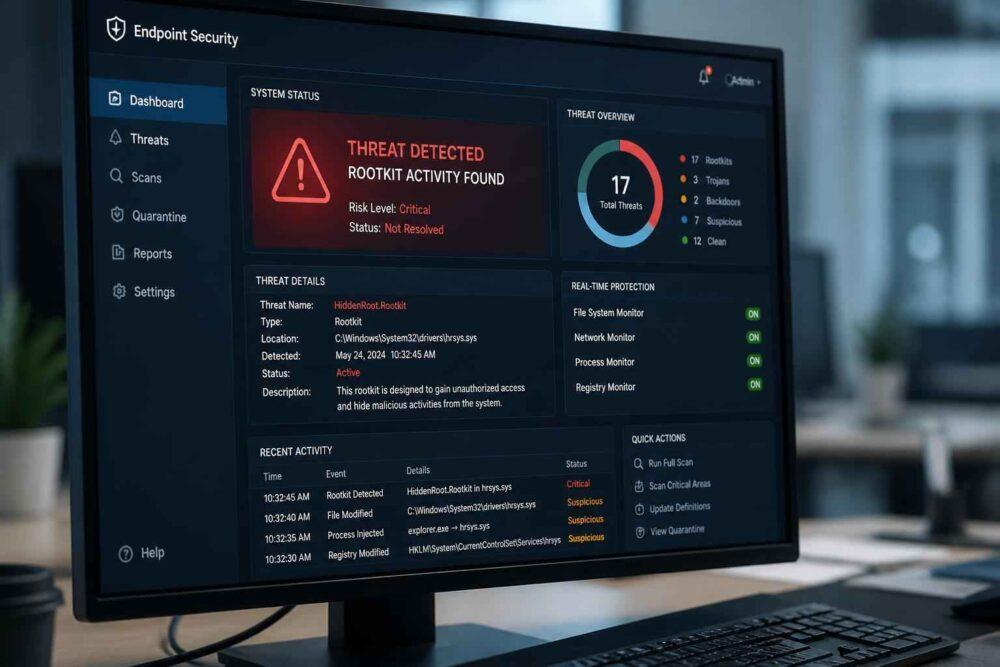
Gdy komputer z Windows zaczyna zachowywać się nienaturalnie, a zwykły antywirus nie pokazuje pełnego obrazu sytuacji, problem może być poważniejszy niż typowe malware. Rootkit potrafi ukrywać procesy, sterowniki i połączenia sieciowe, dlatego w takiej sytuacji najważniejsze jest nie „czyścić na ślepo”, tylko działać w odpowiedniej kolejności.
W praktyce liczy się najpierw izolacja urządzenia, potem zabezpieczenie danych, a dopiero później skanowanie i ewentualna naprawa systemu. To podejście jest bezpieczniejsze niż szybkie eksperymenty w zainfekowanym Windowsie, bo przy rootkicie sam brak alertu nie oznacza jeszcze, że komputer jest czysty.
Co to jest rootkit i dlaczego jest groźniejszy od zwykłego wirusa
Rootkit to złośliwe oprogramowanie zaprojektowane po to, aby ukrywać swoją obecność oraz obecność innego malware. Sama nazwa łączy dwa pojęcia: root, czyli najwyższe uprawnienia administratora, oraz kit, czyli zestaw narzędzi. W praktyce oznacza to próbę przejęcia kontroli nad systemem na tyle głęboko, aby zwykłe narzędzia Windows nie widziały całego problemu.
W odróżnieniu od typowego wirusa, który często daje zauważalne objawy i bywa usuwany standardowym skanerem, rootkit działa bardziej podstępnie. Może modyfikować sposób działania systemu, filtrować wyniki wyszukiwania plików, ukrywać procesy, a nawet osłabiać lub wyłączać oprogramowanie ochronne. Dlatego użytkownik widzi czasem tylko „dziwne zachowanie” komputera, a nie samą infekcję.
Najważniejsza różnica jest praktyczna: rootkit nie musi niszczyć plików, żeby wyrządzić szkody. Wystarczy, że pozwoli napastnikowi działać w tle, zbierać dane albo utrzymywać dostęp do systemu. Z tego powodu odpowiedź na pytanie „co to jest rootkit” nie kończy się na definicji. Ważniejsze jest to, że taki mechanizm potrafi maskować inne zagrożenia, na przykład keylogger, spyware czy dodatkowe backdoory.
W systemie Windows rootkit może działać na różnych poziomach. Najłatwiejszy do wyobrażenia jest poziom użytkownika, gdzie infekcja podszywa się pod zwykłe procesy. Trudniejszy jest kernel mode, bo atakuje jądro systemu i sterowniki. Jeszcze bardziej problematyczne są bootkity, które wchodzą w sektor rozruchowy, oraz warianty firmware, czyli takie, które dotykają elementów startowych komputera poza samym Windowsem.
Jak sprawdzić, czy komputer jest zainfekowany – objawy obecności rootkita
Rootkit rzadko krzyczy o sobie wprost. Częściej daje sygnały pośrednie: komputer zwalnia bez wyraźnej przyczyny, system zgłasza błędy przy starcie, a narzędzia ochronne zachowują się tak, jakby ktoś im przeszkadzał w pracy. Właśnie dlatego warto patrzeć na zestaw objawów, a nie na pojedynczy przypadek.
Najbardziej podejrzane są sytuacje, w których Windows działa inaczej po każdym restarcie albo ustawienia bezpieczeństwa same się zmieniają. Jeśli program antywirusowy niespodziewanie przestaje działać, aktualizacje blokują się bez sensownego komunikatu albo przeglądarka kieruje Cię na dziwne adresy, warto założyć, że problem może dotyczyć ukrytej infekcji, a nie zwykłej awarii.
- Spowolnienia i zawieszanie się systemu mimo niewielkiego obciążenia procesora i dysku.
- Samoczynne wyłączanie antywirusa albo brak możliwości uruchomienia pełnego skanowania.
- Dziwne połączenia sieciowe i ruch, którego nie da się łatwo powiązać z używanymi programami.
- Błędy przy aktualizacji Windows, usług systemowych lub sterowników.
- Niewidoczne procesy i pliki, które pojawiają się po restarcie lub znikają z widoku narzędzi systemowych.
- Nietypowe restarty i problemy z uruchomieniem, szczególnie jeśli komputer wcześniej działał stabilnie.
Jeśli objawów jest kilka naraz, warto potraktować sytuację jako podejrzenie poważnego naruszenia systemu. Sam pojedynczy lag nie dowodzi infekcji, ale połączenie blokady zabezpieczeń, problemów z siecią i trudności w starcie systemu już powinno uruchomić procedurę awaryjną. W takich przypadkach nie warto czekać, aż problem „sam się uspokoi”, bo rootkit zwykle nie znika z czasem.
Wirus rootkit jak usunąć z systemu Windows – instrukcja krok po kroku
Jeśli zastanawiasz się, wirus rootkit jak usunąć bez ryzykowania utraty danych, zacznij od metodycznej kolejności. To nie jest sytuacja, w której warto klikać wszystko po kolei. Najpierw odetnij komputer od sieci, potem zabezpiecz najważniejsze pliki, a dopiero później uruchamiaj narzędzia czyszczące.
- Odłącz komputer od internetu i sieci lokalnej. Jeśli to możliwe, wyłącz Wi-Fi, odłącz kabel Ethernet i nie loguj się do ważnych kont z tego urządzenia.
- Zrób kopię najważniejszych danych. Skopiuj dokumenty, zdjęcia i inne ważne pliki na zaufany nośnik. Jeśli system działa niestabilnie, zrób to ostrożnie i bez uruchamiania dodatkowych programów, które mogą zostać zablokowane.
- Uruchom zaufany skaner anty-rootkit. Najlepiej taki, który potrafi analizować ukryte procesy i elementy jądra systemu, a nie tylko zwykłe pliki.
- Jeśli skan z poziomu Windows nie daje pewności, przejdź do trybu offline. Użyj nośnika ratunkowego lub narzędzia uruchamianego przed startem systemu.
- Po czyszczeniu sprawdź efekt ponownie. Nie zakładaj, że brak alertu oznacza pełny sukces. Po restarcie i ponownym skanie oceń, czy objawy faktycznie zniknęły.
- Gdy masz podejrzenie bootkita lub infekcji sektora rozruchowego, rozważ czystą reinstalację. To bezpieczniejsza opcja niż wielokrotne eksperymenty na wciąż niepewnym systemie.
Wykrywanie i usuwanie zagrożenia specjalistycznym skanerem anty-rootkit
Dedykowany skaner anty-rootkit jest dobrym pierwszym krokiem, bo potrafi wykrywać rzeczy, których zwykły antywirus może nie zobaczyć. Takie narzędzia analizują m.in. ukryte sterowniki, nietypowe wpisy systemowe i ślady w pamięci, które wskazują na manipulację działaniem Windows. To właśnie dlatego samo zwykłe „pełne skanowanie” nie zawsze wystarcza.
W praktyce najlepiej uruchomić skaner po aktualizacji bazy sygnatur, jeśli komputer jeszcze ma dostęp do zaufanej sieci lub bezpiecznego nośnika. Po wykryciu zagrożenia nie ograniczaj się do jednego komunikatu „usunięto”. Sprawdź, czy narzędzie rzeczywiście pozwala usunąć obiekt, czy tylko go kwarantannuje. W przypadku rootkitów to ważna różnica, bo część infekcji potrafi wrócić po restarcie.
Jeżeli skaner pokazuje niejednoznaczne wyniki albo Windows nadal zachowuje się podejrzanie, nie dokładaj kolejnych agresywnych narzędzi w ciemno. Lepiej przejść do trybu offline niż próbować naprawiać system z poziomu możliwej infekcji. To szczególnie ważne wtedy, gdy antywirus nie chce się uruchomić, a programy ochronne są systematycznie blokowane.
Skanowanie offline i czyszczenie sektora rozruchowego MBR
Skanowanie offline to jedna z najważniejszych metod, gdy podejrzewasz infekcję głębiej niż zwykły plik w systemie. Chodzi o uruchomienie narzędzia ratunkowego przed startem Windowsa, dzięki czemu rootkit nie ma szansy w pełni załadować się do pamięci i ukryć swoich elementów. W praktyce używa się do tego nośnika USB typu Rescue Disk albo funkcji takich jak Windows Defender Offline.
Najważniejsza zaleta tego podejścia jest prosta: narzędzie skanujące pracuje poza zainfekowanym systemem. To znacząco zwiększa szansę wykrycia ukrytych sterowników, złośliwych wpisów autostartu i elementów, które normalnie fałszują obraz systemu. Jeśli zwykłe skanery nie widzą problemu, offline scan jest sensowniejszy niż dalsze zgadywanie.
Przy podejrzeniu bootkita trzeba zwrócić uwagę na rekord rozruchowy MBR albo VBR. Infekcja w tym obszarze może uruchamiać się wcześniej niż sam Windows, przez co tradycyjny antywirus startujący już w systemie traci przewagę. Tutaj bardzo ważna jest ostrożność: naprawa sektora rozruchowego bywa skuteczna, ale nieumiejętne działania mogą uszkodzić start systemu albo utrudnić odzyskanie danych.
Jeżeli korzystasz z nośnika ratunkowego, trzymaj się prostego celu: sprawdzić, wykryć, usunąć lub odizolować zagrożenie, a następnie ponownie uruchomić komputer i zweryfikować wynik. Gdy narzędzie sugeruje poważne zmiany w obszarze rozruchowym, a Ty nie masz pewności, co dokładnie robi, nie warto improwizować. W takim momencie lepiej przejść do bezpieczniejszej opcji niż ryzykować dalsze uszkodzenia systemu.
Co zrobić, gdy automatyczne usuwanie rootkita zawiedzie
Jeżeli skanery nie usuwają problemu albo infekcja wraca po restarcie, przestań traktować sytuację jak zwykłe czyszczenie systemu. W praktyce oznacza to, że automatyczne usuwanie nie daje gwarancji bezpieczeństwa, a dalsze próby mogą jedynie wydłużyć czas narażenia danych. Wtedy priorytetem staje się kopia ważnych plików i przygotowanie do czystej reinstalacji Windows.
Najbezpieczniejszy wariant to zapisanie potrzebnych danych z zaufanego środowiska, a następnie format partycji systemowej i instalacja systemu od nowa. Jeśli infekcja dotyczyła również obszaru rozruchowego, samo „naprawienie Windowsa” może być niewystarczające. Zbyt często użytkownicy zakładają, że przywrócony pulpit oznacza koniec problemu, a tymczasem rootkit nadal działa w tle albo wraca po kolejnym restarcie.
Jeśli podejrzewasz naruszenie firmware, BIOS lub UEFI, nie próbuj naprawiać tego metodami z przypadkowych poradników. To obszar, w którym łatwo przekroczyć bezpieczne działania domowe. W takiej sytuacji rozsądniej jest skonsultować sprzęt ze specjalistą niż ryzykować dalsze komplikacje. Nie każdy problem da się i warto rozwiązać samemu, zwłaszcza gdy w grę wchodzi integralność komputera i możliwość wycieku danych.
Rodzaje rootkitów – od poziomu aplikacji po jądro systemu i BIOS
| Typ rootkita | Gdzie działa | Trudność usunięcia | Co zwykle pomaga |
|---|---|---|---|
| User Mode | Poziom użytkownika, procesy i biblioteki | Niższa | Skaner anty-rootkit, pełne czyszczenie systemu, ponowna weryfikacja |
| Kernel Mode | Jądro systemu i sterowniki | Wysoka | Skanowanie offline, narzędzia ratunkowe, czasem reinstalacja |
| Bootkit | Sektor rozruchowy MBR/VBR | Bardzo wysoka | Rescue Disk, naprawa sektora startowego, czysta instalacja |
| Firmware / BIOS / UEFI | Warstwa startowa poza Windows | Najwyższa | Specjalista, kontrola firmware, pełna weryfikacja sprzętu |
Ten podział dobrze pokazuje, dlaczego nie ma jednej magicznej metody na wszystko. Rootkit user mode bywa trudny, ale często da się go usunąć narzędziami ochronnymi. Z kolei infekcja jądra systemu lub sektora rozruchowego wymaga już większej ostrożności, bo zwykły skaner może widzieć tylko część obrazu.
W praktyce im głębiej rootkit wchodzi w system, tym większe znaczenie ma skanowanie offline antywirus i pełna kontrola nad tym, co uruchamia się przed Windowsem. Jeśli problem dotyczy firmware, samodzielne działania na poziomie domowym zwykle przestają być rozsądne. Tu ważniejsza jest pewna diagnoza niż szybka, ale ryzykowna naprawa.
Jak zminimalizować ryzyko ponownej infekcji rootkitem
Po usunięciu zagrożenia nie kończ pracy na samym skanowaniu. Jeśli są przesłanki, że dane logowania mogły zostać przejęte, zmień hasła z innego, zaufanego urządzenia i włącz dodatkowe zabezpieczenia kont. To ważne zwłaszcza wtedy, gdy rootkit mógł działać długo i miał dostęp do ruchu sieciowego.
Na samym komputerze warto włączyć Secure Boot, utrzymywać aktualizacje Windows i sterowników oraz zostawić aktywną zaporę sieciową. Dobrą praktyką jest też korzystanie na co dzień z konta bez uprawnień administratora. Takie podejście nie zatrzyma każdej infekcji, ale wyraźnie ogranicza skutki ewentualnego błędu użytkownika.
Najwięcej problemów nadal zaczyna się od załączników, fałszywych instalatorów i linków prowadzących do podrobionych stron. Dlatego ostrożność ma większą wartość niż późniejsze naprawianie skutków. Jeśli po czyszczeniu komputer znów zaczyna zachowywać się podejrzanie, nie zakładaj, że to przypadek. Wróć do skanowania offline albo rozważ czystą instalację systemu operacyjnego, bo przy rootkicie brak pewności jest już sam w sobie sygnałem ostrzegawczym.
W praktyce najważniejsza zasada jest prosta: najpierw izolacja i kopia danych, potem skaner, następnie analiza offline, a dopiero na końcu reinstalacja. To podejście nie obiecuje cudów, ale realnie zmniejsza ryzyko utraty plików i fałszywego poczucia bezpieczeństwa. Jeśli chcesz bezpiecznie odpowiedzieć sobie na pytanie, jak usunąć wirusa rootkit, trzymaj się właśnie tej kolejności — jest ostrożna, skuteczna i zgodna z praktyką, a nie z życzeniowym myśleniem.