
W praktyce największy problem rzadko polega na samym wpięciu wtyczki. Zwykle chodzi o to, który port naprawdę przesyła obraz, czy potrzebna jest przejściówka oraz gdzie w systemie przełączyć drugi ekran. Dlatego warto przejść przez temat spokojnie, krok po kroku, zamiast liczyć na to, że sprzęt „sam się dogada”.
Jeśli chcesz szybko ustawić prezentację, film albo ekran do pracy, najpierw ustal typ gniazd, potem wybierz właściwy kabel, a dopiero później konfiguruj obraz i dźwięk. Taki porządek oszczędza czas i pozwala odróżnić zwykły błąd połączenia od sytuacji, w której laptop albo projektor po prostu nie wspiera danego standardu.
| złącze | typ sygnału | dźwięk | praktyczne zastosowanie | uwaga |
|---|---|---|---|---|
| HDMI | cyfrowy | tak | najprostsze i zwykle najpewniejsze połączenie | najczęściej wystarcza jeden kabel |
| DisplayPort | cyfrowy | tak | częsty w laptopach i stacjach dokujących | czasem wymaga adaptera do HDMI |
| USB-C | cyfrowy tylko przy odpowiedniej obsłudze | tak, jeśli przesyła obraz | nowoczesne ultrabooki, laptopy z Thunderbolt | musi wspierać DisplayPort Alt Mode lub Thunderbolt |
| VGA | analogowy | nie | starsze projektory i starsze komputery | często potrzebny aktywny konwerter |
Identyfikacja portów w laptopie i projektorze – HDMI, USB-C, DisplayPort i VGA
Najpierw spójrz na oba urządzenia, a nie tylko na sam laptop. To ważne, bo jak podłączyć projektor do laptopa zależy od tego, co masz po obu stronach kabla. W nowym sprzęcie najczęściej spotkasz HDMI, DisplayPort albo USB-C, a w starszych projektorach nadal pojawia się VGA.
HDMI i DisplayPort są połączeniami cyfrowymi, więc z reguły dają mniej niespodzianek: obraz jest stabilniejszy, a dźwięk może iść tym samym przewodem. W przypadku USB-C nie wystarczy sama obecność małego, symetrycznego portu. Taki port może służyć do ładowania, transferu danych albo obrazu, ale tylko wtedy, gdy laptop obsługuje DisplayPort Alt Mode lub Thunderbolt. To właśnie ten szczegół najczęściej bywa pomijany w reklamach i opisach sklepów.
VGA traktuj jako rozwiązanie starsze. Działa analogowo, więc nie przesyła dźwięku i zwykle wymaga większej ostrożności przy konwersji. Jeśli laptop ma tylko HDMI lub USB-C, a projektor tylko VGA, potrzebny będzie aktywny konwerter sygnału, a nie zwykła, pasywna przejściówka. To różnica kluczowa: pasywny adapter nie „zamienia” sygnału cyfrowego na analogowy sam z siebie.
Najważniejsza zasada przy USB-C: sam wygląd złącza nie mówi jeszcze nic o obrazie. Jeśli port nie obsługuje wyjścia wideo, przejściówka z USB-C na HDMI projektor nie zadziała, nawet jeśli fizycznie pasuje do gniazda.
Jeśli kupujesz kabel lub adapter, zacznij od prostego pytania: czy urządzenia mają wspólny standard cyfrowy? Jeśli tak, wybierz najprostsze połączenie. Jeśli nie, sprawdź kierunek konwersji. Inny adapter jest potrzebny przy przejściu z USB-C na HDMI, a inny przy zamianie VGA na HDMI. Tu nie ma miejsca na zgadywanie.
Jak podłączyć projektor do laptopa za pomocą kabla krok po kroku
Przewodowe połączenie jest najstabilniejsze, dlatego w większości sytuacji to właśnie je warto wybrać jako pierwsze. Jeśli zależy Ci na szybkim starcie, jak podłączyć projektor do laptopa najlepiej rozłożyć na kilka prostych ruchów: sprawdzenie portów, podpięcie przewodu, wybór źródła sygnału i dopiero później konfiguracja ekranu w systemie.
- Wyłącz lub uśpij laptop i projektor, jeśli sprzęt jest pod ręką i chcesz zacząć od zera.
- Podłącz właściwy kabel do laptopa oraz do projektora albo przez odpowiednią przejściówkę.
- Włącz projektor i na jego pilocie lub obudowie wybierz źródło Source albo Input.
- Włącz laptop i poczekaj, aż system wykryje drugi ekran.
- Jeśli obraz się nie pojawi, przejdź do ustawień wyświetlania i wybierz tryb Duplikuj albo Rozszerz.
Ta kolejność zwykle działa najlepiej, bo projektor najpierw „widzi”, jakie wejście ma być aktywne, a system operacyjny dopiero potem dopasowuje obraz. Jeśli po podłączeniu pojawia się komunikat No Signal, bardzo często problemem jest po prostu złe źródło wejścia w samym rzutniku, a nie uszkodzony kabel.
Połączenie bezpośrednie HDMI i DisplayPort
Jeżeli oba urządzenia mają to samo złącze cyfrowe, sprawa jest najprostsza. HDMI to dziś najwygodniejszy wariant do domu i biura, bo jednym przewodem przesyła obraz i dźwięk. DisplayPort działa podobnie, a po stronie laptopa bywa nawet częstszy niż HDMI, szczególnie w stacjach dokujących i części ultrabooków.
W takiej konfiguracji zwykle wystarczy wpiąć kabel, ustawić wejście HDMI albo DP na projektorze i wybrać odpowiedni tryb ekranu w systemie. Jeśli obraz się pojawia, ale jest źle skalowany, nie poprawiaj tego od razu na projektorze. Najpierw sprawdź rozdzielczość w systemie, bo cyfrowe połączenie często lepiej reaguje właśnie na zmianę ustawień w laptopie.
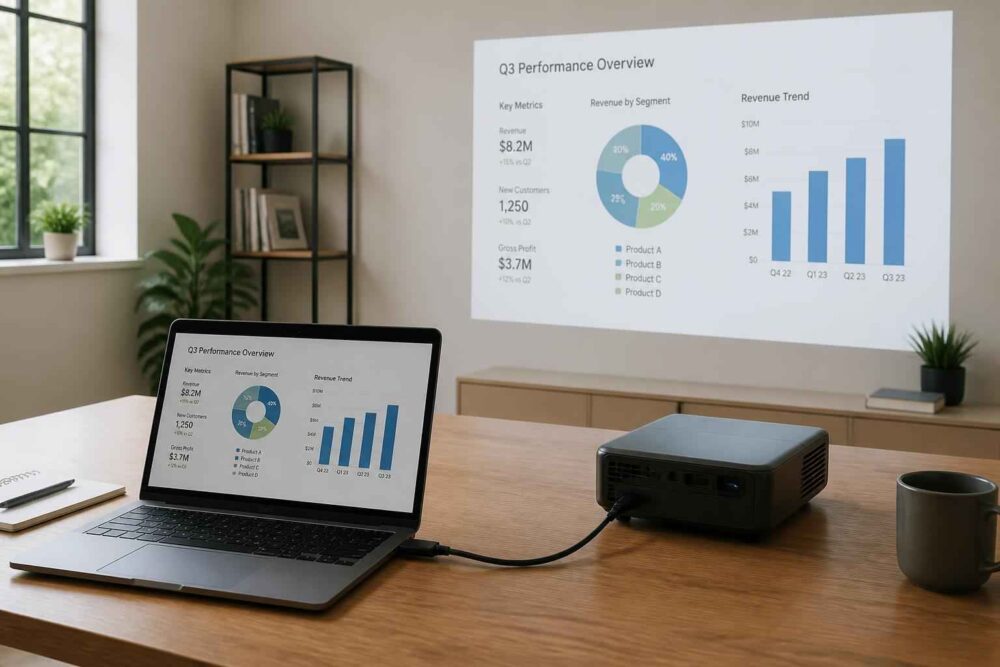
Podłączenie przez przejściówkę lub konwerter (USB-C, VGA)
Tu trzeba być bardziej ostrożnym. Jak podłączyć projektor do laptopa z portem USB-C? Najpierw upewnij się, że ten port naprawdę obsługuje obraz. Jeśli tak, zwykle wystarczy przejściówka z USB-C na HDMI projektor lub adapter USB-C na DisplayPort, zależnie od wejścia w rzutniku. To rozwiązanie jest wygodne i zazwyczaj bezproblemowe, o ile standardy są zgodne.
Inaczej wygląda sytuacja z VGA. Jeżeli laptop ma tylko cyfrowe wyjście, a projektor tylko wejście analogowe, potrzebny będzie aktywny konwerter HDMI–VGA lub USB-C–VGA z obsługą konwersji sygnału. Warto też pamiętać o dźwięku: VGA go nie przenosi, więc audio trzeba poprowadzić osobno do głośników, wejścia AUX projektora albo zewnętrznego zestawu nagłośnienia.
Najczęstszy błąd przy zakupie to sięgnięcie po „tani adapter”, który wygląda poprawnie, ale nie zmienia typu sygnału. Jeśli opis nie mówi wprost, że to konwerter aktywny, lepiej założyć, że nie zadziała w układzie cyfrowo-analogowym. To jedna z tych sytuacji, w których oszczędność na kablu kończy się brakiem obrazu na prezentacji.
Jak podłączyć projektor do laptopa bezprzewodowo (Wi-Fi, Miracast, AirPlay, Chromecast)
Połączenie bezprzewodowe ma sens wtedy, gdy zależy Ci na mniejszej liczbie kabli, a sprzęt po obu stronach wspiera odpowiedni standard. W praktyce jak podłączyć projektor do laptopa bez przewodu zależy od tego, czy projektor ma wbudowany moduł Wi-Fi, odbiornik Miracast albo kompatybilność z Chromecast lub AirPlay. Sam „internet w projektorze” nie wystarcza — urządzenie musi umieć odbierać sygnał ekranu.
W systemach z Windows najczęściej spotyka się Miracast. Jest wygodny przy prezentacjach, ale bywa bardziej wrażliwy na jakość sieci niż kabel. W urządzeniach Apple naturalnym rozwiązaniem jest AirPlay, a w części konfiguracji z przystawką lub kompatybilnym odbiornikiem działa Chromecast. Warto traktować te rozwiązania jako dobre, ale nie zawsze równie stabilne jak HDMI.
W praktyce połączenie bezprzewodowe ma sens, gdy chcesz szybko pokazać materiał na spotkaniu albo nie masz pod ręką odpowiedniego kabla. Nie polecam go jednak jako jedynej opcji na ważną prezentację, jeśli sprzęt nie był wcześniej sprawdzony. Opóźnienie obrazu, chwilowe przycięcia albo problem z wykryciem odbiornika zdarzają się częściej niż przy połączeniu przewodowym.
Najlepszy schemat działania jest prosty: włącz tryb odbioru na projektorze, na laptopie wybierz funkcję udostępniania ekranu i sprawdź, czy urządzenia są w tej samej sieci, jeśli technologia tego wymaga. Przy AirPlay i Chromecast duże znaczenie ma też to, czy cały zestaw jest zgodny z jednym standardem, a nie tylko „jakoś” połączony z Wi-Fi.
Konfiguracja obrazu w systemach Windows 10, Windows 11 oraz macOS
Po fizycznym połączeniu trzeba jeszcze powiedzieć systemowi, co ma zrobić z obrazem. To ważny etap, bo nawet poprawnie podpięty kabel nie wystarczy, jeśli laptop nadal wyświetla obraz tylko na własnym ekranie. W tym miejscu jak podłączyć projektor do laptopa oznacza już nie tylko kabel, ale też odpowiedni tryb pracy drugiego ekranu.
W Windows 11 i Windows 10 najwygodniej wejść w ustawienia ekranu, sprawdzić wykryty monitor i ustawić właściwą rozdzielczość. W systemie Apple przejdź do Ustawień systemowych, a następnie do sekcji ekranów. Tam możesz zdecydować, czy projektor ma pokazywać obraz w trybie lustrzanym, czy działać jako osobny pulpit. To szczególnie przydatne, gdy chcesz ukryć notatki lub prywatne okna przed publicznością.
Warto też pamiętać o kolejności. Jeśli projektor został podłączony, ale system nie reaguje od razu, odłącz i podłącz kabel ponownie po zmianie źródła na rzutniku. Czasem wystarczy też chwilę poczekać, zwłaszcza gdy laptop po raz pierwszy negocjuje parametry obrazu z nowym urządzeniem.
Skróty klawiszowe i opcje duplikowania lub rozszerzania ekranu
W Windows najpraktyczniejszy jest skrót Windows + P. Po jego użyciu pojawiają się cztery tryby: Tylko ekran komputera, Duplikuj, Rozszerz i Tylko drugi ekran. Przy prezentacji dla grupy najczęściej wybiera się duplikowanie, bo odbiorcy widzą to samo co prowadzący. Z kolei Rozszerz daje większą swobodę, jeśli chcesz mieć notatki na laptopie, a prezentację na projektorze.
Tylko drugi ekran bywa praktyczny, gdy chcesz od razu wygasić ekran laptopa i skupić wszystko na projekcji. To także dobry wybór, jeśli zależy Ci na prywatności pulpitu. Nie musisz wtedy martwić się, że ktoś zobaczy powiadomienia albo otwarte okna, zanim zdążysz coś schować.
Konfiguracja dźwięku – jak przesłać audio do projektora lub głośników zewnętrznych
Brak dźwięku po podłączeniu projektora to częsty problem, ale nie zawsze oznacza usterkę. Jeśli używasz HDMI lub DisplayPort, audio zwykle może płynąć razem z obrazem. Wystarczy wtedy w systemie wybrać odpowiednie wyjście audio HDMI albo urządzenie odpowiadające projektorowi. W przypadku VGA sprawa jest prostsza i bardziej ograniczona: obrazu można przesłać, ale dźwięku już nie.
Jeśli projektor ma wbudowane głośniki, wejdź do ustawień dźwięku w Windows lub macOS i wskaż ten konkretny ekran jako urządzenie wyjściowe. Jeżeli jakość głośników w rzutniku jest słaba, lepiej podłączyć zewnętrzne nagłośnienie przez AUX 3.5 mm albo sparować głośnik Bluetooth, o ile czas reakcji nie przeszkadza w użyciu. Przy filmach Bluetooth bywa wygodny, ale przy prezentacji czasem wprowadza lekkie opóźnienie.
W praktyce najpierw sprawdź, czy system nie wysyła dźwięku do słuchawek, monitora lub wcześniejszego urządzenia. Dopiero potem szukaj problemu w kablu. To bezpieczna diagnostyka: niczego nie zmienia w systemie na stałe, a szybko pokazuje, czy dźwięk ginie po stronie laptopa, czy po stronie projektora.
Rozwiązywanie najczęstszych problemów – co zrobić, gdy laptop nie widzi rzutnika
Gdy ekran pozostaje czarny, nie zaczynaj od wymiany całego zestawu. Najpierw ustal, czy problemem jest brak sygnału, zły tryb ekranu, czy może niewłaściwe źródło w samym projektorze. Właśnie tak najczęściej diagnozuje się sytuację, gdy rzutnik nie widzi laptopa.
Najpierw sprawdź wejście na projektorze: HDMI 1, HDMI 2, VGA albo inne dostępne źródło. Potem upewnij się, że kabel siedzi pewnie po obu stronach. Jeśli używasz adaptera, zweryfikuj jego kierunek i standard. W przypadku USB-C bardzo często problemem jest brak obsługi obrazu, a nie sam przewód.
Jeżeli sprzęt nadal nie działa, w Windows otwórz ustawienia ekranu i kliknij wykrywanie drugiego monitora. W razie potrzeby obniż rozdzielczość lub zmień odświeżanie na bardziej typowe dla projektorów ustawienie. Niektóre rzutniki nie lubią bardzo wysokich rozdzielczości albo nietypowych proporcji, więc prostszy profil obrazu potrafi rozwiązać problem szybciej niż ponowne instalowanie czegokolwiek.
Na macOS sprawdź, czy aktywny jest tryb duplikowania lub rozszerzania i czy projektor został rozpoznany w ustawieniach ekranów. Jeśli obraz pojawia się tylko chwilowo, odłącz kabel, wybierz prawidłowe źródło i podłącz go ponownie. To klasyczny, odwracalny test, który pomaga odróżnić przypadkowy błąd negocjacji sygnału od realnej niezgodności sprzętu.
Optymalizacja jakości obrazu – rozdzielczość, ostrość i korekcja trapezowa (Keystone)
Gdy obraz już działa, dopiero wtedy warto go dopracować. Najlepszy efekt daje dopasowanie rozdzielczości do możliwości projektora, a nie wymuszanie ustawień zbyt wysokich lub zbyt niskich. Jeśli litery wyglądają na rozmyte, sprawdź też ostrość obiektywu i ustaw projektor możliwie na wprost ekranu. Im mniej trzeba korygować obraz cyfrowo, tym lepszy efekt końcowy.
Przy lekkim przekoszeniu obrazu przydaje się korekcja trapezowa keystone. To wygodne narzędzie, ale warto używać go z umiarem, bo duża korekta potrafi pogorszyć ostrość i czytelność drobnego tekstu. Jeżeli to możliwe, najpierw popraw ustawienie fizyczne, a dopiero potem sięgaj po korekcję w menu projektora.
W praktyce najlepszy zestaw to: właściwy kabel lub adapter, dobrze ustawione źródło, poprawny tryb ekranu, wybrane audio i dopiero na końcu korekta geometrii. Taka kolejność daje stabilny obraz i ogranicza liczbę niespodzianek tuż przed prezentacją.
Jeśli chcesz szybko i bez stresu ustawić drugi ekran, trzymaj się jednej zasady: najpierw zgodność portów, potem konfiguracja systemu, a dopiero później „dopracowanie” obrazu. Dzięki temu jak podłączyć projektor do laptopa przestaje być pytaniem na ostatnią chwilę, a staje się prostą procedurą, którą da się powtórzyć przy każdym kolejnym spotkaniu.
W większości przypadków najlepszym wyborem pozostaje połączenie przewodowe przez HDMI albo DisplayPort. Bezprzewodowo warto działać wtedy, gdy sprzęt jest zgodny i wcześniej sprawdzony. A jeśli obraz albo dźwięk nie pojawiają się od razu, nie zmieniaj wszystkiego naraz — wykonaj po kolei krótką diagnostykę. To najszybsza droga do działającej projekcji.