Windows 10 home bitlocker: jak działa, gdzie znaleźć klucz odzyskiwania i co zrobić z USB?
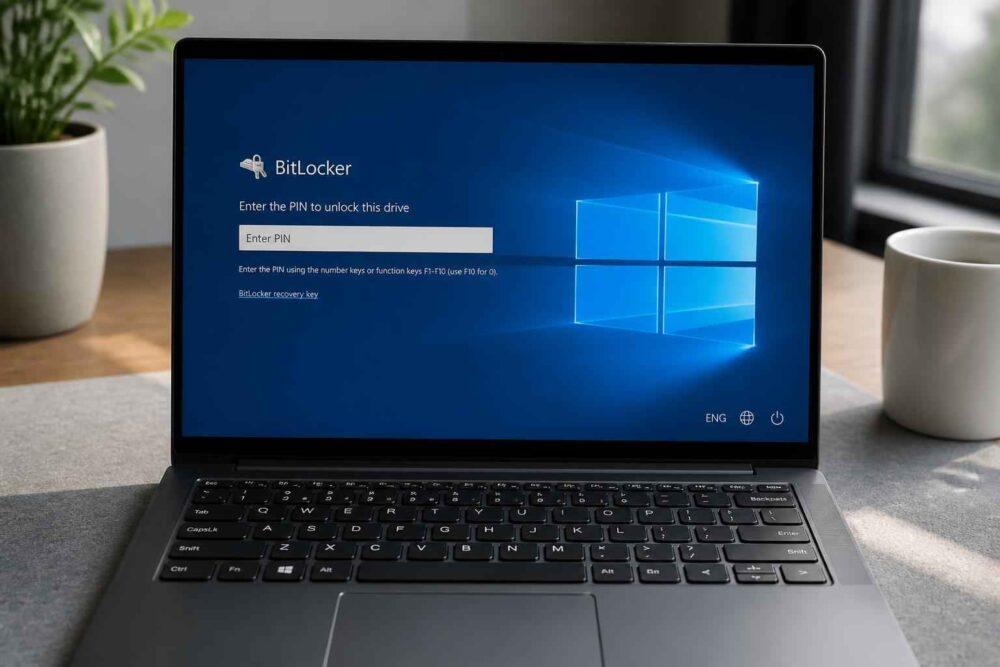
W przypadku Windows 10 home bitlocker najwięcej zamieszania bierze się z nazewnictwa: użytkownik widzi prośbę o klucz odzyskiwania, ale w jego edycji systemu nie ma klasycznego panelu BitLockera z wersji Pro. To nie zawsze oznacza awarię — często chodzi o Szyfrowanie urządzenia, które działa automatycznie, jeśli sprzęt spełnia wymagania i system może zweryfikować, że komputer nie został istotnie zmieniony.
Najbezpieczniej zacząć od ustalenia, co dokładnie jest włączone, gdzie zapisany jest klucz odzyskiwania i czy problem wynika z systemu, czy z konfiguracji BIOS/UEFI. Dopiero potem warto podejmować decyzję, czy wystarczy naprawić ustawienia, wyłączyć ochronę na czas zmian, czy rozważyć aktualizację do Pro albo alternatywę taką jak VeraCrypt.
| Cecha | Windows 10 Home | Windows 10 Pro |
|---|---|---|
| Rodzaj ochrony | Szyfrowanie urządzenia na wybranych komputerach | BitLocker Drive Encryption z pełnym zarządzaniem |
| Widoczność ustawień | Ograniczona, zwykle w Ustawieniach | Pełny panel i dodatkowe opcje w systemie |
| Obsługa USB | Odczyt BitLocker To Go, bez wygodnego tworzenia nowych nośników | Tworzenie i zarządzanie BitLocker To Go |
| Klucz odzyskiwania | Zwykle zapisany na koncie Microsoft | Może być zapisany lokalnie, w AD, na koncie Microsoft lub w pliku |
| Kontrola techniczna | Mniejsza | Większa: polityki, algorytmy, zarządzanie nośnikami |
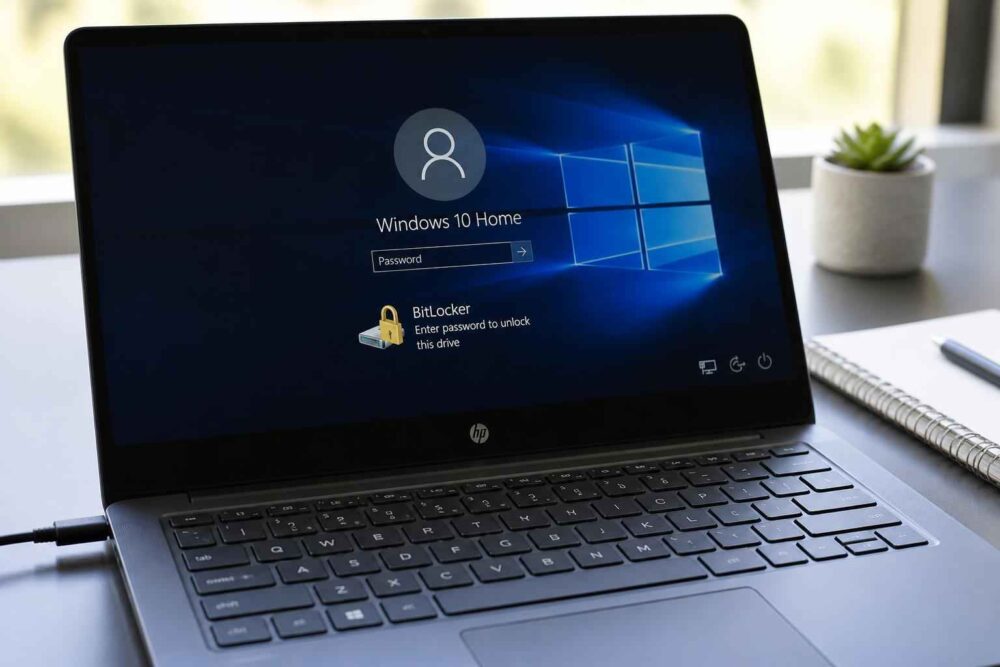
Czy Windows 10 Home ma BitLocker? Szyfrowanie urządzenia a BitLocker Pro
Krótka odpowiedź brzmi: nie w pełnej, klasycznej postaci. W praktyce Windows 10 home bitlocker oznacza najczęściej, że na danym komputerze działa Szyfrowanie urządzenia, czyli uproszczona, automatyczna forma ochrony oparta na tej samej rodzinie technologii. Użytkownik domowy zwykle nie widzi wszystkich przełączników, ponieważ system ma sam zadbać o ochronę dysku, jeśli sprzęt jest zgodny.
To właśnie dlatego wiele osób jest zaskoczonych komunikatem o kluczu odzyskiwania. Komputer może mieć szyfrowanie aktywne, nawet jeśli nikt ręcznie nie uruchamiał BitLockera w Panelu sterowania. W edycji Home różnica polega głównie na zakresie kontroli: w Pro możesz świadomie zarządzać polityką, nośnikami USB i ustawieniami ochrony, a w Home system częściej działa „w tle”.
Warto też pamiętać, że sama nazwa funkcji nie mówi jeszcze wszystkiego o realnym poziomie ochrony. Jeśli masz włączone Szyfrowanie urządzenia, dane na dysku nadal są chronione przed prostym odczytem po wyjęciu dysku z laptopa. Jednak przy zmianie firmware, płyty głównej lub ustawień TPM system może uznać komputer za „inny” i zażądać 48-cyfrowego klucza. Dlatego Windows 10 home bitlocker trzeba rozumieć jako zestaw warunków, a nie tylko etykietę w systemie.
Jeśli zależy Ci na pełnej, przewidywalnej kontroli, Pro daje więcej. Jeśli chcesz po prostu bezpiecznie korzystać z laptopa domowego, Home bywa wystarczające — pod warunkiem, że wiesz, gdzie jest klucz odzyskiwania i jak działa UEFI, TPM oraz Secure Boot.
Wymagania sprzętowe szyfrowania w Windows 10 Home i jak je sprawdzić
W przypadku Windows 10 home bitlocker brak dostępności ochrony często nie wynika z samego systemu, tylko ze sprzętu. Najważniejsze elementy to TPM 2.0, włączony Secure Boot, tryb UEFI oraz konto Microsoft, które pozwala systemowi bezpiecznie zapisać klucz odzyskiwania. Na części laptopów znaczenie ma też obsługa nowoczesnego uśpienia i zgodność z mechanizmem PCR7.
Najprostsza diagnostyka odbywa się w narzędziu msinfo32. To właśnie tam widać, czy system w ogóle kwalifikuje się do automatycznego szyfrowania urządzeń. W praktyce warto spojrzeć nie tylko na sam komunikat, ale też na to, dlaczego jest on negatywny. Ta różnica decyduje o tym, czy wystarczy zmiana jednego ustawienia w UEFI, czy problem jest głębszy i lepiej nie ruszać go bez kopii zapasowej.
- Wciśnij Win + R, wpisz msinfo32 i zatwierdź.
- W oknie Informacje o systemie przejdź do podsumowania i znajdź wiersz dotyczący obsługi szyfrowania urządzeń.
- Sprawdź, czy system pokazuje stan zgodny z automatycznym szyfrowaniem, czy wskazuje blokadę związana z TPM, PCR7 albo kontem Microsoft.
- Jeśli coś jest nie tak, najpierw zapisz wynik, zrób kopię danych i dopiero później wchodź do BIOS/UEFI.
W praktyce najważniejsze jest to, aby nie klikać losowo w ustawieniach płyty głównej. Przy Windows 10 home bitlocker jedna zmiana potrafi wystarczyć do uruchomienia ochrony, ale ta sama zmiana później może uruchomić ekran odzyskiwania. Dlatego diagnozę robi się zawsze przed modyfikacją, nie po niej.
Przyczyny braku dostępności szyfrowania urządzeń w msinfo32
Jeżeli w msinfo32 widzisz komunikaty blokujące, zwykle da się je powiązać z konkretną przyczyną. „Nie można korzystać z modułu TPM” oznacza najczęściej, że TPM jest wyłączony w UEFI, ukryty przez firmware albo wymaga aktualizacji. Z kolei „Powiązanie PCR7 nie jest obsługiwane” często wskazuje na tryb Legacy/CSM, wyłączony Secure Boot albo nietypową konfigurację startu systemu.
Jeśli komputer nie spełnia warunku nowoczesnego uśpienia, na części urządzeń nie uruchomi się automatyczne szyfrowanie urządzenia. To nie zawsze jest wada, tylko ograniczenie konstrukcyjne sprzętu. W takim scenariuszu lepiej nie próbować wymuszać ochrony na siłę, jeśli nie masz pewności, jak producent zbudował płytę i firmware.
Warto też pamiętać o koncie Microsoft. Windows 10 home bitlocker i Szyfrowanie urządzenia najpewniej zapiszą klucz właśnie tam. Jeśli używasz konta lokalnego, system może nie skonfigurować ochrony tak, jak oczekujesz, albo później trudniej będzie odzyskać dostęp. To jeden z tych przypadków, w których prostsze rozwiązanie daje mniej problemów niż „ręczne” odcinanie się od chmury.
Jak włączyć lub wyłączyć szyfrowanie w systemie Windows 10 Home
Jeśli sprzęt spełnia warunki, przejście do ochrony jest zwykle proste: w Ustawieniach wejdź w Aktualizacja i zabezpieczenia, a potem sprawdź sekcję Szyfrowanie urządzenia. W tym miejscu możesz włączyć lub wyłączyć ochronę dysku bez szukania klasycznego panelu BitLockera. Właśnie tak najczęściej wygląda codzienna obsługa w edycji Home.
Przed włączeniem szyfrowania dobrze jest upewnić się, że masz aktualną kopię zapasową oraz zapisany klucz odzyskiwania. W praktyce to ważniejsze niż samo kliknięcie „Włącz”. Windows 10 home bitlocker ma chronić dane, ale jeśli coś pójdzie nie tak przy zmianie firmware, to brak klucza oznacza realne ryzyko utraty dostępu.
Wyłączenie szyfrowania też nie dzieje się natychmiast. System musi odszyfrować zawartość dysku, więc czas zależy od pojemności i obciążenia komputera. Tę opcję warto uruchamiać wtedy, gdy planujesz bezpieczną zmianę BIOS/UEFI, wymianę płyty głównej albo inne operacje, które mogą zmienić sposób identyfikacji sprzętu. Jeśli chcesz zachować spokój, najpierw wyłącz ochronę, dopiero potem modyfikuj ustawienia niskiego poziomu.
W codziennym użyciu to podejście jest po prostu przewidywalne: aktywne szyfrowanie, sprawdzony klucz, brak improwizacji przy zmianach. Tak właśnie powinien wyglądać rozsądny domowy scenariusz bezpieczeństwa.
Gdzie znaleźć klucz odzyskiwania BitLocker w Windows 10 Home
Najbardziej stresujący moment pojawia się wtedy, gdy Windows 10 home bitlocker pokazuje ekran odzyskiwania i wymaga 48-cyfrowego klucza. Zwykle dzieje się to po aktualizacji BIOS, zmianie ustawień TPM, przełączeniu Secure Boot albo przy wykryciu nietypowej zmiany w uruchamianiu komputera. System nie „karze” użytkownika — on po prostu nie chce odblokować zaszyfrowanego dysku bez potwierdzenia, że to nadal właściwy sprzęt.
Najpierw sprawdź konto Microsoft, którego używałeś na tym komputerze. Klucz odzyskiwania bywa zapisany automatycznie i dostępny po zalogowaniu na stronie z odzyskiwaniem kluczy. Jeżeli komputer był skonfigurowany poprawnie, to zwykle jest to najszybsza droga. Warto sprawdzić także inne konta, jeśli logowałeś się kilkoma profilami lub przechodziłeś z konta lokalnego na Microsoft.
Drugie miejsce to własne kopie: wydruk, plik tekstowy, zapis w OneDrive albo dokumentacja przygotowana podczas konfiguracji sprzętu. Z praktycznego punktu widzenia najlepiej działa zasada „klucz w dwóch miejscach, nie w jednym”. Jeśli przechowujesz go tylko w jednym folderze na tym samym komputerze, to nie jest zabezpieczenie, tylko wygodne złudzenie.
Warto też pamiętać o sprzęcie z preinstalowanym systemem. Czasem producent lub serwis przekazuje dokumentację z informacją o szyfrowaniu, a sam klucz zapisuje w koncie przypisanym do urządzenia. Dlatego przy klucz odzyskiwania BitLocker Windows 10 Home nie szukaj wyłącznie w jednym miejscu — przejrzyj historię konfiguracji, skrzynkę mailową i dokumenty otrzymane przy uruchomieniu laptopa.
Co zrobić, gdy klucz odzyskiwania nie jest dostępny
Jeżeli komputer działał na koncie lokalnym, był konfigurowany przez zewnętrzny serwis albo nikt nie zapisał klucza, sytuacja robi się trudna. W takim przypadku nie ma sensu wielokrotnie restartować komputera i losowo zmieniać ustawień BIOS/UEFI. To może tylko utrwalić blokadę i utrudnić późniejszą diagnozę.
Przy ważnych danych najlepszym krokiem jest zatrzymanie zmian i konsultacja ze specjalistą od odzyskiwania dostępu do zaszyfrowanych nośników. Nie warto zakładać, że każdy problem da się obejść prostą sztuczką — przy szyfrowaniu to właśnie zbyt pewne siebie działania najczęściej kończą się utratą dostępu.
Jak zaszyfrować pendrive lub dysk zewnętrzny w Windows 10 Home
Tu ograniczenia są bardziej odczuwalne. Windows 10 home bitlocker pozwala zwykle odczytać nośnik zaszyfrowany funkcją BitLocker To Go, ale nie daje wygodnej, natywnej opcji tworzenia nowych zaszyfrowanych pendrive’ów tak jak wersja Pro. Jeśli więc ktoś podłączy do Twojego komputera zabezpieczony USB, możesz go odblokować hasłem lub kluczem odzyskiwania, ale sam nowego nośnika w ten sam sposób zwykle nie przygotujesz.
W praktyce oznacza to dwie rzeczy. Po pierwsze, na komputerze z Home nie jesteś odcięty od cudzych zaszyfrowanych pendrive’ów. Po drugie, jeśli chcesz samodzielnie zaszyfrować dysk zewnętrzny, potrzebujesz alternatywy albo wyższej edycji systemu. To ważne rozróżnienie, bo wiele osób myli odczyt z tworzeniem ochrony.
Jeśli zależy Ci na prostym odbiorze zaszyfrowanych danych z zewnątrz, Home wystarczy. Jeśli jednak regularnie przenosisz poufne pliki między komputerami, potrzebujesz narzędzia, które da Ci pełną kontrolę nad hasłem, kontenerem i sposobem odblokowania. Wtedy samo natywne rozwiązanie systemowe może okazać się zbyt ograniczone.
Alternatywy dla BitLockera w Windows 10 Home – co wybrać?
Najbardziej sensowną alternatywą dla użytkownika świadomego ograniczeń jest VeraCrypt. To narzędzie darmowe, sprawdzone i elastyczne, ale wymaga trochę więcej konfiguracji niż rozwiązanie systemowe. Dla osoby, która chce zaszyfrować pojedynczy dysk, pendrive albo kontener na ważne pliki, zwykle wystarczy. Trzeba tylko zaakceptować, że obsługa nie będzie tak „bezobsługowa” jak w natywnym szyfrowaniu.
Aktualizacja do Windows 10 Pro ma sens wtedy, gdy chcesz korzystać z pełnego BitLockera, zarządzać nośnikami USB bez dodatkowych narzędzi albo pracujesz na kilku komputerach i cenisz przewidywalność. To rozwiązanie mniej wymaga od użytkownika w codziennym użyciu, ale kosztuje więcej i nie rozwiązuje problemu, jeśli Twoja baza to słabo skonfigurowany BIOS lub brak klucza odzyskiwania.
Jeżeli patrzeć praktycznie, Windows 10 home bitlocker i Szyfrowanie urządzenia są dobrym wyborem do zwykłego laptopa domowego, o ile sprzęt jest zgodny i masz zapisany klucz. VeraCrypt lepiej sprawdzi się przy własnych nośnikach i większej kontroli. Pro wybieraj wtedy, gdy naprawdę potrzebujesz pełnego BitLockera i narzędzi administracyjnych, a nie tylko dlatego, że pojawił się komunikat o odzyskiwaniu.
Najrozsądniejsza kolejność jest prosta: sprawdź stan ochrony, odzyskaj klucz, oceń sprzęt w msinfo32, a dopiero potem decyduj o zmianie systemu lub narzędzia. Przy szyfrowaniu pośpiech rzadko pomaga. Jeśli chcesz bezpiecznie podejść do tematu, zacznij od diagnozy, nie od zakupów.