
Jeśli zastanawiasz się, jak zgrać zdjęcia z iPhone na Windows bez kombinowania z dodatkowymi programami, najważniejsze jest dobranie metody do liczby plików i tego, czy zależy ci na kablu, chmurze czy pendrivie. Inaczej warto przenieść kilka zdjęć do obróbki, a inaczej cały wyjazd z dużymi filmami i pełnymi metadanymi.
W praktyce największe problemy nie wynikają z samego połączenia, tylko z autoryzacji, ustawień iCloud, formatu HEIC albo sterownika po stronie Windows. Dlatego poniżej pokazuję nie tylko sam import, ale też to, co sprawdzić, gdy komputer nie widzi telefonu albo folder DCIM okazuje się pusty.
Jak zgrać zdjęcia z iPhone na Windows kablem USB przez Eksplorator plików
To najprostsza i zwykle najszybsza metoda, szczególnie gdy chcesz przenieść dużo zdjęć lub kilka dużych filmów. Nie wymaga internetu, nie obciąża limitu w chmurze i daje pełną kontrolę nad miejscem zapisu na komputerze. W dodatku nie potrzebujesz do tego iTunes.
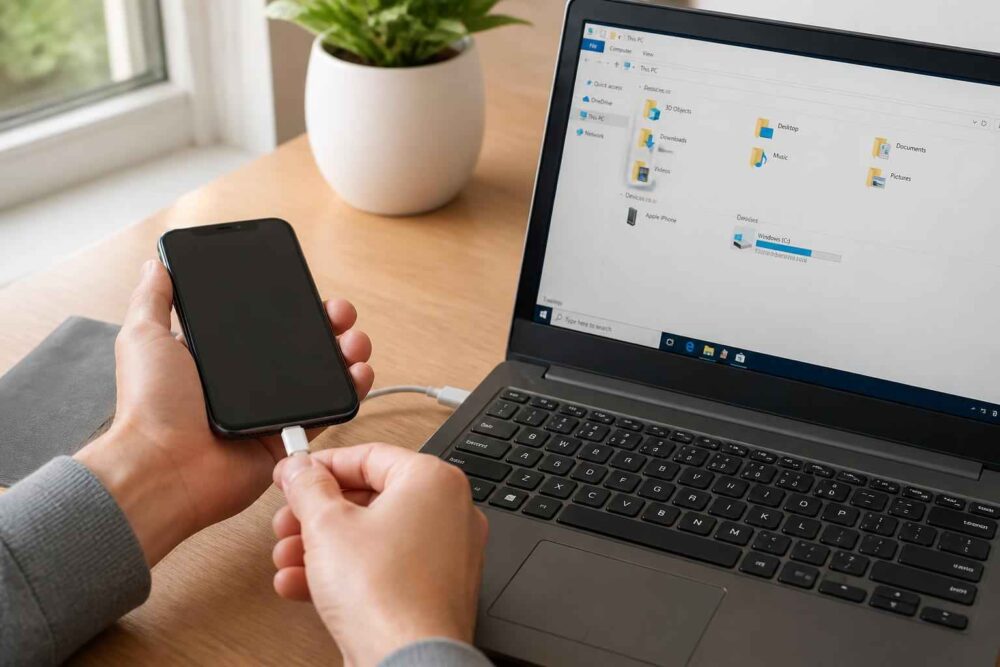
Po podłączeniu iPhone’a kablem Lightning albo USB-C odblokuj ekran telefonu i poczekaj na komunikat „Zaufaj temu komputerowi”. To ważne, bo bez tej zgody Windows może widzieć urządzenie, ale nie pokaże zdjęć. Następnie otwórz Eksplorator plików i przejdź do telefonu: zwykle ścieżka wygląda tak: Ten komputer > Apple iPhone > Internal Storage > DCIM. W środku znajdziesz podfoldery, np. 100APPLE, 101APPLE i kolejne.
- Podłącz iPhone’a do komputera sprawnym kablem i odblokuj ekran.
- Na iPhonie wybierz Zaufaj, jeśli pojawi się komunikat o zaufaniu komputerowi.
- W Windows otwórz Eksplorator plików i wejdź do folderu DCIM.
- Skopiuj zdjęcia i filmy metodą przeciągnij i upuść albo klasycznym kopiuj-wklej.
- Wklej pliki do wybranego folderu na dysku, najlepiej najpierw na pulpit lub do osobnego katalogu projektu.
Ważna zasada: kopiuj, a nie przenoś. Dzięki temu oryginały zostają w telefonie do czasu, aż upewnisz się, że wszystko dotarło na dysk. To bezpieczniejsze przy dużych bibliotekach, bo łatwiej sprawdzić kompletność transferu i uniknąć przypadkowej utraty plików.
Jeśli zależy ci na szybkości, znaczenie ma nie tylko kabel, ale też port i model telefonu. Przy iPhone’ach z Lightning transfer ogranicza najczęściej sam standard. W modelach z USB-C też nie zawsze jest tak samo szybko: podstawowe wersje często pracują wolniej, a wersje Pro potrafią wyraźnie przyspieszyć kopiowanie dużych plików. To różnica, którą czuć szczególnie przy wideo 4K i dłuższych sesjach zdjęciowych.
Ta metoda jest najlepsza, gdy chcesz zachować oryginalną jakość, metadane i pełną kontrolę nad plikami. Jeśli jednak nie chcesz ręcznie zaglądać do folderów, wygodniejszy może być import wbudowanym narzędziem Windows.
Importowanie zdjęć za pomocą systemowej aplikacji Zdjęcia w Windows
Systemowa aplikacja Zdjęcia w Windows 10 i 11 pozwala szybko zaimportować multimedia z telefonu bez żmudnego przeglądania folderów. To dobry wybór, gdy chcesz zobaczyć miniatury, zaznaczyć tylko część plików i od razu uporządkować je w katalogu Obrazy na komputerze.
Po podłączeniu iPhone’a uruchom aplikację Zdjęcia, wybierz opcję importu z urządzenia USB i poczekaj, aż pojawi się podgląd plików. Zobaczysz miniatury zdjęć i filmów, więc łatwo odfiltrujesz to, czego nie potrzebujesz. W praktyce ten wariant jest szczególnie wygodny dla osób mniej technicznych, bo ogranicza liczbę kroków do minimum.
W nowszych instalacjach Windows warto też zwrócić uwagę na aplikację Urządzenia Apple ze sklepu Microsoft Store. Nie służy ona do ręcznego kopiowania zdjęć, ale pomaga systemowi lepiej dogadywać się z iPhone’em i zastępuje przestarzałe podejście oparte na iTunes. To rozsądniejszy wybór, gdy komputer ma problem z rozpoznaniem telefonu albo potrzebuje świeżych komponentów Apple do obsługi urządzenia.
Jeżeli importujesz regularnie niewielkie paczki zdjęć, aplikacja Zdjęcia bywa najwygodniejsza. Jeśli jednak wracasz z wyjazdu z dużą liczbą filmów, nadal zwykle lepiej sprawdza się kabel i Eksplorator plików.
| Metoda | Najlepsza do | Mocna strona | O czym pamiętać |
|---|---|---|---|
| Kabel + Eksplorator plików | Dużo zdjęć i duże filmy | Najszybszy transfer bez internetu | Trzeba odblokować iPhone’a i zaakceptować zaufanie |
| Aplikacja Zdjęcia w Windows | Szybki import wybranych plików | Wygodny podgląd miniatur | Mniej praktyczna przy bardzo dużych bibliotekach |
| iCloud dla Windows | Stała synchronizacja | Automat bez kabla | Darmowe miejsce w iCloud jest ograniczone |
| Pendrive lub dysk USB-C | iPhone 15/16 i transfer pośredni | Bezpośredni eksport bez komputera po drodze | Nośnik musi być zgodny z iPhonem |
Bezprzewodowe przesyłanie zdjęć przez iCloud dla Windows
Jeśli chcesz, by zdjęcia pojawiały się na komputerze automatycznie, najlepszym rozwiązaniem jest iCloud dla Windows. Na iPhonie włącz Zdjęcia iCloud, a na komputerze zainstaluj aplikację z Microsoft Store. Po zalogowaniu zdjęcia zaczną synchronizować się z dedykowanym folderem widocznym w Eksploratorze plików.
To dobre rozwiązanie dla osób, które nie chcą pamiętać o kablu i wolą mieć bieżący dostęp do galerii także na PC. W praktyce sprawdza się przy codziennym korzystaniu, gdy zależy ci na wygodzie i stałym dostępie, a nie na jednorazowym zrzuceniu ogromnej paczki plików.
Warto jednak pamiętać o limicie miejsca. iCloud oferuje tylko niewielką darmową przestrzeń, więc przy większej bibliotece zdjęć i filmów synchronizacja może wymagać dokupienia miejsca. To właśnie dlatego chmura jest wygodna, ale nie zawsze darmowa. Nie jest też najszybsza przy dużych wakacyjnych archiwach, bo czas przesyłu zależy od internetu po obu stronach.
W tle działa tu jeszcze jedna ważna rzecz: jeśli na iPhonie masz włączone Optymalizuj dysk iPhone’a, telefon może przechowywać tylko lżejsze wersje zdjęć, a pełne oryginały trzymać w chmurze. Dla użytkownika oznacza to wygodę, ale też większą zależność od internetu. Dlatego przy pracy na komputerze warto sprawdzić, czy zdjęcia, których potrzebujesz, są już pobrane lokalnie lub czy łatwiej będzie sięgnąć po nie przez iCloud dla Windows.
Jak przesłać zdjęcia z iPhone na PC za pomocą innych chmur
Nie każdy chce wiązać się z iCloud, zwłaszcza gdy na co dzień korzysta już z innej chmury. W takim przypadku sens mają OneDrive, Google Photos albo Dropbox. Największą zaletą jest automatyczny backup z aparatu i wygodny dostęp z różnych urządzeń, bez konieczności podłączania kabla.
OneDrive ma najlepszą integrację z Windowsem, więc dla wielu użytkowników PC jest po prostu najwygodniejszy. Google Photos sprawdzi się, jeśli i tak korzystasz z konta Google i chcesz mieć zdjęcia pod ręką w przeglądarce oraz na telefonie. Dropbox jest prosty w obsłudze, ale zwykle szybciej kończy się przestrzeń w darmowym planie, więc lepiej traktować go jako mały bufor niż główne archiwum.
Jeśli pytasz o najlepszy wybór do codziennej synchronizacji, odpowiedź zależy od tego, gdzie już trzymasz dane. Do Windowsa najczęściej najprościej wchodzi OneDrive, do ekosystemu Google — Zdjęcia Google, a Dropbox przydaje się raczej jako szybki transfer między urządzeniami niż główna biblioteka zdjęć.
Zgrywanie zdjęć bezpośrednio na pendrive lub dysk zewnętrzny USB-C
To opcja szczególnie dobra dla nowszych iPhone’ów, czyli modeli z portem USB-C. Wtedy możesz podłączyć pendrive albo dysk zewnętrzny bezpośrednio do telefonu i wyeksportować pliki z poziomu aplikacji Pliki, bez udziału komputera. Potem wystarczy przepiąć nośnik do PC i skopiować zdjęcia na dysk Windows.
Takie rozwiązanie ma sens, gdy chcesz zrobić pośredni transfer albo przenieść duży materiał poza domem. Jest też praktyczne przy porządkowaniu archiwum: najpierw zgrywasz wszystko na nośnik zewnętrzny, a dopiero później decydujesz, co trafia na laptop, co do archiwum, a co do chmury.
Najbezpieczniej użyć nośnika, który będzie widoczny zarówno w iPhonie, jak i w Windows. Jeśli to możliwe, wybierz pendrive USB-C lub dysk zewnętrzny, który nie wymaga dodatkowych aplikacji. Przy dużej liczbie plików to rozwiązanie bywa bardziej elastyczne niż przesyłanie przez chmurę, zwłaszcza gdy internet jest wolny albo ograniczony.
Problem z formatem HEIC na Windowsie – jak otwierać i konwertować zdjęcia
Jeśli po zgraniu zdjęcia wyglądają na uszkodzone albo Windows nie potrafi ich otworzyć, winny często jest format HEIC lub szerzej HEIF. iPhone zapisuje zdjęcia właśnie tak, bo to oszczędza miejsce i zachowuje dobrą jakość, ale starsze lub „gołe” instalacje Windows nie zawsze mają wymagane rozszerzenia.
Najprostszy krok to instalacja darmowego dodatku Rozszerzenia obrazów HEIF ze sklepu Microsoft Store. Po instalacji system zwykle zaczyna poprawnie otwierać miniatury i zdjęcia bez ręcznej konwersji. To rozwiązanie jest lepsze niż masowe zmienianie plików na JPEG po fakcie, bo zachowujesz kontrolę nad oryginałem i nie marnujesz czasu na dodatkowy etap.
Jeśli chcesz, by iPhone od razu robił zdjęcia w formacie bardziej przyjaznym dla Windowsa, wejdź w Ustawienia > Aparat > Formaty i wybierz Najbardziej zgodne. Wtedy telefon zapisuje pliki w JPEG zamiast HEIC. Możesz też wejść w Ustawienia > Zdjęcia > Transfer na Maca lub PC i ustawić Automatycznie, jeśli chcesz, by telefon konwertował pliki podczas przesyłania kablem. To wygodne rozwiązanie, gdy nie zależy ci na HEIC i wolisz po prostu otwierać zdjęcia bez dodatkowych kroków.
Warto jednak pamiętać, że zmiana na JPEG nie zawsze jest najlepsza dla każdego. Jeśli robisz dużo zdjęć i zależy ci na oszczędzaniu miejsca, HEIC nadal ma sens. Wtedy lepiej dołożyć rozszerzenie do Windows i trzymać oryginały, niż rezygnować z bardziej efektywnego formatu tylko dlatego, że komputer nie ma odpowiedniego wsparcia.
Co zrobić gdy komputer z Windows nie widzi iPhone’a – rozwiązywanie problemów
Tu przydaje się podejście przyczyna–objaw–działanie, bo nie każdy problem ma tę samą genezę. Samo podmienianie kabla bez diagnozy zwykle daje losowe efekty. Lepiej sprawdzić po kolei: autoryzację, sterownik, ustawienia iCloud oraz dopiero na końcu sam przewód.
Komputer nie widzi telefonu wcale
Najpierw upewnij się, że iPhone jest odblokowany i pojawia się na nim komunikat „Zaufaj temu komputerowi”. Jeśli go nie ma, odłącz kabel, podłącz ponownie i spróbuj innego portu USB w komputerze, najlepiej bez huba lub stacji dokującej. W Windows warto też zajrzeć do Menedżera urządzeń i sprawdzić, czy działa sterownik Apple Mobile Device USB Driver. Gdy go brakuje albo ma błąd, pomocne bywa zainstalowanie lub odświeżenie aplikacji Urządzenia Apple ze sklepu Microsoft Store.
Folder DCIM jest pusty
To jeden z częstszych przypadków i nie zawsze oznacza awarię. Jeżeli masz włączone Optymalizuj dysk iPhone’a, pełne oryginały zdjęć mogą znajdować się w iCloud, a nie lokalnie na telefonie. Wtedy Windows widzi urządzenie, ale w DCIM nie ma czego kopiować albo pojawia się tylko część materiału. Rozwiązaniem jest pobranie oryginałów na telefon, użycie iCloud dla Windows albo zmiana ustawień tak, by system nie odsyłał wszystkich plików do chmury.
Transfer zatrzymuje się w połowie
Jeżeli kopiowanie urywa się po kilku minutach, zwykle winny jest niestabilny port, oszczędzanie energii albo zbyt duża jednorazowa paczka plików. Najlepiej podłącz telefon bezpośrednio do komputera, nie przez rozdzielacz, i zostaw ekran iPhone’a odblokowany do końca operacji. Przy bardzo dużych bibliotekach lepiej skopiować zdjęcia partiami niż próbować przenieść wszystko naraz. To mniej efektowne, ale bezpieczniejsze dla danych.
Jeśli problem wraca tylko przy jednym konkretnym pliku, możliwe, że to właśnie ten materiał jest uszkodzony albo ma nietypowe właściwości. Wtedy warto najpierw skopiować resztę, a dopiero później wrócić do problematycznego zdjęcia lub filmu. Takie podejście oszczędza czas i zmniejsza ryzyko utraty całej partii podczas ponownego importu.
Najpraktyczniej jest zacząć od kabla, bo daje pełną kontrolę i najlepszą szybkość przy dużych plikach. Jeśli chcesz automatyzacji, wybierz iCloud lub inną chmurę, a w przypadku nowszych iPhone’ów z USB-C rozważ też zewnętrzny pendrive jako etap pośredni. Przy problemach nie zakładaj od razu, że winny jest przewód — najpierw sprawdź autoryzację, ustawienia iCloud, format HEIC i sterownik w Windows.
Gdy już wiesz, jak zgrać zdjęcia z iPhone na Windows, cały proces staje się prosty: dobierasz metodę do skali zadania, sprawdzasz format plików i na końcu upewniasz się, że kopia naprawdę jest kompletna. To właśnie ta kontrola najczęściej decyduje o tym, czy import przebiega bez stresu, czy kończy się szukaniem brakujących zdjęć.