
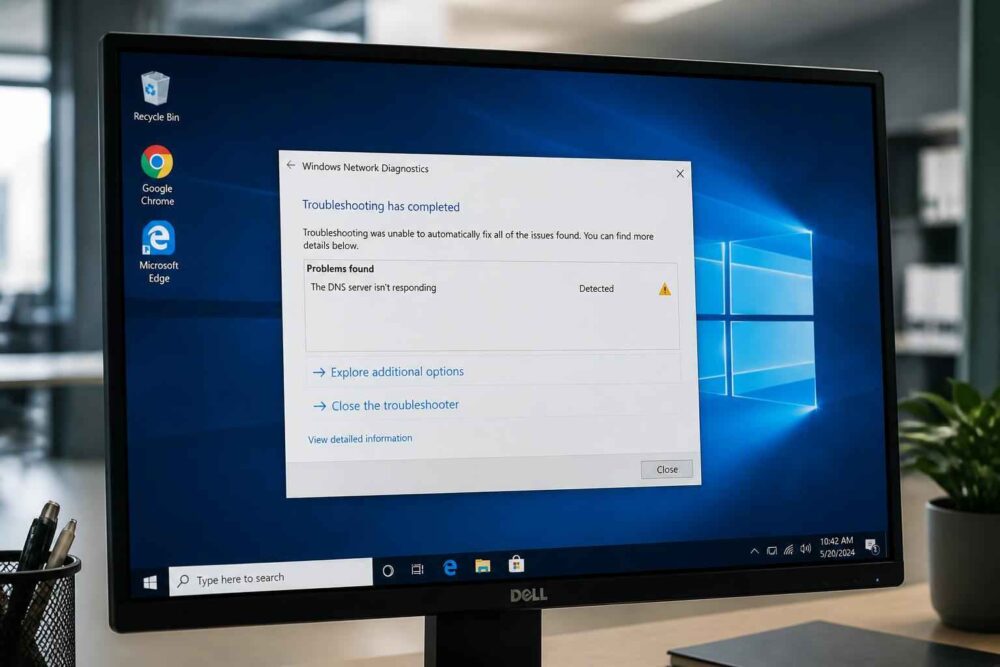
Gdy pojawia się komunikat, że serwer DNS nie odpowiada windows 10, łatwo odnieść wrażenie, że „internet padł”. W praktyce bardzo często działa samo połączenie sieciowe, a problem dotyczy tylko tego, że komputer nie potrafi zamienić nazwy strony na jej adres IP.
To dobra wiadomość, bo taka awaria zwykle da się zdiagnozować i naprawić bez reinstalacji systemu. Najważniejsze jest jednak to, by iść po kolei: najpierw sprawdzić, czy problem dotyczy jednego komputera, potem wyczyścić pamięć DNS, a dopiero później zmieniać ustawienia sieciowe.
Czym jest błąd „serwer DNS nie odpowiada windows 10” i dlaczego blokuje internet
DNS to skrót od Domain Name System. Najprościej mówiąc, jest to internetowa książka adresowa: kiedy wpisujesz adres strony, na przykład nazwę domeny, system musi znaleźć odpowiadający jej adres IP. Jeśli ten etap zawiedzie, przeglądarka nie wie, dokąd się połączyć, mimo że karta Wi‑Fi albo Ethernet pokazuje aktywną sieć.
Właśnie dlatego błąd DNS bywa mylący. Internet może działać „technicznie”, ale strony nadal się nie otwierają, bo komputer nie dostaje odpowiedzi od resolvera DNS albo dostaje ją zbyt późno. Przyczyną może być chwilowa awaria routera, uszkodzona pamięć podręczna, konflikt po stronie oprogramowania zabezpieczającego, zły adres serwera DNS wpisany ręcznie albo problem u dostawcy internetu.
Warto odróżnić dwa scenariusze. Jeśli nie działa całe łącze, winny bywa router, kabel, modem lub operator. Jeśli działa połączenie, ale nie otwierają się tylko strony, to bardzo często chodzi właśnie o rozwiązywanie nazw, czyli DNS. Ta różnica oszczędza czas i chroni przed przypadkowymi zmianami ustawień.
| Objaw | Co to najczęściej oznacza | Pierwsza reakcja |
|---|---|---|
| Strony nie otwierają się tylko na jednym komputerze | Problem lokalny: DNS, sterownik, ustawienia karty sieciowej | Wyczyść DNS, odśwież adres IP, sprawdź ustawienia karty |
| Nie działa internet na wszystkich urządzeniach w domu | Router, modem albo awaria u dostawcy | Restart routera i test na kilku urządzeniach |
| Ping do 8.8.8.8 działa, a do google.com nie | Połączenie jest, zawodzi DNS | Flush DNS lub zmiana serwera DNS |
| Ping do 8.8.8.8 też nie działa | To nie jest sam DNS, tylko problem z łączem | Sprawdź router, kabel, bramę domyślną i zgłoszenie do ISP |
Szybka diagnoza problemu – jak sprawdzić przyczyny braku odpowiedzi DNS
Zacznij od prostego testu w Wierszu poleceń. Otwórz go, wpisz ping 8.8.8.8 i naciśnij Enter. Jeśli pojawiają się odpowiedzi, oznacza to, że komputer ma łączność z siecią, a problem raczej nie leży w samym kablu czy Wi‑Fi. Następnie wpisz ping google.com. Gdy pierwszy test działa, a drugi nie, masz bardzo mocną wskazówkę, że to DNS blokuje dostęp do stron.
Warto też sprawdzić inne urządzenia w tej samej sieci. Jeśli telefon po Wi‑Fi otwiera strony normalnie, a komputer nie, problem jest lokalny. Jeśli wszystkie urządzenia zachowują się tak samo, bardziej prawdopodobna jest awaria routera, modemu albo usług po stronie dostawcy. To ważne rozróżnienie, bo nie ma sensu zmieniać ustawień tylko na jednym komputerze, jeśli usterka siedzi wyżej.
Pomocne bywa także systemowe Rozwiązywanie problemów z siecią w Windows 10. Nie naprawi każdego przypadku, ale potrafi wykryć oczywiste konflikty, na przykład błędny adapter, brak przypisanego adresu IP albo nieprawidłowy stan karty sieciowej. Traktuj to jako szybki test, nie jako ostateczną diagnozę.
Jeśli ping do adresu IP działa, a ping do nazwy domeny nie, prawie zawsze oznacza to problem z DNS, a nie z samym internetem. To najszybszy sposób, żeby odróżnić usterkę nazwy od awarii łącza.
Krok 1 – Ponowne uruchomienie routera i wyczyszczenie pamięci podręcznej DNS
Najpierw sięgnij po rozwiązanie najmniej inwazyjne. Z mojego doświadczenia przy wsparciu użytkowników to właśnie prosty restart routera i wyczyszczenie pamięci DNS często przywracają internet szybciej niż jakakolwiek bardziej złożona operacja. Chodzi o to, by usunąć chwilowy błąd w routerze, odświeżyć lokalny cache i zmusić system do pobrania nowych informacji.
- Wyłącz router lub modem na około 30 sekund. Odłącz zasilanie, odczekaj pół minuty i włącz urządzenie ponownie. Jeśli masz osobno modem i router, zrestartuj oba. Po takim restarcie sieć dostaje szansę na odświeżenie połączenia z operatorem.
- Uruchom Wiersz poleceń jako administrator. Kliknij Start, wpisz cmd, a potem wybierz opcję uruchomienia z uprawnieniami administratora. Następnie wpisz:
ipconfig /flushdnsJeśli polecenie zakończy się sukcesem, zobaczysz komunikat o wyczyszczeniu pamięci podręcznej resolvera DNS.
- Odnów adres IP, jeśli problem nadal występuje. W tym samym oknie wpisz kolejno:
ipconfig /release
ipconfig /renew
Pierwsze polecenie zwalnia obecny adres, drugie pobiera nowy. Dzięki temu system może dostać świeżą konfigurację: adres IP, maskę podsieci i bramę domyślną.
- Sprawdź, czy strony otwierają się ponownie. Jeśli tak, problem był chwilowy. Jeśli nie, przejdź do zmiany DNS lub resetu stosu sieciowego.
Warto pamiętać, że ipconfig /flushdns nie zmienia na stałe konfiguracji sieci. To bezpieczna czynność, bo usuwa tylko lokalną pamięć podręczną. Jeśli jednak masz ustawione ręczne adresy DNS, ich zapisanie przed dalszymi krokami nadal ma sens, bo później łatwo wrócisz do poprzedniej konfiguracji.
| Dostawca DNS | Adresy IPv4 | Adresy IPv6 | Kiedy warto wybrać |
|---|---|---|---|
| Google Public DNS | 8.8.8.8, 8.8.4.4 | 2001:4860:4860::8888, 2001:4860:4860::8844 | Gdy chcesz stabilnej, bardzo popularnej alternatywy |
| Cloudflare DNS | 1.1.1.1, 1.0.0.1 | 2606:4700:4700::1111, 2606:4700:4700::1001 | Gdy zależy ci na szybkim i prostym rozwiązaniu testowym |
| Quad9 | 9.9.9.9, 149.112.112.112 | 2620:fe::fe, 2620:fe::9 | Gdy chcesz dodatkowej ochrony przed znanymi zagrożeniami |
| OpenDNS | 208.67.222.222, 208.67.220.220 | 2620:119:35::35, 2620:119:53::53 | Gdy potrzebujesz alternatywy dla DNS operatora |
Krok 2 – Zmiana adresów serwerów DNS w systemie Windows 10
Jeżeli czyszczenie pamięci nie pomogło, następny ruch to zmiana serwera DNS Windows 10. Najbezpieczniej zacząć od ręcznego wpisania sprawdzonych adresów publicznych, a dopiero później wrócić do ustawień automatycznych, jeśli efekt będzie gorszy niż wcześniej. Nie chodzi o „magiczne przyspieszenie internetu”, tylko o zastąpienie wadliwego lub przeciążonego resolvera stabilniejszym.
Wejdź w Ustawienia → Sieć i Internet → Zmień opcje karty. Kliknij prawym przyciskiem myszy aktywną kartę sieciową, wybierz Właściwości, a następnie zaznacz Protokół internetowy w wersji 4 (TCP/IPv4). Po wejściu w jego właściwości wybierz ręczne wpisanie adresów DNS i uzupełnij pola z tabeli powyżej. Najczęściej wystarczy wpisać dwa adresy IPv4. Jeśli twoja sieć korzysta również z IPv6, możesz uzupełnić także tę sekcję, ale nie mieszaj przypadkowo różnych konfiguracji bez potrzeby.
W praktyce wiele osób zaczyna od Cloudflare albo Google, bo to publiczne serwery DNS o dużej rozpoznawalności i przewidywalnym działaniu. Jeśli po zmianie DNS strony zaczynają otwierać się szybciej, problem był po stronie wcześniejszego resolvera. Jeśli nie ma poprawy, wróć do automatycznego pobierania adresów DNS i idź dalej z diagnostyką.
Ważne: zmianę można cofnąć w kilka sekund. Wystarczy ponownie wejść do właściwości karty i zaznaczyć opcję Uzyskaj adres serwera DNS automatycznie. To bezpieczne podejście, bo nie zostawia systemu w nietypowej konfiguracji na stałe.
Krok 3 – Resetowanie protokołu TCP/IP i gniazd Winsock w wierszu poleceń
Jeżeli błąd wraca mimo restartu i zmiany DNS, możliwe, że uszkodzeniu uległ sam stos sieciowy Windows. To sytuacja mniej częsta, ale realna. Wtedy przydaje się reset TCP/IP i Winsock, czyli elementów odpowiedzialnych za komunikację sieciową systemu.
Otwórz Wiersz poleceń jako administrator i wpisz po kolei poniższe komendy:
netsh int ip reset
netsh winsock reset
ipconfig /release
ipconfig /renew
Pierwsza komenda przywraca część ustawień protokołu sieciowego, druga czyści gniazda systemowe, a dwie kolejne odświeżają konfigurację adresu. Po wykonaniu całości koniecznie uruchom komputer ponownie. Bez restartu część zmian może się nie zastosować w pełni.
To już mocniejsza ingerencja niż samo ipconfig /flushdns, więc jeśli korzystasz z ręcznie wpisanego adresu IP, własnej bramy domyślnej albo niestandardowej konfiguracji VPN, dobrze jest mieć te dane zapisane. Dzięki temu łatwiej wrócisz do poprzednich ustawień, gdyby reset rozwiązał jeden problem, ale ujawnił drugi.
Krok 4 – Wyłączenie IPv6, antywirusa i zewnętrznych aplikacji VPN
Nie każdy błąd DNS ma źródło w samym DNS. Czasem przeszkadza IPv6, czasem oprogramowanie zabezpieczające, a czasem VPN, który przechwytuje ruch i próbuje prowadzić zapytania przez własne serwery. Dlatego ten krok traktuj wyłącznie jako test diagnostyczny, a nie jako stałe „rozwiązanie” na siłę.
Jeśli chcesz sprawdzić wpływ IPv6, wejdź we właściwości aktywnej karty sieciowej i tymczasowo odznacz Protokół internetowy w wersji 6 (TCP/IPv6). Następnie testowo otwórz kilka stron. Jeżeli problem znika, znaczy to, że konflikt leży w obsłudze IPv6 po stronie routera, operatora albo konfiguracji komputera. Jeśli nic się nie zmienia, przywróć zaznaczenie, bo wyłączanie IPv6 na stałe nie jest potrzebne w każdej sieci.
Podobnie z antywirusem, zaporą i VPN-em: wyłącz je na krótki test, sprawdź połączenie i od razu włącz z powrotem. Nie chodzi o osłabianie zabezpieczeń, tylko o ustalenie, czy któryś program nie filtruje zapytań DNS. Jeśli po wyłączeniu VPN internet działa, masz odpowiedź — problem wywołuje tunel albo jego ustawienia DNS.
Krok 5 – Aktualizacja lub przeinstalowanie sterownika karty sieciowej
Jeśli problem pojawia się często, a szczególnie po aktualizacji systemu, warto zajrzeć do Menedżera urządzeń. Wejdź w sekcję Karty sieciowe i sprawdź, czy przy adapterze nie ma ostrzeżenia. Następnie możesz spróbować aktualizacji sterownika, przywrócenia poprzedniej wersji albo odinstalowania urządzenia i ponownego uruchomienia komputera.
To ważne zwłaszcza wtedy, gdy błąd zaczął występować zaraz po zmianach w systemie. Sterownik karty sieciowej odpowiada za komunikację z siecią, więc jego uszkodzona lub błędna wersja potrafi wywołać objawy bardzo podobne do awarii DNS. Jeśli po aktualizacji sytuacja się pogorszyła, przywrócenie poprzedniego sterownika bywa rozsądniejsze niż kolejne eksperymenty.
Po odinstalowaniu urządzenia Windows 10 zwykle sam wykryje kartę ponownie po restarcie i zainstaluje podstawowy sterownik. To bezpieczna metoda diagnostyczna, o ile wiesz, że komputer ma wbudowaną obsługę sieci lub masz dostęp do internetu innym sposobem, gdyby trzeba było pobrać nowszy sterownik ręcznie.
Co zrobić, gdy żaden sposób nie działa – awaria u dostawcy internetu
Jeżeli po restarcie routera, czyszczeniu DNS, zmianie serwerów i resecie TCP/IP dalej widzisz serwer DNS nie odpowiada windows 10, trzeba uczciwie założyć, że problem nie leży już po twojej stronie. Szczególnie podejrzane jest to wtedy, gdy kilka urządzeń w tej samej sieci ma identyczny objaw albo gdy nawet ping do publicznego adresu IP nie działa.
Przed kontaktem z infolinią przygotuj trzy informacje: kiedy problem się zaczyna, czy dotyczy jednego urządzenia czy całej sieci oraz jaki wynik dawały testy ping do IP i do domeny. Taki opis pomaga szybciej odróżnić awarię lokalną od problemu po stronie operatora. Jeśli dostawca potwierdzi usterkę, dalsze zmiany w Windows zwykle nie mają sensu do czasu naprawy po jego stronie.
Na przyszłość najlepiej sprawdza się prosta rutyna: nie zmieniaj DNS bez powodu, nie zostawiaj wyłączonych zabezpieczeń i reaguj najpierw testem na IP, dopiero potem na nazwę domeny. To najkrótsza droga, by odróżnić zwykły błąd konfiguracji od rzeczywistej awarii internetu.
Jeśli chcesz działać praktycznie, trzymaj się tej kolejności: restart, flushdns, test na innym urządzeniu, ręczna zmiana DNS, reset TCP/IP, a dopiero na końcu kontakt z dostawcą. W większości przypadków właśnie taki porządek pozwala naprawić problem szybko i bez niepotrzebnego ryzyka.