
Gdy uszkodzony przycisk power w laptopie przestaje reagować, problem nie zawsze oznacza od razu poważną awarię płyty głównej. Czasem winny jest sam microswitch, czasem taśma FPC, a czasem układ zasilania, który nie dostaje poprawnego sygnału startu. Warto zacząć od metod, które są odwracalne i nie wymagają rozkręcania obudowy.
Jeśli zastanawiasz się, jak włączyć laptop bez przycisku power, najpierw sprawdź, w jakim stanie jest sprzęt: czy jest całkowicie wyłączony, czy tylko uśpiony, czy reaguje na ładowarkę. To ważne, bo część rozwiązań działa tylko wtedy, gdy laptop miał wcześniej odpowiednio ustawiony BIOS/UEFI albo gdy system nie został wyłączony „na twardo”.
Uruchomienie laptopa bez przycisku power – od czego zacząć diagnozę
Najpierw rozdziel dwie rzeczy: awarię przycisku i brak startu całego laptopa. Jeśli naciskasz włącznik i nic się nie dzieje, ale dioda ładowania świeci, problem może dotyczyć tylko toru uruchamiania. Jeśli natomiast laptop nie reaguje ani na zasilacz, ani na baterię, trzeba brać pod uwagę także gniazdo zasilania, baterię, kontroler EC/KBC albo samą płytę główną.
W praktyce dobrze działa prosta zasada: nie zaczynaj od rozkręcania, jeśli urządzenie jeszcze ma szansę zareagować na bezinwazyjne próby. To oszczędza czas i zmniejsza ryzyko przypadkowego uszkodzenia taśmy, złącza FPC albo zatrzasków obudowy. Wiele porad w sieci miesza też laptopy z komputerami stacjonarnymi, a to błąd. W laptopie nie ma uniwersalnego układu pinów, który można „po prostu zwarć śrubokrętem” bez identyfikacji modelu i złącza.
Jeśli laptop jest całkowicie wyłączony, a przycisk nie działa, nie próbuj od razu wejść do BIOS-u, żeby tam coś zmienić. To logiczna pułapka: BIOS/UEFI pomaga dopiero wtedy, gdy urządzenie uda się chociaż raz uruchomić. Dlatego kolejność ma znaczenie: najpierw sprawdzasz łatwe sposoby startu, potem ustawiasz alternatywne uruchamianie na przyszłość, a dopiero na końcu sięgasz po metody sprzętowe.
| Metoda | Kiedy ma sens | Wymaga wcześniejszej konfiguracji | Ryzyko |
|---|---|---|---|
| Start po podłączeniu zasilacza | Gdy laptop reaguje na samą zmianę zasilania | Czasem tak, w zależności od modelu | Bardzo niskie |
| Otwarcie pokrywy | Gdy działa czujnik klapy i funkcja jest włączona | Zwykle tak | Niskie |
| Klawiatura, mysz, LAN | Gdy laptop jest w uśpieniu albo funkcja jest skonfigurowana wcześniej | Tak | Niskie |
| Zwarcie pinów button board | Gdy trzeba awaryjnie uruchomić sprzęt po rozkręceniu | Nie | Średnie do wysokiego |
Bezpieczne metody na awaryjne włączenie wyłączonego laptopa
Jeżeli chcesz sprawdzić jak włączyć laptop bez przycisku power bez ryzyka utraty gwarancji, zacznij od rzeczy najprostszych. W praktyce to właśnie one najczęściej pozwalają zyskać kilka minut lub uruchomić sprzęt do czasu naprawy. Nie wymagają narzędzi i nie narażają płyty głównej na zwarcie.
- Odłącz wszystkie zbędne urządzenia: pendrive’y, stacje dokujące, huby i karty pamięci.
- Podłącz oryginalny lub pewny zasilacz i odczekaj kilkanaście sekund.
- Sprawdź diody ładowania oraz reakcję wentylatora lub klawiatury.
- Jeśli laptop ma wymienną baterię, wykonaj krótki reset zasilania: odłącz zasilacz, wyjmij baterię, przytrzymaj przycisk zasilania tylko wtedy, gdy działa częściowo, a następnie podłącz sam zasilacz.
- Poszukaj przycisku serwisowego lub funkcji startu po podaniu zasilania, jeśli model to obsługuje.
Ten schemat ma sens, bo wiele laptopów po odłączeniu zasilania i ponownym podłączeniu wykonuje krótki test sekcji zasilania. Jeśli urządzenie nadal nie reaguje, nie oznacza to jeszcze definitywnej usterki płyty. Czasem układ EC potrzebuje pełnego odcięcia zasilania, a czasem problem leży wyłącznie w fizycznym włączniku.
Ważna praktyczna wskazówka: jeżeli laptop reaguje na ładowarkę, ale nie na włącznik, to nie zakładaj od razu uszkodzenia płyty głównej. W wielu przypadkach winna jest uszkodzona taśma włącznika laptop albo sam microswitch. To dobra wiadomość, bo taka naprawa bywa prostsza i tańsza niż wymiana całej płyty.
Dedykowane przyciski serwisowe i automatyczny start po podłączeniu ładowarki
W części laptopów producent przewidział przycisk serwisowy, który działa niezależnie od głównego włącznika. Może być ukryty w małym otworze, obok obudowy albo pod klapką serwisową. Taki element bywa przydatny szczególnie wtedy, gdy zwykły uszkodzony włącznik laptopa nie pozwala nawet wejść do menu odzyskiwania.
Druga opcja to podłączenie zasilacza jako automatyczny start. Jeśli laptop ma funkcję uruchamiania po podaniu napięcia z AC, może wystartować od razu po wpięciu ładowarki. To nie jest reguła dla każdego modelu, ale warto sprawdzić, bo działa bez otwierania obudowy i bez ryzyka zwarcia.
Jeżeli sprzęt startuje tylko po podłączeniu prądu, traktuj to jako rozwiązanie tymczasowe. Nie usuwa awarii, ale pozwala pracować, skopiować dane i bezpiecznie zaplanować naprawę. Gdy po kilku próbach nic się nie dzieje, nie naciskaj przycisku wielokrotnie przez długi czas. To zwykle niczego nie przyspiesza, a jedynie utrudnia diagnozę.
Jak włączyć laptopa przez otwarcie pokrywy (Power On Lid Open)
Funkcja Power On Lid Open działa dzięki czujnikowi Halla lub podobnemu detektorowi w obudowie. Laptop „wie”, że klapa została otwarta, i może włączyć się automatycznie bez użycia klasycznego włącznika. To wygodne rozwiązanie, ale tylko wtedy, gdy model to obsługuje i opcja była wcześniej aktywna w ustawieniach.
W praktyce ta metoda częściej pomaga osobom, które używają laptopa jak komputera stacjonarnego, z zamkniętą klapą i zewnętrznym monitorem. Jeśli funkcja jest wyłączona, samo otwarcie pokrywy nic nie da. Jeśli jest włączona, laptop może wystartować szybciej niż po naciśnięciu przycisku, a do tego bez mechanicznego obciążania zużytego włącznika.
Jak sprawdzić, czy dany model to ma? Najprościej po dokumentacji płyty lub po wejściu do BIOS/UEFI, jeśli komputer uda się uruchomić inną metodą. Szukaj nazw zbliżonych do Wake on Lid Open, Power on Lid Open albo opcji związanych z czujnikiem zamknięcia klapy. W części laptopów wystarczy też ustawić reakcję po otwarciu pokrywy z poziomu zasilania systemowego.
Jeśli po otwarciu klapy nic się nie dzieje, nie zakładaj od razu awarii czujnika. W wielu modelach funkcja po prostu nie jest dostępna. To ważne, bo bez potwierdzenia w ustawieniach albo w dokumentacji łatwo wyciągnąć błędny wniosek i szukać usterki tam, gdzie jej nie ma.
Konfiguracja BIOS/UEFI – alternatywne metody włączania komputera
Jeśli laptop uda się uruchomić choć raz, nawet na chwilę, warto od razu wejść do BIOS/UEFI i ustawić zabezpieczenie na przyszłość. To właśnie tu możesz włączyć funkcje, które omijają klasyczny przycisk power albo ułatwiają start po utracie zasilania. Z punktu widzenia praktyki to najrozsądniejszy krok, jeśli masz laptopa z uszkodzonym włącznikiem i czekasz na części.
Najbardziej użyteczne opcje to Restore on AC Power Loss, Power on by Keyboard, Wake on LAN oraz czasem start po otwarciu klapy. Pierwsza z nich sprawia, że laptop może uruchomić się po ponownym podłączeniu zasilacza. Druga pozwala wybudzać sprzęt z klawiatury, ale zwykle działa tylko ze stanu uśpienia, a nie z pełnego wyłączenia. Wake on LAN wymaga z kolei sieci przewodowej i odpowiedniej konfiguracji, więc jest przydatne głównie w biurze lub domowym stanowisku stacjonarnym.
Warto pamiętać o pętli logicznej, o której często zapominają poradniki: jak włączyć laptop bez przycisku power, skoro BIOS też trzeba najpierw uruchomić? Odpowiedź brzmi: nie konfigurujesz wszystkiego od zera w martwym sprzęcie. Najpierw korzystasz z tego, co jeszcze działa — zasilacz, funkcja startu po otwarciu klapy, przycisk serwisowy albo chwilowe uruchomienie po resecie zasilania — a dopiero potem wchodzisz do BIOS-u i ustawiasz alternatywne mechanizmy na przyszłość.
Nie każdy laptop ma te same nazwy opcji, a niektóre po prostu nie oferują startu klawiaturą czy myszą. Dlatego szukaj opisów, a nie samych skrótów. Jeśli widzisz opcję dotyczącą reakcji na powrót zasilania, warto ją włączyć. Jeśli laptop ma działać głównie przy biurku, przydaje się także ustawienie wybudzania z dokowania lub przez sieć.
Jak włączyć laptop bez przycisku power na stałe? Najczęściej nie przez jedną cudowną opcję, tylko przez zestaw ustawień: reakcję na AC, start po otwarciu pokrywy i możliwość wybudzenia z klawiatury lub LAN, jeśli model to wspiera. To bezpieczniejsze niż próby obchodzenia uszkodzonego mechanizmu za każdym razem.
Stacje dokujące i zewnętrzne peryferia jako zamiennik włącznika
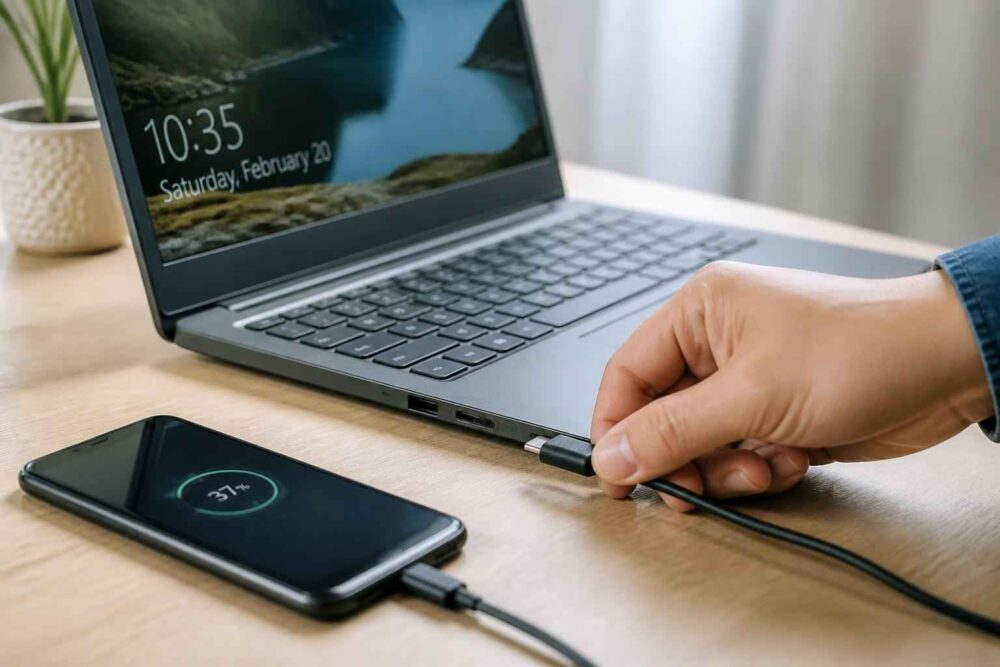
Jeśli używasz laptopa przy biurku, sensowną alternatywą może być stacja dokująca z przyciskiem zasilania. W wielu modelach to wygodniejszy sposób niż szukanie małego włącznika na obudowie. W praktyce laptop stoi zamknięty, podłączony do monitora, a start wywołujesz jednym przyciskiem na stacji lub w zasilaniu USB-C Power Delivery.
Trzeba jednak odróżnić stację dokującą od zwykłego huba USB-C. Hub często tylko przekazuje obraz, dane i ładowanie, ale nie daje pełnej integracji z funkcją zasilania. Dedykowana stacja częściej obsługuje włączanie, wybudzanie i zarządzanie energią. To ważne, bo z pozoru podobne urządzenia mogą działać zupełnie inaczej.
W przypadku monitorów z USB-C i Power Delivery bywa podobnie. Jeżeli monitor dostarcza zasilanie i ma odpowiednią kompatybilność, laptop może uruchamiać się lub wybudzać po podłączeniu jednego przewodu. To wygodne rozwiązanie dla osób pracujących w domu, ale nadal zależy od konkretnego modelu. Sama obecność złącza USB-C nie gwarantuje działania przycisku zasilania przez monitor.
Jeśli laptop ma pracować z zamkniętą klapą, sprawdź także ustawienia uśpienia i wybudzania. Często problemem nie jest sam start, tylko to, że komputer po odłączeniu od stacji zachowuje się inaczej niż oczekujesz. Wtedy lepiej zadbać o spójne ustawienia niż kupować kolejne akcesoria „na próbę”.
Ręczne zwarcie pinów na płycie głównej – metoda dla zaawansowanych
To już rozwiązanie awaryjne, a nie codzienna metoda używania laptopa. Zwarcie pinów button board albo chwilowe zmostkowanie styków na złączu taśmy włącznika ma sens tylko wtedy, gdy dokładnie wiesz, które złącze odpowiada za start i masz pewność, że nie pomylisz go z innym sygnałem na płycie. W laptopach nie ma jednego uniwersalnego układu pinów, dlatego nie wolno zgadywać.
Najpierw odłącz zasilacz i baterię, jeśli jest dostępna i łatwa do odpięcia. Dopiero potem otwieraj obudowę. Szukasz złącza FPC od przycisku zasilania albo osobnej płytki button board, a nie „jakichkolwiek pinów” na płycie głównej. Zwarcie przypadkowego miejsca może uszkodzić sekcję zasilania albo kontroler EC/KBC.
Jeżeli nie masz doświadczenia z elektroniką, ta metoda nie jest dobrym pomysłem na pierwszy wybór. W praktyce lepiej przerwać próby, gdy:
- nie potrafisz jednoznacznie zidentyfikować złącza włącznika,
- obudowa stawia opór i grozi pęknięciem zatrzasków,
- nie masz pewności, czy bateria jest odłączona,
- nie dysponujesz dokumentacją serwisową modelu.
Jeśli jednak wszystko jest jasne, samą próbę wykonuje się krótko i ostrożnie: chwilowe zmostkowanie odpowiednich styków, bez dociskania, bez „próby na kilka sekund”, bez śrubokręta wciskanego na ślepo między przypadkowe punkty. To ma być impuls startowy, a nie test wytrzymałości płyty. Po uruchomieniu laptopa od razu wyłącz ryzykowne manipulacje i złóż sprzęt do czasu właściwej naprawy.
Co zrobić, gdy laptop nie reaguje na żadną metodę i ile kosztuje naprawa
Jeżeli laptop nie uruchamia się ani po podłączeniu zasilacza, ani po resecie zasilania, ani po użyciu funkcji serwisowej, problem może być poważniejszy niż sam przycisk. W grę wchodzi uszkodzona bateria, gniazdo zasilania, taśma sygnałowa, sekcja sterowania na płycie lub kontroler EC. Wtedy dalsze „klikanie na siłę” nie ma sensu.
Jak rozpoznać, co jest najbardziej prawdopodobne? Jeśli diody świecą, ale nie ma reakcji na przycisk, częściej winny bywa sam przełącznik lub taśma. Jeśli laptop nie pokazuje żadnych oznak życia, nawet po zmianie zasilacza, trzeba myśleć szerzej: zasilanie, płyta, bateria CMOS albo układ sterujący. Gdy sprzęt był po zalaniu lub po upadku, ryzyko uszkodzenia płyty jest wyraźnie większe.
W praktyce opłacalność naprawy zależy od tego, czy problem kończy się na wymianie elementu dostępnego jako osobna część, czy zahacza o płytę główną. Uszkodzony włącznik laptopa albo taśma zwykle są mniej kosztowne do ogarnięcia niż naprawa sekcji zasilania. Gdy konieczne są pomiary, diagnostyka kontrolera lub naprawa układu na płycie, DIY szybko przestaje być rozsądne.
Jeśli zależy ci głównie na danych i czasie, serwis bywa lepszym wyborem niż kolejne próby. Samodzielne rozkręcanie ma sens tylko wtedy, gdy masz pewność, co sprawdzasz, i akceptujesz ryzyko. W przeciwnym razie łatwo zamienić małą usterkę w większą.
Podsumowując praktycznie: jak włączyć laptop bez przycisku power najlepiej sprawdzać od najbezpieczniejszych metod — zasilacz, reset zasilania, przycisk serwisowy, otwarcie pokrywy — potem ustawić alternatywne uruchamianie w BIOS/UEFI, a dopiero na końcu sięgać po otwieranie obudowy i zwarcie pinów. Jeśli sprzęt nie reaguje na żadną z tych dróg, warto przerwać samodzielne próby i oddać go do diagnostyki, zanim koszt błędu stanie się większy niż koszt naprawy.