
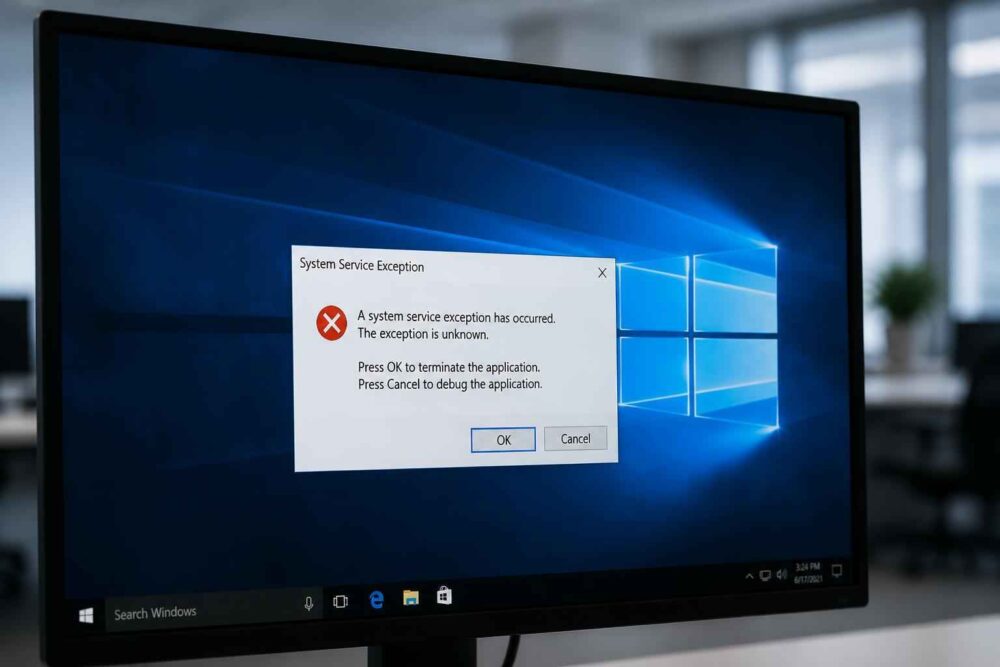
Błąd Windows 10 system service exception to nie jest zwykła zawieszka, tylko krytyczny niebieski ekran śmierci, który zatrzymuje system, zanim uszkodzenie rozszerzy się na dane. Najczęściej winny jest sterownik, plik systemowy albo konflikt z oprogramowaniem działającym w jądrze Windows.
Jeśli szukasz odpowiedzi w stylu system service exception windows 10 jak naprawic, zacznij od ustalenia, czy komputer jeszcze wstaje, oraz czy ekran BSOD pokazuje nazwę pliku. To właśnie ten szczegół często skraca diagnostykę z godzin do kilku minut.
Co oznacza błąd Windows 10 system service exception i jakie są jego przyczyny
W praktyce Windows 10 system service exception oznacza, że jeden z elementów pracujących w trybie jądra zwrócił błąd, którego system nie mógł bezpiecznie zignorować. Windows woli wtedy się zatrzymać niż dopuścić do dalszego psucia pamięci, systemu plików albo danych użytkownika.
Najczęściej problem nie leży w samym systemie jako takim, tylko w tym, co z nim współpracuje: sterownik karty graficznej, sterownik touchpada, filtr antywirusa, uszkodzony plik systemowy albo dysk zaczynający gubić spójność. Dlatego ten kod zatrzymania nie ma jednego uniwersalnego rozwiązania. Trzeba zawęzić źródło, a nie strzelać w ciemno.
Jeżeli błąd pojawił się tuż po aktualizacji, instalacji nowego programu albo wymianie podzespołu, to właśnie ta zmiana jest pierwszym podejrzanym. Gdy komputer działa jeszcze niestabilnie, ale da się wejść do pulpitu, najpierw warto cofnąć ostatnią modyfikację. Gdy trafiasz w system service exception pętla i Windows wraca do BSOD od razu po starcie, potrzebujesz już ścieżki ratunkowej przez WinRE.
Właśnie dlatego Windows 10 system service exception warto traktować jak objaw do zdiagnozowania, a nie gotową diagnozę. Dopiero po sprawdzeniu pliku, stanu rozruchu i ostatnich zmian można sensownie zdecydować, czy naprawiać sterownik, pliki systemowe, dysk czy pamięć RAM.
| Nazwa pliku | Najczęściej wskazuje na | Pierwszy bezpieczny krok |
|---|---|---|
| dxgkrnl.sys | Podsystem grafiki, karta graficzna lub jej sterownik | Przywrócenie albo czysta reinstalacja sterownika GPU |
| ntfs.sys | System plików NTFS, dysk lub uszkodzenie logiczne | CHKDSK oraz kontrola stanu dysku i kopii danych |
| SynTP.sys | Touchpad albo inny sterownik urządzenia wejściowego | Aktualizacja lub ponowna instalacja sterownika urządzenia |
| Pliki antywirusa | Program zabezpieczający działający w jądrze | Tymczasowe odinstalowanie i test w czystym rozruchu |
| win32kfull.sys | Warstwa graficzna Windows lub konflikt sterownika | Aktualizacja systemu i sterowników oraz test grafiki |
Jak zdiagnozować przyczynę błędu na podstawie nazwy pliku na ekranie BSOD
Na dole niebieskiego ekranu Windows 10 często widać nazwę pliku, który był aktywny w chwili awarii. To nie zawsze jest bezpośredni winowajca, ale zwykle wskazuje obszar problemu. Jeśli widzisz ntfs.sys, patrzysz najpierw na dysk i system plików. Jeśli pojawia się dxgkrnl.sys, podejrzana jest grafika. Jeśli na ekranie jest sterownik touchpada, sieci albo antywirusa, trop prowadzi do konkretnego programu lub urządzenia.
To ważne, bo przy Windows 10 system service exception nie ma sensu od razu robić wszystkiego naraz. Jedna nazwa pliku może zawęzić diagnostykę bardziej niż pięć ogólnych porad. Gdy błąd występuje losowo, zanotuj dokładnie nazwę pliku, numer kodu zatrzymania i moment awarii: podczas logowania, gry, wybudzania ze snu albo kopiowania danych. Taki kontekst często zdradza, czy problem jest związany z obciążeniem grafiki, dyskiem czy urządzeniem USB.
Jeśli Windows uruchamia się chociaż czasem, zajrzyj do folderu C:WindowsMinidump. Małe pliki zrzutu pamięci nie dają pełnej ekspertyzy, ale pozwalają zobaczyć, czy awarie powtarzają ten sam sterownik. Dwa lub trzy zrzuty wskazujące to samo urządzenie są lepszym dowodem niż pojedynczy przypadkowy wpis.
Przy takim podejściu Windows 10 system service exception przestaje być tajemniczym komunikatem, a staje się wskazówką. I to jest dobra wiadomość, bo do naprawy zwykle wystarcza cofnięcie ostatniej zmiany, poprawienie sterownika albo naprawa plików systemowych, bez formatowania dysku.
Co zrobić gdy Windows 10 nie uruchamia się i wpada w pętlę restartów
Jeżeli Windows 10 system service exception pojawia się zaraz po starcie i komputer ciągle się resetuje, nie czekaj, aż „sam się naprawi”. W takiej sytuacji celem nie jest jeszcze pełna diagnostyka, tylko wejście do środowiska odzyskiwania WinRE, z którego da się uruchomić tryb awaryjny, przywracanie systemu albo odinstalowanie ostatniej zmiany.
- Włącz komputer i poczekaj, aż zacznie ładować się Windows.
- Gdy pojawi się logo systemu lub kółko ładowania, przytrzymaj przycisk zasilania, aż komputer się wyłączy.
- Powtórz tę czynność trzy razy. Przy kolejnym uruchomieniu Windows zwykle pokaże ekran naprawy automatycznej i menu WinRE.
Ta metoda jest prosta, ale warto używać jej tylko wtedy, gdy system naprawdę nie daje się uruchomić. Jeśli masz dostęp do pulpitu, lepiej wykonać kopię ważnych danych, zanim zaczniesz mocniejsze działania. Przy problemach dyskowych rozsądniej jest najpierw zabezpieczyć pliki, a dopiero później uruchamiać testy typu CHKDSK /r.
Uruchamianie trybu awaryjnego z poziomu środowiska WinRE
W WinRE wybierz kolejno Rozwiąż problemy → Opcje zaawansowane → Ustawienia uruchamiania → Uruchom ponownie. Po restarcie naciśnij 4 albo F4, aby wejść do trybu awaryjnego. Jeśli potrzebujesz internetu, możesz wybrać 5 lub F5, ale do pierwszej diagnostyki zwykle wystarczy wersja podstawowa.
Tryb awaryjny Windows ładuje minimalny zestaw sterowników i usług. Dzięki temu łatwiej ustalić, czy za awarią stoi system, czy dodatek zewnętrzny. Jeśli komputer stabilnie działa w trybie awaryjnym, a w normalnym uruchomieniu wraca Windows 10 system service exception, winowajcą jest najczęściej sterownik albo usługa innego producenta.
Odinstalowanie kłopotliwych aktualizacji i sterowników w trybie odzyskiwania
Jeżeli problem zaczął się po aktualizacji, w WinRE wybierz opcję odinstalowania ostatniej aktualizacji jakościowej albo funkcjonalnej. To bezpieczniejszy ruch niż szybka reinstalacja całego systemu, bo cofa tylko ostatnią zmianę. Gdy Windows jeszcze się uruchamia, ale niestabilnie, otwórz Menedżer urządzeń, znajdź podejrzany sprzęt, wejdź w Właściwości i sprawdź kartę sterownika. Jeśli przycisk Przywróć sterownik jest aktywny, warto z niego skorzystać.
Ta sama zasada dotyczy grafiki. Jeśli Windows 10 system service exception pojawił się zaraz po wymianie albo aktualizacji sterownika ekranu, najpierw cofnij zmianę. Dopiero gdy zwykły rollback nie pomaga, rozważ czystą reinstalację sterownika w trybie awaryjnym z użyciem narzędzia do pełnego usuwania pakietu. Tę metodę stosuj ostrożnie, bo niewłaściwie wykonana może chwilowo odciąć obraz po restarcie. To nie jest krok, który robi się „na wszelki wypadek”.
Naprawa uszkodzonych plików systemowych za pomocą narzędzi SFC i DISM
Jeśli system się uruchamia albo udało się wejść do trybu awaryjnego, kolejnym krokiem jest naprawa plików systemowych. To właśnie tutaj Windows 10 system service exception często okazuje się skutkiem uszkodzenia jednego składnika, a nie całej instalacji. Warto zacząć od narzędzia, które sprawdza obraz systemu, a dopiero potem od tego, które porównuje i podmienia konkretne pliki.
Najpierw uruchom Wiersz polecenia jako administrator. Jeśli nie masz pulpitu, skorzystaj z trybu awaryjnego lub z opcji w WinRE, gdzie można wejść do wiersza polecenia z poziomu narzędzi zaawansowanych. Na początek wpisz:
DISM /Online /Cleanup-Image /RestoreHealth
Ta komenda naprawia magazyn składników Windows. Jeśli znajdzie brakujące lub uszkodzone elementy, spróbuje pobrać je z lokalnego źródła naprawy systemu. Gdy DISM zakończy się poprawnie, uruchom:
sfc /scannow
SFC porównuje pliki systemowe z oryginalną wersją i podmienia te uszkodzone. Jeżeli komunikat mówi, że nie znaleziono naruszeń integralności, to dobra wiadomość. Jeśli narzędzie wykryło błędy i je naprawiło, sprawdź, czy BSOD wraca. Gdy SFC informuje, że nie zdołał wszystkiego naprawić, zwykle oznacza to, że trzeba powtórzyć go po DISM albo szukać problemu w sterowniku czy sprzęcie.
Nie uruchamiaj tych komend kilka razy bez sensu. Lepiej odczytać wynik i przejść do kolejnego etapu niż liczyć, że samo powtarzanie zmieni diagnozę. Przy Windows 10 system service exception ważna jest kolejność i interpretacja, a nie liczba „odpalonych” narzędzi.
Aktualizacja i reinstalacja sterowników urządzeń w Menedżerze urządzeń
Gdy wskazanie prowadzi do sterownika, nie zaczynaj od losowych paczek z internetu. Najpierw sprawdź, czy problem dotyczy grafiki, dźwięku, sieci czy urządzenia wejściowego. W praktyce najwięcej awarii związanych z Windows 10 system service exception wywołują sterowniki grafiki, bo pracują intensywnie i bardzo głęboko integrują się z systemem.
W Menedżerze urządzeń możesz najpierw spróbować cofnięcia sterownika. To najmniej inwazyjna opcja, bo wraca do poprzedniej wersji bez pełnej reinstalacji. Jeśli to nie pomaga, odinstaluj urządzenie wraz ze sterownikiem, uruchom ponownie komputer i zainstaluj świeżą wersję pobraną ze strony producenta sprzętu. Przy grafice najlepiej zrobić to w trybie awaryjnym, a przed ponowną instalacją całkowicie usunąć stary pakiet narzędziem do czyszczenia sterowników. Dzięki temu unikniesz konfliktu między starą i nową wersją.
Jeżeli błąd zaczął się tuż po aktualizacji grafiki, dźwięku albo sieci, Windows 10 system service exception bardzo często znika już po poprawnym rollbacku. Nie mieszaj wtedy kilku zmian naraz. Cofnij tylko jedną rzecz, uruchom system i sprawdź, czy problem wraca. To prostsze i bezpieczniejsze niż jednoczesne wyłączanie połowy sterowników.
Diagnostyka podzespołów sprzętowych pamięci RAM oraz dysku twardego
Nie każdy BSOD oznacza problem software’owy. Przy Windows 10 system service exception trzeba też brać pod uwagę pamięć RAM i dysk, zwłaszcza gdy nazwa pliku wskazuje na ntfs.sys albo awarie pojawiają się podczas kopiowania, instalacji systemu czy wybudzania komputera. Jeśli komputer wydaje nietypowe dźwięki, zawiesza się przy dostępie do plików albo testy dysku pokazują wiele błędów, nie warto długo przeciągać diagnostyki. To moment, w którym ważne dane należy zabezpieczyć jak najszybciej.
Do sprawdzenia dysku wpisz w Wierszu polecenia polecenie chkdsk /f /r. Parametr /f naprawia błędy logiczne, a /r szuka uszkodzonych sektorów i próbuje odzyskać czytelne dane. Na partycji systemowej skan zwykle zostanie zaplanowany na następny restart. To normalne. Taki test może trwać długo, ale daje odpowiedź, czy problem leży w systemie plików, czy coś poważniejszego dzieje się z nośnikiem.
Do pamięci RAM użyj wbudowanej Diagnostyki pamięci systemu Windows. To prosty test startowy, dobry dla większości użytkowników. Jeśli pokaże błędy, nie ignoruj ich. Dla bardziej zaawansowanych lepszym, dokładniejszym podejściem jest MemTest86, uruchamiany niezależnie od systemu. Jeśli taki test zacznie zwracać błędy, problem nie jest już „logicznym” BSOD-em do załatwienia komendą w CMD.
W tym miejscu warto zachować ostrożność. Samo uruchomienie CHKDSK czy testu RAM nie naprawia wszystkiego automatycznie, a przy podejrzeniu fizycznej usterki ciągłe powtarzanie skanów może tylko wydłużyć moment podjęcia właściwej decyzji. Jeśli Windows 10 system service exception wraca po naprawie plików i sterowników, a dysk albo pamięć wyraźnie sygnalizują błędy, czas przerwać działania domowe i zlecić dalszą diagnostykę.
Wykonanie czystego rozruchu w celu wykrycia konfliktów oprogramowania
Czysty rozruch Windows przydaje się wtedy, gdy komputer jeszcze startuje, ale awaria pojawia się po wejściu do pulpitu albo w trakcie pracy. W przeciwieństwie do trybu awaryjnego system uruchamia się normalnie, tylko bez usług i programów firm trzecich. To dobre narzędzie do izolowania konfliktów, bo jeśli Windows 10 system service exception znika po takim starcie, winny jest najpewniej program uruchamiany w tle, a nie sam Windows.
Najprościej zrobić to przez msconfig: ukryć usługi Microsoftu, wyłączyć pozostałe usługi i ograniczyć programy startowe. Po restarcie obserwujesz, czy BSOD wraca. Jeśli nie, włączaj elementy stopniowo, aż znajdziesz ten, który wywołuje problem. To metoda bardziej cierpliwa niż spektakularna, ale właśnie dlatego jest skuteczna. Dobrze sprawdza się przy antywirusach, narzędziach do tuningu, programach do nakładek ekranowych i oprogramowaniu działającym stale w tle.
W praktyce czysty rozruch pokazuje różnicę między systemem „samym w sobie” a środowiskiem, które system dostaje od zewnętrznych aplikacji. Jeśli po odłączeniu dodatków Windows 10 system service exception znika, nie musisz od razu naprawiać całego Windows. Wystarczy wskazać wadliwy program, odinstalować go albo zainstalować jego stabilniejszą wersję.
Najrozsądniejsza kolejność działań jest więc prosta: najpierw sprawdź plik z BSOD, potem przejdź przez WinRE, napraw pliki systemowe, odśwież sterowniki, a dopiero później testuj RAM i dysk. Taka kolejność oszczędza czas i zmniejsza ryzyko pogorszenia stanu systemu. Reinstalacja Windows zostaje wtedy na końcu, a nie na pierwszym miejscu.
Jeżeli mimo tych kroków Windows 10 system service exception nadal wraca, a do tego pojawiają się błędy dysku, błędne minidumpy albo objawy fizycznej awarii nośnika, nie warto dalej zgadywać. W takiej sytuacji najważniejsze są kopia danych i fachowa diagnostyka, zwłaszcza gdy komputer ma znaczenie zawodowe albo przechowuje ważne pliki.