
Jeśli Twój iPhone zaczął wyświetlać dziwne komunikaty, reklamy w Safari albo spam w Kalendarzu, łatwo wpaść w panikę. W praktyce jednak bardzo często nie chodzi o prawdziwy wirus, tylko o scareware, phishing, niechcianą subskrypcję albo błędną konfigurację.
W tym poradniku pokazuję, jak usunąć wirusa z iPhone bez ryzyka utraty zdjęć, kontaktów i dostępu do kont. Najpierw sprawdzisz, czy problem jest realny, a dopiero potem przejdziesz do bezpiecznych działań naprawczych.
Czy iPhone może mieć wirusa? Fakty i mity o bezpieczeństwie iOS
System iOS jest zaprojektowany inaczej niż klasyczne środowiska komputerowe. Aplikacje działają w piaskownicy systemowej (sandboxing), czyli mają ograniczony dostęp do danych innych aplikacji i samego systemu. To właśnie dlatego klasyczny wirus, który „rozlewa się” po całym urządzeniu, jest na iPhonie dużo mniej prawdopodobny niż na komputerze.
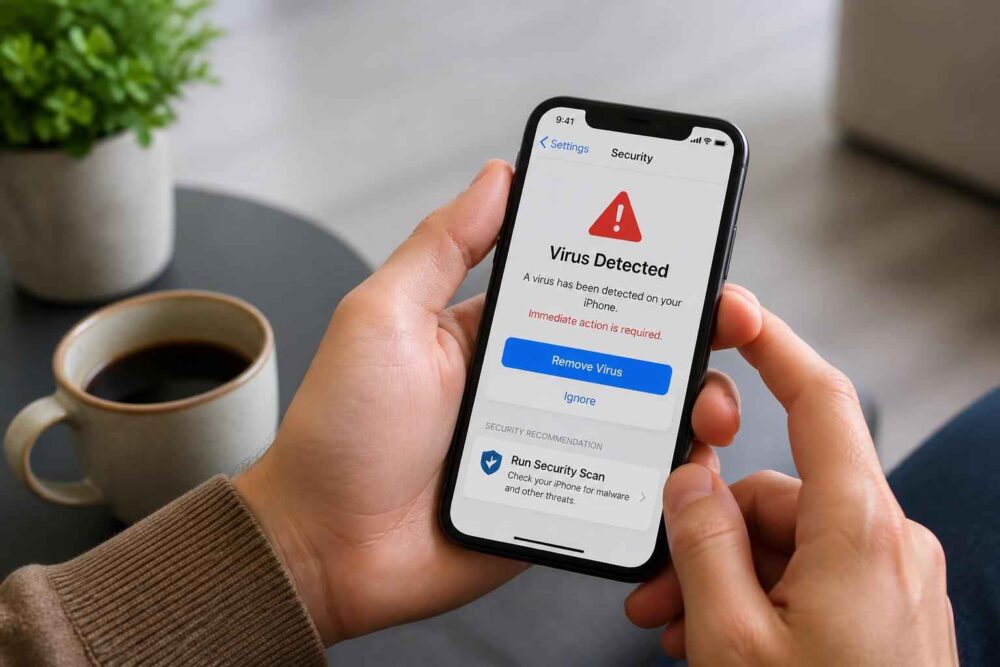
To jednak nie znaczy, że iPhone jest całkowicie odporny na zagrożenia. Najczęściej problemem nie jest złośliwe oprogramowanie w tradycyjnym sensie, tylko phishing, natarczywe reklamy, fałszywe komunikaty „Twój iPhone został zainfekowany” albo nieautoryzowane profile konfiguracyjne. Jeśli ktoś wpisuje w wyszukiwarkę „Jak usunac wirusa z iPhone”, zwykle szuka nie skanera antywirusowego, ale bezpiecznej diagnozy i szybkiego oczyszczenia telefonu.
Warto też wiedzieć, że klasyczny antywirus na iOS nie działa tak jak na Windowsie. Apple ogranicza aplikacjom dostęp do systemu, więc „skanowanie całego telefonu” nie wygląda tu tak, jak wielu użytkowników się spodziewa. Programy bezpieczeństwa mogą pomagać w ochronie przed phishingiem, sprawdzać wyciek danych czy ostrzegać przed podejrzanymi stronami, ale nie są magicznym przyciskiem do usuwania każdego problemu.
Jeżeli problem pojawił się po odwiedzeniu strony internetowej, a nie po instalacji podejrzanej aplikacji, to szansa na prawdziwy wirus jest jeszcze mniejsza. W takiej sytuacji najpierw czyść Safari, sprawdzaj profile i cofaj uprawnienia, zamiast od razu robić reset albo płacić za „usunięcie wirusa”.
Jak rozpoznać zainfekowany telefon? Typowe objawy i fałszywe alarmy
| Objaw | Najczęstsza przyczyna | Co zrobić najpierw |
|---|---|---|
| Wyskakujące okna w Safari | Scareware lub reklamy strony | Wyczyść dane witryn i zamknij kartę |
| Spam w Kalendarzu | Subskrypcja kalendarza reklamowego | Usuń subskrybowany kalendarz |
| Nieznany profil VPN lub MDM | Zmiana konfiguracji lub przejęcie dostępu | Sprawdź profile w ustawieniach |
| Szybsze rozładowywanie baterii | Aplikacja w tle, synchronizacja lub podejrzane konto | Sprawdź zużycie baterii i ostatnie instalacje |
Do objawów, które rzeczywiście warto potraktować poważnie, należą: nieznany profil konfiguracyjny, logowania do kont, których nie rozpoznajesz, nagłe przekierowania w przeglądarce, podejrzane zużycie danych i nietypowe uprawnienia aplikacji. Samo wolniejsze działanie telefonu nie oznacza jeszcze infekcji. Czasem winna jest aktualizacja w tle, uszkodzona karta sieci Wi-Fi, pełna pamięć albo stara kopia ustawień.
Za fałszywy alarm najczęściej odpowiadają czerwone okna z tekstem o „zainfekowanym iPhonie”, głośne dźwięki ostrzegawcze w przeglądarce, komunikat o rzekomym wycieku haseł albo ekran, który robi się nagle fioletowy po wejściu na stronę. Taki fioletowy ekran iPhone wirus to zwykle efekt strony, błędu graficznego albo agresywnej reklamy, a nie dowód realnego malware.
Najważniejsze pytanie brzmi: czy objaw wskazuje na infekcję, czy na próbę wyłudzenia? Jeśli po kliknięciu w reklamę pojawia się komunikat „pobierz aplikację naprawczą”, to prawie zawsze jest to próba przestraszenia użytkownika. Jeśli natomiast w ustawieniach widzisz profil, którego nie instalowałeś, albo ktoś zmienił Ci dostęp do kont, trzeba działać szybciej i ostrożniej.
Jak usunąć wirusa z iPhone? Instrukcja krok po kroku dla Safari i aplikacji
Jeśli zastanawiasz się, jak usunąć wirusa z iPhone bez kasowania wszystkiego, zacznij od działań odwracalnych. Najpierw oczyść przeglądarkę, potem usuń podejrzane aplikacje i dopiero na końcu sprawdź profile konfiguracyjne. To bezpieczniejsza ścieżka niż natychmiastowy reset, bo nie usuwa zdjęć, kontaktów ani notatek.
Czyszczenie historii i danych przeglądania w Safari
Safari jest najczęstszym miejscem, w którym pojawiają się fałszywe alerty i natarczywe reklamy. Jeśli po wejściu na stronę pojawiają się wyskakujące okna, najpierw zamknij kartę, a potem wyczyść dane witryn. To usuwa ciasteczka, pamięć podręczną i część skryptów, które mogą podtrzymywać problem.
- Otwórz Ustawienia.
- Przewiń do Safari.
- Wybierz Wymaż historię i dane witryn.
- Potwierdź operację i uruchom Safari ponownie.
Po takim czyszczeniu możesz zostać wylogowany z części stron — to normalne. Jeśli problem wraca tylko na jednej witrynie, nie klikaj w dodatkowe przyciski „napraw”, „zeskanuj” ani „zainstaluj ochronę”. To zwykle nie pomaga, a czasem tylko otwiera drogę do kolejnego phishingu.
Warto też sprawdzić, czy nie masz włączonych podejrzanych rozszerzeń Safari. Jeśli zainstalowałeś coś niedawno i od tego czasu reklamy są bardziej agresywne, usuń to rozszerzenie albo wyłącz je testowo. Bezpieczna zasada jest prosta: jeśli nie wiesz, po co dana funkcja ma działać, nie zostawiaj jej aktywnej.
Usuwanie podejrzanych aplikacji i profili konfiguracyjnych
Następny krok to aplikacje. Przytrzymaj ikonę programu na ekranie początkowym i usuń wszystko, co zainstalowałeś tuż przed pojawieniem się problemu, zwłaszcza „czyściciele”, „boostery”, aplikacje VPN z nieznanego źródła i pozornie darmowe narzędzia naprawcze. Na iPhonie nie potrzebujesz aplikacji, która obiecuje cudowny antywirus i jednocześnie prosi o pełen dostęp do telefonu.
Potem sprawdź profile zarządzania urządzeniem. Wejdź w Ustawienia > Ogólne > VPN i zarządzanie urządzeniem. Jeśli widzisz profil, którego nie instalowałeś świadomie, potraktuj to jako sygnał ostrzegawczy. Profil MDM może służyć firmie lub szkole do zarządzania służbowym urządzeniem, ale na prywatnym iPhonie obcy profil powinien wzbudzić czujność.
Jeśli nie rozpoznajesz profilu, usuń go. Jeśli telefon należy do pracy lub szkoły, najpierw sprawdź, czy profil nie jest wymagany przez administratora. W takiej sytuacji przypadkowe skasowanie może utrudnić dostęp do poczty, Wi-Fi albo aplikacji firmowych.
Na końcu przejrzyj uprawnienia aplikacji. Szczególnie ważne są lokalizacja, mikrofon, aparat, zdjęcia i kontakty. Jeśli prosta latarka prosi o dostęp do kontaktów, to nie jest normalne. Jeśli aplikacja do notatek chce śledzić Twoją lokalizację stale w tle, też warto się zatrzymać i sprawdzić, czy na pewno jest potrzebna.
Jak usunąć wirusa z kalendarza iPhone? Pozbądź się spamu w 2 minuty
„Wirus w kalendarzu” to jeden z najbardziej mylących problemów na iPhonie. W praktyce niemal nigdy nie jest to wirus, tylko subskrypcja kalendarza reklamowego, która wysyła spamowe wydarzenia i powiadomienia. Dobra wiadomość jest taka, że można to usunąć bez utraty własnych wpisów.
W nowszym iOS najczęściej wystarczy wejść do aplikacji Kalendarz, dotknąć listy kalendarzy i znaleźć podejrzaną subskrypcję. Następnie usuń ją lub anuluj subskrypcję. W starszych wersjach systemu ścieżka bywa ukryta głębiej w ustawieniach kalendarza, zwykle w sekcji kont albo subskrybowanych kalendarzy. Jeśli widzisz kalendarz o dziwnej nazwie, z obcymi znakami albo obietnicą nagrody, usuń go od razu.
Jeżeli po usunięciu spam wraca, sprawdź jeszcze, czy nie został dodany przez link z SMS-a, maila albo stronę internetową. W takim przypadku sam kalendarz usuniesz szybko, ale warto też wyczyścić Safari i upewnić się, że nie zgodziłeś się na kolejne powiadomienia.
Kontrola bezpieczeństwa (Safety Check) – nowoczesna ochrona w iOS
Jedną z najbardziej praktycznych funkcji w iOS 16 i nowszych jest Kontrola bezpieczeństwa (Safety Check). To nie jest skaner wirusów, tylko narzędzie do szybkiego przeglądu dostępu do Twoich danych. Sprawdza, z kim i z czym dzielisz lokalizację, zdjęcia, notatki, kontakty czy dostęp do kont.
Znajdziesz ją w Ustawieniach, zwykle w sekcji Prywatność i ochrona. Funkcja prowadzi przez dwa podejścia. Pierwsze pozwala ręcznie przejrzeć udostępnienia i zostawić tylko te, które są potrzebne. Drugie to zerowanie awaryjne, czyli szybkie odcięcie dostępu wszystkim osobom i aplikacjom, jeśli naprawdę obawiasz się przejęcia konta lub telefonu.
To rozwiązanie jest szczególnie przydatne, gdy podejrzewasz, że ktoś zna Twoje dane logowania, miał fizyczny dostęp do telefonu albo korzystał z Twoich usług lokalizacji i udostępniania. Safety Check nie usuwa malware jak klasyczne „narzędzie naprawcze”, ale pomaga odzyskać kontrolę nad prywatnością, zanim problem się pogłębi.
Jeśli chcesz działać ostrożnie, zacznij od przeglądu dostępów, a dopiero potem przejdź do awaryjnego resetu. To zgodne z zasadą ograniczania szkód: najpierw cofaj tylko to, co podejrzane, zamiast od razu odcinać wszystko.
Ostateczny krok: Przywracanie ustawień fabrycznych i bezpieczny backup
Reset fabryczny zostaw na koniec, gdy Safari nadal przekierowuje, profil wraca po usunięciu, a telefon zachowuje się nienaturalnie mimo aktualizacji i czyszczenia. To rozwiązanie jest skuteczne, ale bardziej inwazyjne, więc przed startem trzeba mieć zweryfikowaną kopię zapasową.
Najbezpieczniej wykonać backup w iCloud lub na komputerze, a potem sprawdzić, czy najważniejsze dane faktycznie są tam zapisane. Nie chodzi tylko o samą operację tworzenia kopii, ale o pewność, że zdjęcia, kontakty, notatki i hasła są dostępne po przywróceniu. Jeśli problem pojawił się wcześniej, warto pamiętać, że kopia zapasowa może też zawierać elementy, które przeniosą kłopot z powrotem na urządzenie.
Po wykonaniu kopii przejdź do Ustawienia > Ogólne > Przenieś lub wyzeruj iPhone’a i wybierz wymazanie zawartości oraz ustawień. Po restarcie najlepiej ustawić telefon od nowa, a nie wgrywać wszystkiego bez namysłu. Jeśli od razu przywrócisz cały stary stan, możesz odzyskać również problem, którego próbujesz się pozbyć.
To ważny moment, w którym warto zachować chłodną głowę. Jeśli podejrzewasz jailbreak, zaawansowane spyware albo przejęcie konta, sam reset nie zawsze wystarcza do pełnej oceny sytuacji. Wtedy bezpieczniej przerwać działania i skonsultować telefon ze specjalistą, zamiast improwizować kolejne „naprawy”.
Jak chronić iPhone przed zagrożeniami w przyszłości? Zasady cyberhigieny
Najlepsza ochrona iPhone’a to nie jeden program, tylko kilka prostych nawyków. Po pierwsze, instaluj aplikacje wyłącznie z App Store i nie zgadzaj się na profile, których nie rozumiesz. Po drugie, aktualizuj iOS, bo część luk bezpieczeństwa jest łatana właśnie w aktualizacjach systemu.
Po trzecie, uważaj na linki w SMS-ach i e-mailach. Fałszywe logowania do banku, paczek, kont Apple czy usług streamingowych często wyglądają wiarygodnie tylko przez chwilę. Jeśli wiadomość wywołuje presję czasu, każe coś „natychmiast potwierdzić” albo straszy blokadą konta, zatrzymaj się i sprawdź adres nadawcy.
Nie polecam też instalowania przypadkowych aplikacji typu „antywirus na iOS”, jeśli ich jedyną obietnicą jest „usunięcie wirusa z iPhone”. Lepiej regularnie kontrolować uprawnienia, profile, subskrypcje kalendarza i ustawienia Safari. To prostsze, tańsze i zwykle skuteczniejsze niż kupowanie straszaka.
Jeżeli po wykonaniu tych kroków problem znika, to bardzo możliwe, że nie miałeś wirusa, tylko spam, phishing albo źle działającą konfigurację. Jeśli jednak widzisz nieznany profil, podejrzane logowania lub objawy wracają po resecie, potraktuj to jako sygnał do dalszej diagnostyki. W takiej sytuacji najważniejsze jest już nie „szukanie magicznego skanera”, ale ochrona danych i kont.
Wniosek jest prosty: zanim zaczniesz panikować i szukać płatnych narzędzi, sprawdź Safari, Kalendarz, profile i uprawnienia. W większości przypadków to właśnie tam kryje się problem, a nie w klasycznym wirusie. Jeśli chcesz bezpiecznie podejść do tematu, wróć do pierwszych kroków i wykonuj je po kolei — to najlepszy sposób na to, jak usunąć wirusa z iPhone bez niepotrzebnego ryzyka.