Jak zainstalować linuxa obok windowsa bezpiecznie i bez utraty danych
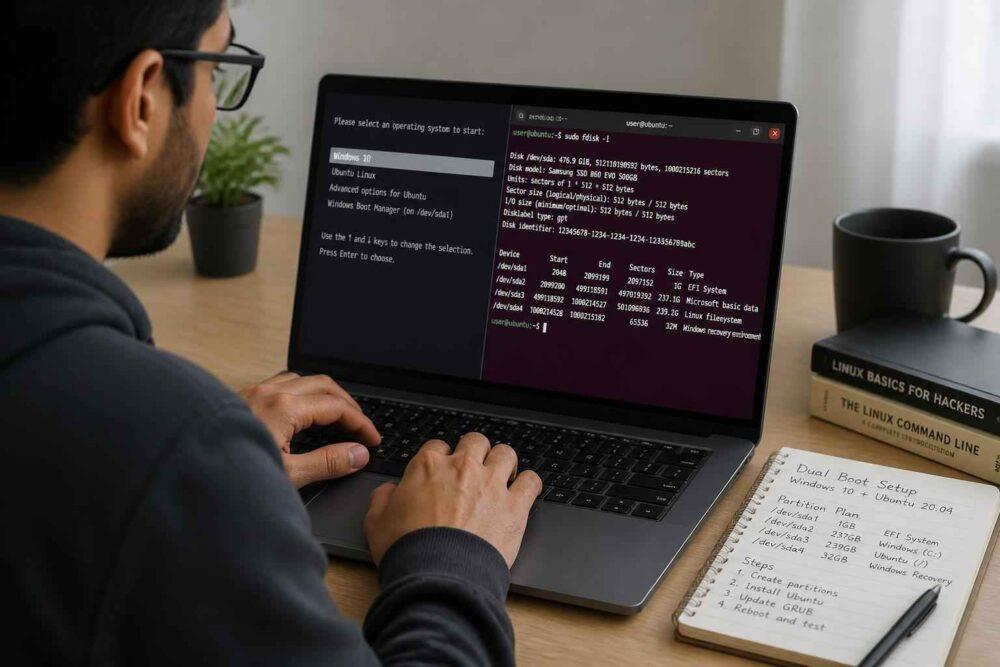
Jeśli zastanawiasz się, jak zainstalować linuxa obok windowsa, najważniejsze nie jest samo uruchomienie instalatora, ale dobre przygotowanie Windows, dysku i rozruchu. Przy dual boot liczy się przede wszystkim to, żeby nie stracić dostępu do plików, nie pomylić trybu UEFI z Legacy i nie zablokować partycji przez funkcje zabezpieczeń Windows.
W praktyce Linux obok Windows to bardzo wygodny układ: Windows zostaje do programów, które są Ci potrzebne, a Linux dostajesz do nauki, programowania, testów albo codziennej pracy. Jeśli zrobisz to spokojnie i w dobrej kolejności, instalacja jest odwracalna i dużo mniej ryzykowna, niż wiele poradników sugeruje.
Dlaczego warto wiedzieć, jak zainstalować linuxa obok windowsa i jak działa dual boot
Dual boot Windows i Linux oznacza, że na jednym komputerze masz dwa systemy operacyjne i przy starcie wybierasz ten, z którego chcesz korzystać. To nie jest maszyna wirtualna, więc oba systemy używają sprzętu bez dodatkowej warstwy emulacji. W praktyce dostajesz pełną wydajność procesora, dysku i grafiki, a nie ograniczenia typowe dla środowiska uruchomionego wewnątrz Windows.
To rozwiązanie ma sens szczególnie wtedy, gdy Windows nadal jest Ci potrzebny. Dla początkującego to często najlepsza droga: możesz oswoić się z Linuxem bez rezygnowania z dotychczasowego środowiska. Jedyny warunek jest prosty: oba systemy powinny być zainstalowane w tym samym trybie, najlepiej UEFI na dysku GPT. Gdy jeden system działa w UEFI, a drugi w Legacy, zaczynają się problemy z bootloaderem i menu rozruchowym.
Warto też patrzeć na dual boot praktycznie. Windows i Linux nie „mieszają” sobie danych, ale współdzielą dysk i kolejność startu. Dlatego największe ryzyko nie dotyczy samego Linuksa, tylko tego, co już masz w Windows: kopi zapasowej, szyfrowania BitLocker, szybkiego uruchamiania i układu partycji. To są rzeczy, które trzeba sprawdzić przed instalacją, a nie po pierwszym restarcie.
| Zastosowanie Linuksa | Bezpieczna ilość miejsca | Komentarz |
|---|---|---|
| Biuro i przeglądarka | 40–60 GB | Wystarczy na system, aktualizacje i kilka aplikacji. |
| Programowanie | 60–100 GB | Wygodniejsze miejsce na narzędzia, środowiska i projekty. |
| Testy i nauka wielu dystrybucji | 100 GB i więcej | Daje zapas na eksperymenty i spokojną pracę. |
Krok 1: przygotowanie systemu Windows i zabezpieczenie danych
Zanim cokolwiek zmienisz na dysku, zrób kopię zapasową najważniejszych plików. Nie chodzi o formalność, tylko o realny plan wyjścia, jeśli okaże się, że komputer ma nietypowy układ partycji, starszy firmware albo włączone dodatkowe szyfrowanie. Kopia na zewnętrznym dysku lub w chmurze daje Ci możliwość powrotu do Windows bez paniki.
Na komputerach z Windows 10 i Windows 11 trzeba sprawdzić również BitLocker albo szyfrowanie urządzenia. Jeśli jest aktywne, zapisz klucz odzyskiwania i najlepiej tymczasowo wstrzymaj szyfrowanie na czas zmian partycji. Przy błędnym układzie startowym albo po modyfikacji EFI możesz inaczej nie dostać się do danych na dysku systemowym. To ważniejsze niż sama instalacja Linuksa.
Jak bezpiecznie zmniejszyć partycję systemową w Windows
Miejsce dla Linuksa twórz w narzędziu Zarządzanie dyskami w Windows, a nie w instalatorze „na skróty”. To ważne, bo Windows najlepiej rozumie własne partycje NTFS i sam potrafi zmniejszyć wolumin bez ryzyka przypadkowego formatowania. Wybierz dysk systemowy, kliknij prawym przyciskiem na partycję C: i użyj opcji zmniejszania woluminu. Powstanie nieprzydzielone miejsce, które instalator Linuksa zobaczy jako wolną przestrzeń.
Nie ruszaj ręcznie partycji odzyskiwania ani EFI, jeśli nie wiesz dokładnie, co robisz. Dla początkującego najbezpieczniej jest zostawić je w spokoju i wydzielić tylko tyle wolnego miejsca, ile faktycznie potrzebujesz. Jeśli po zmniejszeniu dysku Windows nadal działa normalnie, to znak, że ten etap został wykonany poprawnie.
Wyłączenie Szybkiego Uruchamiania
Szybkie uruchamianie w Windows potrafi wyglądać niewinnie, ale dla dual boot jest kłopotliwe. System nie wykonuje pełnego zamknięcia, tylko zapisuje część stanu na dysku. W efekcie Linux może widzieć partycję NTFS jako „uśpioną” i nie powinien na niej bezpiecznie zapisywać plików. To jeden z najczęstszych powodów problemów po instalacji.
Wyłącz tę funkcję w Panelu sterowania → Opcje zasilania → Wybierz działanie przycisków zasilania → Zmień ustawienia, które są obecnie niedostępne. Następnie odznacz Włącz szybkie uruchamianie. Jeśli Windows korzysta także z hibernacji, warto wiedzieć, że ten mechanizm może dawać podobny efekt blokady.
Krok 2: pobranie dystrybucji Linux i przygotowanie bootowalnego USB
Dla początkujących najrozsądniejszy wybór to Ubuntu albo Linux Mint. Obie dystrybucje dobrze wspierają nowoczesny sprzęt, działają stabilnie w trybie UEFI i zwykle nie wymagają wyłączania Secure Boot. Jeśli nie masz konkretnego powodu, nie szukaj egzotycznych systemów na start. W tym temacie prostota naprawdę wygrywa.
Pobierz wyłącznie oficjalny plik ISO z witryny dystrybucji. Potem nagraj go na pendrive w programie Rufus. Dla komputera z Windowsem 10 lub 11 ustaw schemat partycjonowania na GPT, system docelowy na UEFI (bez CSM), a system plików zwykle pozostaw jako FAT32, jeśli Rufus to umożliwia. W praktyce to najbezpieczniejszy zestaw dla nowoczesnego laptopa lub desktopu.
Jeśli program zapyta o tryb zapisu, wybierz zalecaną opcję Rufusa, a nie ręczne eksperymenty. Pendrive ma być tylko nośnikiem instalatora. Nie musi być duży ani szybki ponad normę, ale powinien działać stabilnie, bo błędny zapis obrazu ISO potrafi udawać problem z Linuksem, choć w rzeczywistości winny jest nośnik.
Krok 3: konfiguracja BIOS/UEFI przed instalacją
Po przygotowaniu pendrive’a uruchom ponownie komputer i wejdź do menu UEFI lub jednorazowego wyboru bootowania. Najczęściej służą do tego klawisze F2, F12, Del albo inny skrót pokazany na ekranie startowym. Wybierz wpis USB z dopiskiem UEFI, jeśli komputer pokazuje kilka wariantów. To ważne, bo instalator musi startować w tym samym trybie co Windows.
Secure Boot najlepiej zostawić włączony. Nowoczesne Ubuntu i Mint radzą sobie z nim poprawnie, więc nie ma sensu wyłączać go „na wszelki wypadek”. Wyłączanie Secure Boot zostawiam tylko wtedy, gdy konkretna konfiguracja sprzętowa naprawdę tego wymaga i wiesz, dlaczego to robisz. Na typowym domowym komputerze to nie jest krok obowiązkowy.
Jeżeli komputer ma opcję Boot Menu, użyj jej zamiast zmieniać kolejność na stałe. To prostsze i bezpieczniejsze, bo po instalacji łatwiej wrócić do poprzedniego ustawienia, jeśli zajdzie taka potrzeba.
Krok 4: instalacja systemu Linux krok po kroku
Po starcie z pendrive’a zobaczysz tryb Live USB, czyli możliwość wypróbowania systemu bez instalacji. To dobry moment, żeby sprawdzić Wi‑Fi, touchpad, obraz i dźwięk. Jeśli wszystko działa, uruchom instalator. W tym miejscu warto nie spieszyć się z klikaniem „dalej”; większość błędów powstaje nie dlatego, że Linux jest trudny, tylko dlatego, że użytkownik pomija komunikaty o dysku albo rozruchu.
- Uruchom komputer z pendrive’a i wybierz tryb Wypróbuj system.
- Sprawdź połączenie z siecią i, jeśli instalator to proponuje, zaznacz instalację aktualizacji oraz dodatkowych kodeków.
- Przejdź do instalacji i upewnij się, że widzisz Windows Boot Manager oraz wolne, nieprzydzielone miejsce.
- Wybierz opcję instalacji obok Windows albo przejdź do trybu ręcznego tylko wtedy, gdy rozumiesz układ partycji.
- Zakończ instalację, zrestartuj komputer i wybierz system z menu startowego.
Automatyczna instalacja obok Windows czy ręczne partycjonowanie
Jeśli instalator pokazuje opcję w rodzaju zainstaluj obok Windows Boot Manager, to zwykle jest to najrozsądniejszy wybór. Program sam podzieli wolne miejsce, utworzy partycję root z systemem plików ext4 i skonfiguruje rozruch. Dla początkującego to najbezpieczniejsza droga, bo minimalizuje ryzyko pomyłki przy formatowaniu.
Ręczne partycjonowanie wybieraj tylko wtedy, gdy naprawdę chcesz świadomie kontrolować układ dysku. Wtedy zwykle ustawiasz partycję główną /, opcjonalnie /home, a istniejącą partycję EFI montujesz jako /boot/efi bez formatowania. To ostatnie jest kluczowe: format EFI może unieruchomić Windows albo skomplikować start obu systemów. Jeśli nie rozumiesz, dlaczego to robić, nie rób tego wcale.
Współczesny komputer nie potrzebuje już klasycznej, dużej partycji swap tylko dlatego, że tak robiło się kiedyś. W większości domowych konfiguracji wystarczy plik swapfile, który Linux tworzy automatycznie. Osobna partycja swap ma sens głównie przy specyficznych wymaganiach, na przykład hibernacji albo bardzo ograniczonej ilości pamięci RAM. Na typowym laptopie nie warto komplikować układu dysku bez potrzeby.
Krok 5: pierwsze uruchomienie i konfiguracja menu rozruchowego GRUB
Po zakończeniu instalacji komputer powinien pokazać menu GRUB, z którego wybierzesz Linux albo Windows. Jeśli menu widać tylko chwilę, to normalne. Jeśli system uruchamia się od razu do jednego z systemów, najpierw sprawdź kolejność bootowania w UEFI. Często wystarczy ustawić wpis Linuksa wyżej niż Windows Boot Manager.
Gdy jesteś już w Linuksie, aktualizacja wpisów startowych zwykle sprowadza się do prostego polecenia sudo update-grub. Dzięki temu GRUB ponownie wykryje Windows i odświeży listę systemów. Jeśli chcesz, by menu było widoczne dłużej albo pojawiało się zawsze, można później dostosować czas oczekiwania w konfiguracji GRUB. To już jednak detal, który warto zmieniać dopiero wtedy, gdy system działa stabilnie.
Jeśli po instalacji komputer startuje bezpośrednio do Windows, nie zakładaj od razu awarii. W wielu przypadkach problemem jest tylko kolejność wpisów rozruchowych w UEFI albo to, że Windows po aktualizacji przestawił domyślny start. Na nowoczesnym sprzęcie to częstsze niż rzeczywiste uszkodzenie Linuksa.
Najczęstsze problemy po instalacji i jak je rozwiązać
Najbardziej typowy problem brzmi: komputer uruchamia się od razu do Windowsa i nie pokazuje GRUB. W takiej sytuacji najpierw wejdź do UEFI i sprawdź, czy wpis Linuksa jest ustawiony jako pierwszy. Jeśli nie, zmień kolejność i uruchom komputer ponownie. Jeżeli Linux startuje, ale Windows nie pojawia się w menu, w systemie wykonaj odświeżenie GRUB poleceniem sudo update-grub. To zwykle wystarcza, jeśli instalacja przebiegła poprawnie.
Gdy problem jest większy, najprostsze rozwiązanie to Boot-Repair uruchomiony z live USB. To wygodna opcja, zwłaszcza gdy menu rozruchowe zostało usunięte albo komputer pokazuje niejasny błąd startu. Mimo to nie warto od razu sięgać po naprawę automatyczną, jeśli masz nietypowy układ dysków, kilka nośników SSD albo bardzo ważne dane bez kopii. W takich przypadkach lepiej zatrzymać się wcześniej i przekazać sprzęt specjaliście.
Brak Wi‑Fi lub dźwięku po instalacji zwykle nie oznacza tragedii. W Ubuntu i Mint często wystarczy doinstalować zalecane sterowniki z poziomu narzędzia systemowego. Jeśli sprzęt był bardzo nowy albo ma kartę graficzną z dodatkowymi sterownikami własnościowymi, czasem trzeba wykonać jedną dodatkową aktualizację po pierwszym uruchomieniu. To normalne i nie ma związku z samym dual boot.
Jeżeli trzymasz się kolejności: backup, sprawdzenie BitLockera, wyłączenie Fast Startup, wydzielenie wolnego miejsca, nagranie poprawnego pendrive’a i instalacja w trybie UEFI/GPT, jak zainstalować linuxa obok windowsa przestaje być stresującym pytaniem. Zostaje zwykły, techniczny proces, który da się wykonać spokojnie i bez chaosu. Po instalacji warto dać sobie dzień na testy, a dopiero potem ewentualnie dopracować GRUB, sterowniki i układ partycji.