
Zapomniane hasło do domowej sieci zwykle wychodzi na jaw w najmniej wygodnym momencie: gdy chcesz podłączyć telefon, tablet albo telewizor. W Windows 11 da się je odzyskać na kilka sposobów, ale najważniejsze jest dobranie metody do sytuacji — inaczej postępujesz przy sieci aktywnej, a inaczej przy profilu zapisanym wcześniej.
W praktyce najlepiej zacząć od metody graficznej, bo jest najszybsza i najmniej podatna na pomyłkę. Dopiero gdy Windows nie pokazuje klucza albo pracujesz na starszym, zapisanym profilu, warto przejść do CMD. To podejście jest najrozsądniejsze także dlatego, że nie wymaga instalowania zewnętrznych narzędzi.
| Metoda | Działa dla | Uprawnienia | Orientacyjny czas |
|---|---|---|---|
| Ustawienia Windows 11 | Sieć aktualnie połączona | Zwykle zwykłe konto użytkownika | 20–40 s |
| Panel sterowania | Sieć aktualnie połączona | Najczęściej bez admina | 30–60 s |
| CMD / netsh | Sieć zapamiętana, także nieaktywna | Zależy od polityki systemu | 30–90 s |
Jak sprawdzić hasło WiFi windows 11 – szybki przegląd metod
Jeśli zależy Ci na czasie, zacznij od pytania: czy komputer jest teraz połączony z tą siecią? Gdy tak, najprostsza będzie ścieżka przez Ustawienia albo klasyczny Panel sterowania. Gdy nie, a sieć była wcześniej zapisana w komputerze, najsensowniejszym wyborem jest Wiersz poleceń i komenda netsh.
To rozróżnienie jest ważne, bo wiele poradników miesza Windows 10 z Windows 11 i prowadzi do nieaktualnych ekranów. W nowszym systemie część opcji wygląda inaczej, a nazwy sekcji bywają lekko przesunięte. Dlatego poniżej dostajesz najpierw najwygodniejszą ścieżkę, a dopiero potem techniczne alternatywy.
Warto też pamiętać o jednym ograniczeniu: na laptopie służbowym lub urządzeniu zarządzanym przez administratora część opcji może być ukryta. Wtedy problemem nie jest Twoja wiedza, tylko polityka systemowa. Nie ma sensu szukać przypadkowych programów — lepiej przejść do metody natywnej albo skorzystać z routera.
Sprawdzanie hasła Wi-Fi przez Ustawienia Windows 11
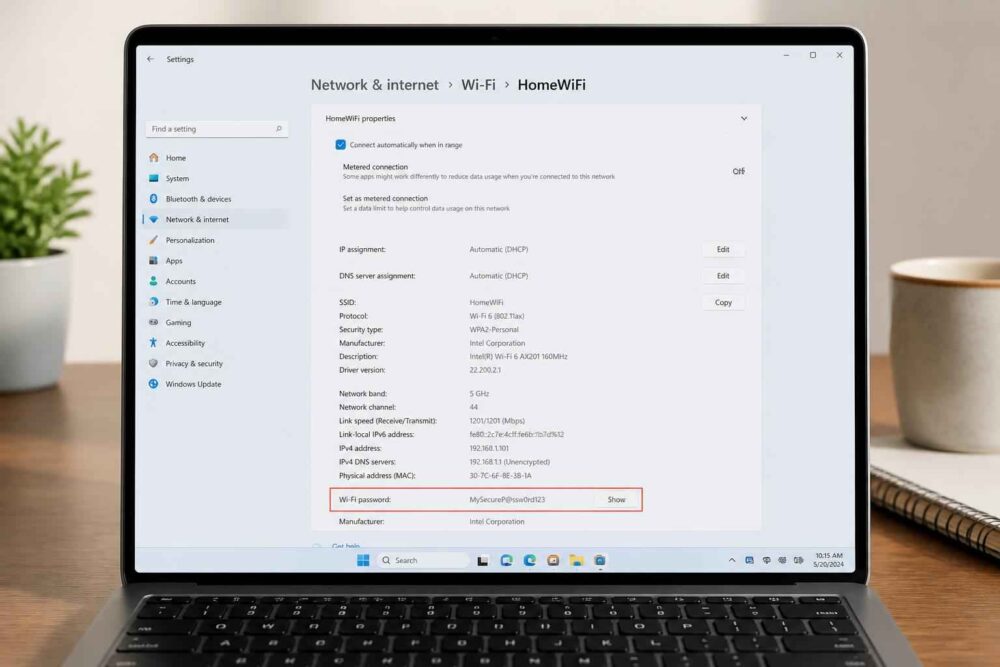
To najlepsza metoda dla początkujących, bo prowadzi przez czytelne menu i nie wymaga wpisywania komend. W Windows 11 ścieżka może się minimalnie różnić między kompilacjami, ale zwykle zaczynasz od Ustawienia, potem wybierasz Sieć i internet, następnie Wi-Fi i przechodzisz do szczegółów połączonej sieci.
Jeśli system pokazuje profil bieżącego połączenia, szukaj sekcji z nazwą sieci oraz pozycji takiej jak Klucz zabezpieczeń Wi-Fi, Hasło albo przycisku Pokaż. W niektórych wydaniach Windows 11 przycisk jest ukryty głębiej, pod szczegółami połączenia lub w widoku właściwości sprzętowych. Najważniejsze, żeby otworzyć aktywną sieć, a nie samą listę zapisanych profili.
Jeżeli trafisz na ekran Zarządzaj znanymi sieciami, wybierz konkretny profil i sprawdź, czy Windows oferuje podgląd hasła. W niektórych kompilacjach pojawia się tylko opcja zarządzania profilem, bez bezpośredniego odsłonięcia klucza. To normalne — system po prostu nie pokazuje tej informacji w tym miejscu i trzeba wtedy skorzystać z Panelu sterowania albo CMD.
Praktyczna wskazówka: jeśli widzisz tylko nazwę sieci i parametry połączenia, a nie sam klucz, nie szukaj na siłę „ukrytej” opcji. W Windows 11 podgląd hasła bywa dostępny tylko dla profilu zapisanego lokalnie i tylko w określonym widoku. To nie błąd komputera, tylko różnica między wersjami systemu.
Warto też zwrócić uwagę na to, że Ustawienia są najbardziej przyjazne wtedy, gdy chcesz szybko podłączyć nowe urządzenie w domu. Nie zmieniasz nic w systemie, tylko odczytujesz potrzebną wartość. Jeśli przycisk Pokaż nie działa albo go nie ma, przejdź dalej — nie ma sensu tracić czasu na odświeżanie ekranu.
Odczytywanie klucza Wi-Fi przez klasyczny Panel sterowania
To stara, ale nadal bardzo skuteczna ścieżka. Jest szczególnie przydatna wtedy, gdy nowy interfejs Windows 11 nie pokazuje hasła wprost albo gdy wolisz klasyczne okna systemowe. Zacznij od otwarcia Panelu sterowania, a następnie przejdź do Centrum sieci i udostępniania.
W środku kliknij aktywne połączenie Wi-Fi. Otworzy się okno stanu połączenia, z którego trzeba wejść we Właściwości sieci bezprzewodowej. To właśnie ten krok najczęściej gubi mniej technicznych użytkowników, bo nazwa jest nieco inna niż w Ustawieniach Windows 11, ale logika działania pozostaje taka sama: otwierasz bieżącą sieć, nie listę wszystkich sieci.
Następnie przejdź do zakładki Zabezpieczenia. Tam zobaczysz pole z kluczem oraz opcję Pokaż znaki. Po zaznaczeniu tej kratki hasło pojawi się zwykłym tekstem zamiast kropek. Jeżeli pole jest wyszarzone, najczęściej oznacza to ograniczenie systemowe albo brak dostępu do konkretnego profilu.
Ta metoda ma jedną zaletę, której nie docenia wiele osób: jest przewidywalna. Jeśli wiesz, gdzie kliknąć, dojdziesz do hasła nawet wtedy, gdy nowe menu Windows 11 wygląda inaczej niż na zrzutach znalezionych w internecie. Dla domowego użytkownika to często najlepszy kompromis między prostotą a skutecznością.
Jak sprawdzić hasło do zapisanej sieci Wi-Fi w Wierszu poleceń (CMD)?
Jeżeli chodzi o zapisane, ale nieaktywne sieci, CMD daje największą elastyczność. To metoda, która dobrze sprawdza się wtedy, gdy komputer był kiedyś połączony z daną siecią, ale dziś nie jest z nią aktywnie połączony. Właśnie tutaj wpisywanie komend ma sens, bo system potrafi odczytać dane z lokalnego profilu bez konieczności łączenia się z Wi-Fi.
Najpierw uruchom Wiersz poleceń. Nie musisz od razu używać PowerShella ani instalować dodatkowych narzędzi. Wystarczy standardowe okno CMD. Wpisz polecenie, które wyświetli listę wszystkich zapisanych profili:
netsh wlan show profilesNa ekranie zobaczysz nazwy sieci zapisanych w systemie. To właśnie SSID, czyli nazwy profili Wi-Fi. Gdy znajdziesz właściwą nazwę, użyj drugiej komendy, która pokazuje szczegóły konkretnego profilu wraz z hasłem:
netsh wlan show profile name="Nazwa_SSID" key=clearW wynikach szukaj sekcji Zawartość klucza albo Key Content. To tam znajduje się właściwe hasło. Jeśli sieć używała normalnego profilu Wi-Fi i system go nie usunął, klucz powinien być widoczny jawnie. Dla wielu osób to najszybsza odpowiedź na pytanie, jak sprawdzić hasło do Wi-Fi w Windows 11, kiedy profil jest tylko zapisany, a nie aktywny.
Ta metoda ma jeszcze jedną zaletę: pozwala sprawdzić nie tylko jedną sieć, ale też kilka dawniej używanych profili. Jeżeli w domu masz kilka punktów dostępowych, wzmacniaczy albo zmieniałeś router, CMD pozwala przejrzeć historię zapisanych połączeń bez przeklikiwania się przez interfejs graficzny.
Co zrobić, gdy nazwa sieci Wi-Fi zawiera spacje lub polskie znaki?
To jeden z najczęstszych powodów błędu w CMD. Jeśli nazwa sieci ma spacje, myślniki albo polskie znaki, musisz wpisać ją dokładnie tak, jak system pokazuje ją na liście, i zamknąć w cudzysłowie. Bez tego netsh może potraktować tylko pierwszy wyraz jako nazwę profilu.
Dlatego zamiast zgadywać, lepiej skopiować nazwę z wyniku komendy netsh wlan show profiles. Jeżeli mimo poprawnego wpisu system zwraca informację o braku profilu, zwykle oznacza to, że ta sieć nigdy nie była zapisana na tym komputerze albo profil został już usunięty.
netsh wlan show profile name="Domowa Sieć 2G" key=clearW praktyce właśnie tutaj przydaje się dokładność. CMD nie wybacza literówek tak łatwo jak przeglądarka, ale za to daje pełny podgląd zapisanych danych. Gdy opanujesz nazwę profilu i cudzysłowy, ta metoda staje się bardzo szybka.
Jak udostępnić odczytane hasło Wi-Fi z Windows 11 na telefon?
Jeżeli chcesz podłączyć telefon, tablet albo telewizor, samo odczytanie hasła to nie zawsze najlepsze rozwiązanie. W nowszych kompilacjach Windows 11 możesz trafić na opcję udostępniania sieci przez kod QR. To wygodne, bo nie przepisujesz długiego hasła ręcznie i nie ryzykujesz literówki na ekranie smartfona.
Warto jednak zachować ostrożność: ta funkcja nie jest identyczna w każdej wersji systemu. U jednych użytkowników pojawia się w szczegółach Wi-Fi, u innych tylko w szybkim panelu lub jako opcja Udostępnij. Dlatego traktuj ją jako wygodny dodatek, a nie gwarantowany element każdej instalacji Windows 11.
Jeśli widzisz kod QR, wystarczy otworzyć aparat w telefonie i zeskanować obraz. Android zwykle rozpoznaje taki kod od razu, a w iPhonie działa to podobnie, o ile aparat ma dostęp do odczytu kodów. To dobry sposób, gdy chcesz połączyć wiele urządzeń domowych bez dyktowania hasła kilka razy.
Gdy opcja QR nie jest dostępna, wróć do klasycznej metody: odczytaj hasło z Windows 11 i wpisz je na telefonie lub wklep do urządzenia z poziomu jego własnego interfejsu. To nadal szybsze niż szukanie niepewnych aplikacji, które obiecują „odzyskiwanie haseł” bez jasnego źródła działania.
Co zrobić, gdy nie możesz sprawdzić hasła Wi-Fi w Windows 11?
Najpierw sprawdź, czy problemem nie są uprawnienia. Na komputerach służbowych lub zarządzanych przez administratora wyświetlanie klucza bywa zablokowane. W takiej sytuacji nie ma sensu szukać obejść — to ograniczenie na poziomie polityki urządzenia. Najbezpieczniej jest wtedy poprosić o dostęp do właściwego profilu albo użyć routera, jeśli masz do niego uprawnienia.
Drugi częsty problem to brak pola Pokaż znaki albo brak przycisku Pokaż w Ustawieniach. Jeśli tak się dzieje, przyczyną zwykle nie jest błąd hasła, tylko inna wersja interfejsu albo ograniczony widok. Warto wtedy spróbować klasycznego Panelu sterowania, bo tam ta funkcja bywa widoczna częściej niż w nowym menu.
Jeżeli system twierdzi, że nie ma takiego profilu, oznacza to zazwyczaj jedno z trzech: komputer nigdy nie był połączony z tą siecią, profil został usunięty, albo wpisujesz nazwę z literówką. To właśnie moment, w którym warto sprawdzić router. Jeśli masz dostęp do panelu administracyjnego, zaloguj się przez adres bramy domyślnej — najczęściej 192.168.1.1 lub 192.168.0.1, ale konkretny adres zależy od urządzenia i ustawień sieci.
Dobrym źródłem informacji bywa też naklejka na routerze. W wielu domowych urządzeniach nadal znajduje się tam fabryczna nazwa sieci i hasło, choć po zmianie konfiguracji te dane mogą już nie być aktualne. Jeśli internet był konfigurowany przez operatora, pomocna bywa także aplikacja mobilna dostawcy, o ile taka usługa jest dostępna.
Najważniejsze jest jedno: nie próbuj omijać zabezpieczeń firmowych ani zgadywać haseł. Gdy dostęp jest blokowany przez administratora, to nie jest problem techniczny do „naprawienia”, tylko ograniczenie, które trzeba uszanować. Z praktycznego punktu widzenia szybciej i bezpieczniej będzie skorzystać z legalnej ścieżki: router, panel operatora albo pomoc działu IT.
Jak bezpiecznie zarządzać hasłami Wi-Fi w systemie i zwiększyć ochronę sieci?
Odczytanie hasła to jedno, ale warto od razu zadbać o porządek w zapisanych profilach. W Windows 11 możesz usuwać nieużywane sieci przez opcję Zapomnij w Zarządzaj znanymi sieciami. To proste i bezpieczne, zwłaszcza gdy komputer był kiedyś łączony z sieciami gościnnymi, których już nie używasz.
Jeśli nadal korzystasz z domyślnego hasła z naklejki routera, dobrze jest je zmienić na własne. Taki klucz bywa zbyt przewidywalny, a w domowej sieci lepiej mieć hasło, które znasz tylko Ty. To nie musi być skomplikowane hasło, ale powinno być unikalne i trudne do odgadnięcia.
Warto też zwrócić uwagę na standard szyfrowania. Jeżeli router i urządzenia go wspierają, WPA3 jest lepszym wyborem niż starsze warianty. Dla zwykłego użytkownika przekłada się to po prostu na mocniejszą ochronę sieci bez dodatkowej obsługi na co dzień. Jeśli jednak któregoś urządzenia nie da się połączyć, czasem trzeba zostać przy konfiguracji zgodnej ze starszym sprzętem — to zależy od konkretnego modelu.
Gdy wpisujesz w wyszukiwarkę jak sprawdzić hasło WiFi windows 11, zwykle zależy Ci na jednej rzeczy: odczytać klucz szybko i bez komplikacji. Najrozsądniej zacząć od Ustawień, potem przejść do Panelu sterowania, a CMD zostawić jako pewny plan B dla sieci zapisanych wcześniej. Taka kolejność oszczędza czas i zmniejsza ryzyko pomyłki.
Jeśli chcesz działać od razu praktycznie, wybierz metodę zgodną z Twoją sytuacją: połączona sieć, zapisany profil albo router. Dzięki temu najczęściej zamkniesz cały proces w mniej niż dwie minuty i bez instalowania czegokolwiek dodatkowego.