Jak zmienić kolejność monitorów i poprawić przesuwanie kursora?
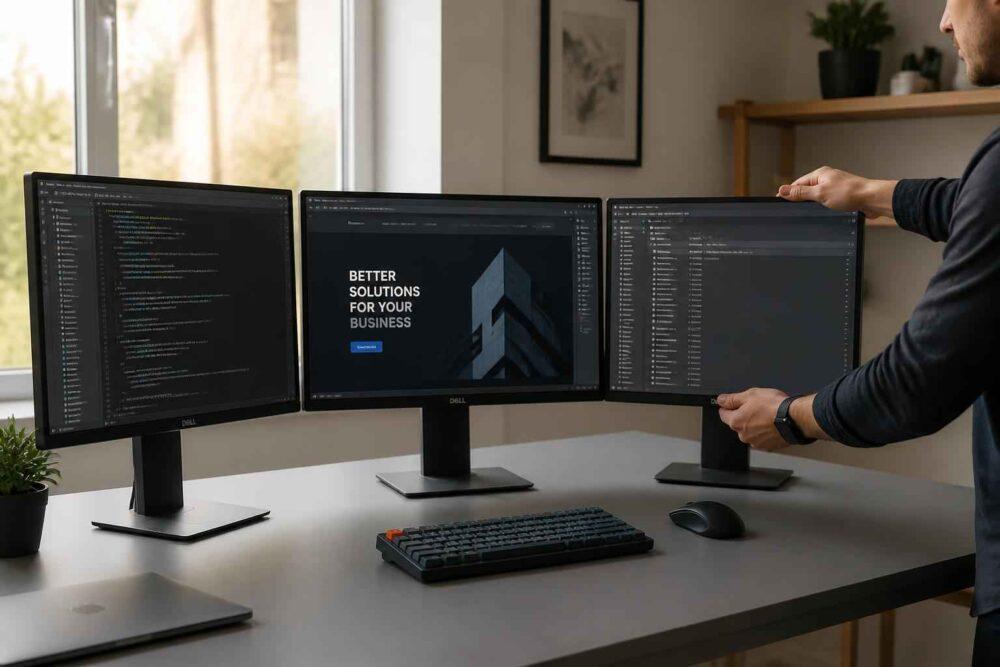
Jeśli kursor myszy przechodzi na niewłaściwy ekran, problem zwykle nie leży w kablu, lecz w wirtualnym układzie wyświetlaczy. Aby zmienić kolejność monitorów, wystarczy dopasować ich położenie w ustawieniach systemu do rzeczywistego ustawienia na biurku.
Warto też rozdzielić trzy kwestie: numer przypisany ekranowi przez system, jego położenie względem pozostałych monitorów oraz wybór monitora głównego. Numer 1 nie musi znajdować się po lewej stronie, a jego zmiana najczęściej nie jest potrzebna.
| Co chcesz zmienić? | Gdzie to ustawisz? | Jaki będzie efekt? |
|---|---|---|
| Położenie ekranów | Ustawienia wyświetlania | Kursor przejdzie we właściwą stronę |
| Monitor główny | Ustawienia wybranego ekranu | Pasek zadań i nowe okna pojawią się na wybranym monitorze |
| Numer identyfikacyjny | Zwykle system lub sterownik karty graficznej | Najczęściej bez wpływu na codzienną pracę |
| Tryb pracy ekranów | Win + P lub ustawienia ekranu | Rozszerzenie albo powielenie obrazu |
Jak zmienić kolejność monitorów w Windows 11 i Windows 10
W Windows 11 i Windows 10 układ ekranów zmienia się w panelu Ustawienia ekranu. Nie trzeba odłączać przewodów ani zmieniać portów w karcie graficznej. Zmiana jest odwracalna i można ją wykonać podczas pracy, choć na moment obraz może mignąć po zatwierdzeniu nowej konfiguracji.
- Otwórz ustawienia ekranu. Kliknij prawym przyciskiem myszy wolne miejsce na pulpicie i wybierz „Ustawienia ekranu”. Możesz też wejść w „Ustawienia” > „System” > „Ekran”.
- Sprawdź miniatury monitorów. W górnej części okna zobaczysz prostokąty z numerami 1, 2 lub 3. Odzwierciedlają one wykryte wyświetlacze, ale ich kolejność na ekranie ustawień może nie odpowiadać ustawieniu fizycznemu.
- Użyj funkcji „Identyfikuj”. System wyświetli dużą cyfrę na każdym monitorze. Dzięki temu ustalisz, który prostokąt reprezentuje konkretny ekran stojący na biurku.
- Przeciągnij miniatury. Złap prostokąt odpowiadający monitorowi i przesuń go w lewo, w prawo, nad drugi ekran albo pod nim. Ułóż ikony tak, aby odwzorowywały rzeczywiste ustawienie monitorów.
- Kliknij „Zastosuj”. System wprowadzi zmianę i może na chwilę przełączyć obraz. Jeśli układ wygląda prawidłowo, potwierdź ustawienia. Jeżeli obraz stał się nieczytelny lub konfiguracja jest niewłaściwa, odczekaj na automatyczny powrót albo wybierz cofnięcie zmian.
Przy konfiguracji poziomej ustaw dwa prostokąty obok siebie. Jeżeli drugi monitor znajduje się wyżej, jego miniaturę również umieść wyżej. W przypadku układu pionowego jeden ekran powinien znajdować się bezpośrednio nad drugim. Przy trzech monitorach nie ma znaczenia, czy środkowy ekran otrzyma numer 1, 2 czy 3. Liczy się to, czy jego położenie na schemacie odpowiada rzeczywistości.
Jeżeli po zmianie układu kursor nadal przechodzi w złą stronę, sprawdź, czy system pracuje w trybie „Rozszerz te ekrany”. Przy powielaniu obrazu monitory nie tworzą jednej wspólnej, niezależnej przestrzeni roboczej, więc zmiana ich wirtualnego położenia nie da oczekiwanego efektu.
Najważniejsza zasada: przeciągasz ikony ekranów, a nie ich numery. Monitor oznaczony jako 1 może stać po prawej stronie, nad drugim ekranem albo za nim. To nie oznacza błędnej konfiguracji, jeśli kursor porusza się zgodnie z fizycznym układem.
Identyfikacja i fizyczne rozmieszczenie ekranów w systemie
Funkcja „Identyfikuj” jest szczególnie przydatna wtedy, gdy monitory mają podobny wygląd albo korzystasz ze stacji dokującej. Po jej wybraniu na każdym aktywnym wyświetlaczu pojawi się duża cyfra. Nie zmienia ona numeracji, lecz pomaga połączyć numer systemowy z konkretnym urządzeniem.
Najczęstszy błąd polega na ustawieniu ekranów obok siebie bez dopasowania ich wysokości. Załóżmy, że monitor Full HD stoi obok modelu 4K. Jeśli miniatury mają styk tylko w jednym narożniku, kursor będzie przechodził na drugi ekran wyłącznie w części wspólnej krawędzi. W pozostałym obszarze może wyglądać tak, jakby zatrzymywał się na brzegu.
Przeciągnij miniaturę tak, aby wyrównać górne krawędzie, dolne krawędzie albo poziom odpowiadający rzeczywistemu ustawieniu ekranów. Nie zawsze najlepsze będzie idealne wyrównanie górą. Jeśli monitory są ustawione na różnych wysokościach, odwzoruj właśnie ten układ. Dzięki temu przesuwanie kursora między monitorami będzie przewidywalne.
Rozdzielczość i skalowanie wpływają na wielkość elementów interfejsu, ale nie zmieniają fizycznych zasad przejścia kursora. Istotna jest część krawędzi, która faktycznie styka się z sąsiednim ekranem w układzie wirtualnym. Warto wykonać kilka prób po przeciągnięciu miniatury i skorygować ją o niewielki fragment, zamiast od razu zmieniać rozdzielczość.
Ustawianie monitora głównego i opcji wyświetlania
Położenie ekranu i jego funkcja to dwie różne rzeczy. Jeśli chcesz, aby aplikacje otwierały się na konkretnym monitorze, zaznacz jego miniaturę w ustawieniach, rozwiń opcje wielu ekranów i wybierz „Ustaw jako ekran główny”. W zależności od wersji Windows nazwa może różnić się nieznacznie.
Monitor główny zwykle otrzymuje główny pasek zadań, ekran startowy oraz domyślne miejsce otwierania nowych okien. Zmiana tego ustawienia nie przestawia fizycznie monitorów i nie zmienia numerów 1 oraz 2. Pozwala jednak wybrać, gdzie ma rozpoczynać się codzienna praca.
Do szybkiej zmiany trybu wyświetlania służy skrót Win + P. Wybierz „Rozszerz”, gdy chcesz korzystać z niezależnych ekranów obok siebie. Opcja „Duplikuj” pokazuje ten sam obraz na każdym monitorze, a „Tylko ekran komputera” lub „Tylko drugi ekran” wyłącza jeden z wyświetlaczy.
Zmiana numeracji monitorów 1 i 2 – dlaczego system przypisuje te cyfry i czy trzeba je zmieniać?
Pytanie „jak zamienić ekrany 1 i 2” często wynika z pomieszania numeracji z położeniem. Cyfry widoczne w ustawieniach Windows służą przede wszystkim do identyfikacji wykrytych wyświetlaczy. System może przypisywać je na podstawie sposobu wykrycia urządzenia, portu karty graficznej, kolejności inicjalizacji albo konfiguracji sterownika.
Nie ma uniwersalnej reguły, według której monitor numer 1 powinien znajdować się po lewej stronie. Może stać po prawej, a nawet nad monitorem 2. Jeżeli wirtualne miniatury są ustawione prawidłowo, numeracja nie wpływa na kierunek przejścia kursora, działanie aplikacji ani wydajność komputera.
W typowych ustawieniach Windows nie znajdziesz funkcji, która pozwala dowolnie zamienić same cyfry przypisane wyświetlaczom. Czasami zmianę może spowodować przepięcie przewodów, użycie innego portu albo ponowne wykrycie urządzeń, ale jest to zależne od płyty głównej, karty graficznej, sterownika i stacji dokującej. Nie warto robić tego tylko dlatego, że cyfra 1 znajduje się po niewłaściwej stronie.
Rozsądne ustawienie wygląda tak: najpierw identyfikujesz ekrany, potem przeciągasz ich miniatury zgodnie z ustawieniem na biurku, a na końcu wybierasz monitor główny. To rozwiązuje problem funkcjonalny bez ryzykownego przepinania kabli i bez ingerowania w BIOS.
Numer może mieć znaczenie w pojedynczych aplikacjach, profilach gier lub narzędziach sterownika karty graficznej. Jeżeli konkretne oprogramowanie wymaga wskazania wyświetlacza, skorzystaj z funkcji identyfikacji albo ustawień tej aplikacji. Nie zakładaj jednak, że zmiana numeru systemowego jest możliwa lub potrzebna w każdej konfiguracji.
Zmiana kolejności monitorów w systemie macOS (MacBook i Mac)
W macOS układ ekranów konfiguruje się podobnie, choć nazwy i wygląd panelu zależą od wersji systemu. Otwórz menu Apple, wybierz „Ustawienia systemowe”, a następnie „Ekrany”. W starszych wersjach będzie to „Preferencje systemowe” i sekcja „Monitory”.
W widoku organizacji ekranów zobaczysz graficzne przedstawienie wbudowanego wyświetlacza MacBooka oraz monitorów zewnętrznych. Przeciągnij ich ikony tak, aby odwzorować rzeczywiste położenie: obok siebie, jeden nad drugim albo z ekranem laptopa z boku.
Jeżeli kursor przechodzi z lewej strony na prawą, ale w rzeczywistości monitor znajduje się po przeciwnej stronie, przesuń jego ikonę w odpowiednie miejsce. W macOS zmiana jest zwykle stosowana od razu, bez osobnego przycisku „Zastosuj”. Po każdej korekcie sprawdź przejście kursora w miejscu, w którym monitory rzeczywiście się stykają.
W starszych wersjach systemu biały pasek menu umieszczony na jednej z ikon oznacza ekran główny. Można go przeciągnąć na inny monitor. W nowszych wersjach opcje ekranu głównego mogą być dostępne w menu wyboru monitora, ale zasada pozostaje taka sama: wskazujesz, gdzie ma pojawić się główny pasek menu i gdzie system ma otwierać część nowych okien.
MacBook może również korzystać z trybu lustrzanego zamiast rozszerzonego biurka. Jeśli chcesz swobodnie przenosić okna między ekranami, wyłącz powielanie obrazu i wybierz rozszerzenie przestrzeni roboczej. Przy monitorach podłączonych przez hub lub stację dokującą część ustawień może zależeć od zgodności akcesorium z macOS.
Ustawienia kolejności ekranów w panelach sterowników wideo (NVIDIA, AMD, Intel)
Ustawienia systemowe zwykle wystarczają do zmiany położenia monitorów. Panel sterownika karty graficznej warto otworzyć wtedy, gdy Windows nie wykrywa poprawnie ekranu, konfiguracja często się resetuje albo korzystasz z profili związanych z konkretną kartą.
W panelu NVIDIA szukaj sekcji dotyczącej konfiguracji wielu wyświetlaczy, często opisanej jako „Skonfiguruj wiele wyświetlaczy”. Zobaczysz listę lub schemat aktywnych ekranów. W zależności od wersji sterownika możesz włączyć, wyłączyć i wybrać wyświetlacz podstawowy. Samo przeciąganie ikon i szczegółowe wyrównanie układu często wygodniej wykonać jednak w ustawieniach Windows.
Oprogramowanie AMD Radeon oraz Intel Graphics Command Center również udostępnia funkcje zarządzania wieloma monitorami, ale nazwy menu zmieniają się wraz z wersją programu i sterownika. Szukaj sekcji „Ekran”, „Wyświetlacz”, „Wiele ekranów” lub podobnej. Nie należy traktować ścieżki z jednego panelu jako identycznej dla każdej karty.
Jeśli monitor działa prawidłowo w systemie, a problem dotyczy wyłącznie jednego programu, najpierw sprawdź ustawienia tej aplikacji. Jeżeli ekran znika po wybudzeniu, nie jest wykrywany albo pojawia się czarny obraz, wtedy panel sterownika, aktualizacja sterownika oraz ponowne wykrycie urządzenia mogą być uzasadnione.
Rozwiązywanie problemów: kursor przeskakuje niepoprawnie lub system gubi układ
Najczęściej kursor nie „zacina się” z powodu uszkodzonego kabla, tylko dlatego, że krawędzie monitorów nie są właściwie wyrównane. Gdy dwa ekrany mają różne proporcje, rozdzielczości lub skalowanie, ich obszary robocze mogą wyglądać na równe, choć w systemie stykają się tylko fragmentem. Przesuń miniaturę w ustawieniach ekranu i przetestuj kilka punktów przejścia.
Przy układzie 4K obok Full HD nie zmieniaj od razu rozdzielczości większego monitora. Najpierw ustaw odpowiednią pozycję ikon i sprawdź skalowanie. Ustawienia 100% i 150% mogą powodować różnicę w wizualnej wielkości interfejsu, ale podstawowym warunkiem płynnego przejścia nadal pozostaje wspólna krawędź ekranów. Jeśli używasz niestandardowego skalowania, warto na próbę wrócić do wartości zalecanej przez system.
Windows 11 i nowsze aktualizacje systemu mogą oferować opcję zapamiętywania lokalizacji okien na podstawie połączenia monitora. Znajdziesz ją w zaawansowanych ustawieniach ekranu lub w sekcji dotyczącej wielu wyświetlaczy. Włączenie tej funkcji pomaga, gdy aplikacje po uśpieniu wracają na niewłaściwy ekran. Nie każda aplikacja respektuje jednak te ustawienia.
Stacja dokująca jest częstym źródłem zmian konfiguracji. Po jej odłączeniu laptop może chwilowo przejść na jeden ekran, a po ponownym podłączeniu wykryć monitory w innej kolejności. Najpierw odczekaj, aż system zakończy wykrywanie, a potem sprawdź miniatury w ustawieniach wyświetlania. Jeżeli układ stale się resetuje, zaktualizuj sterownik grafiki, sterownik stacji dokującej lub jej oprogramowanie zgodne z używanym systemem.
Przy czarnym ekranie sprawdź kolejno, czy monitor jest włączony, czy wybrano właściwe źródło sygnału oraz czy system widzi go w ustawieniach. Kliknięcie „Wykryj” może pomóc, gdy urządzenie nie pojawia się na schemacie. Dopiero gdy problem utrzymuje się mimo prawidłowego wykrywania, warto sprawdzić kabel HDMI, DisplayPort lub USB-C oraz inne wyjście w stacji dokującej.
- Kursor przechodzi tylko w narożniku: wyrównaj miniatury monitorów i zwiększ wspólny odcinek krawędzi.
- Ekrany zamieniają się po restarcie: sprawdź aktualizacje sterownika i działanie stacji dokującej.
- Okna otwierają się na niewłaściwym monitorze: ustaw wybrany ekran jako główny i włącz zapamiętywanie lokalizacji okien.
- Jeden ekran jest czarny: użyj „Wykryj”, sprawdź źródło sygnału i dopiero potem przewód lub port.
Jeżeli po każdorazowym odłączeniu docka trzeba ponownie układać monitory, nie oznacza to automatycznie awarii karty graficznej. System może tworzyć inną konfigurację zależnie od tego, które wyświetlacze są aktualnie dostępne. W takim przypadku ważniejsze od zmiany numeracji jest ustabilizowanie połączenia i aktualizacja odpowiednich sterowników.
Najczęstsze pytania o kolejność i układ monitorów
Czy można ustawić jeden monitor pionowo?
Tak. Obróć ekran fizycznie, jeśli monitor i uchwyt obsługują tryb pivot, a następnie w ustawieniach wyświetlania wybierz orientację pionową. Jego miniaturę możesz umieścić po lewej, prawej, nad drugim ekranem albo pod nim.
Czy zmiana kolejności monitorów wpływa na wydajność gier?
Samo przeciągnięcie ikon ekranów nie wpływa na wydajność. Znaczenie ma wybrany monitor główny, rozdzielczość, częstotliwość odświeżania i to, czy gra korzysta z trybu pełnoekranowego.
Co zrobić, gdy kursor przechodzi z góry na dół zamiast z lewej na prawą?
W ustawieniach ekranu sprawdź, czy miniatury nie są ustawione jedna nad drugą. Przeciągnij właściwy prostokąt obok drugiego i zatwierdź zmianę.
Jak ustawić trzy monitory?
Wykryj każdy ekran, użyj funkcji „Identyfikuj”, a następnie ustaw trzy miniatury zgodnie z fizycznym układem. Zwróć uwagę na wyrównanie krawędzi między każdym sąsiednim monitorem.
Czy trzeba zmieniać numer 1 na 2?
Nie, jeśli monitory są prawidłowo rozmieszczone wirtualnie, kursor porusza się naturalnie, a właściwy ekran został ustawiony jako główny. Numer identyfikacyjny nie musi odpowiadać pozycji na biurku.
Najbezpieczniejsza kolejność działań jest prosta: najpierw włącz rozszerzenie pulpitu, potem zidentyfikuj ekrany i przeciągnij ich miniatury zgodnie z fizycznym ustawieniem. Następnie wyrównaj krawędzie, wybierz monitor główny i dopiero na końcu sprawdzaj sterownik lub stację dokującą. Takie podejście rozwiązuje większość problemów bez przepinania kabli i bez ingerencji w ustawienia sprzętowe.
Jeżeli po tych zmianach kursor przechodzi płynnie, aplikacje otwierają się na właściwym ekranie, a układ pozostaje po restarcie, numeracja 1 i 2 nie wymaga dalszej uwagi. W razie powtarzających się resetów warto skupić diagnostykę na sterowniku grafiki, stacji dokującej i sposobie wykrywania monitorów.