Menedżer zadań Windows 11: jak otworzyć, sprawdzić obciążenie i bezpiecznie zamknąć aplikacje
Gdy komputer zaczyna zwalniać, zawiesza się program albo system „mieli” dyskiem bez wyraźnego powodu, Menedżer zadań windows 11 zwykle jest najszybszym miejscem, od którego warto zacząć. To narzędzie nie służy tylko do zamykania aplikacji — pomaga też odróżnić zwykłe spowolnienie od problemu z CPU, RAM, dyskiem lub autostartem.
W Windows 11 interfejs jest trochę inny niż w starszych wersjach, ale logika działania pozostała rozsądna: najpierw sprawdzasz, co obciąża komputer, potem wybierasz najmniej ryzykowne działanie. To ważne, bo mechaniczne kończenie procesów „na ślepo” często daje tylko chwilowy efekt, a czasem kończy się utratą niezapisanej pracy.
| Metoda uruchomienia | Kiedy najlepiej użyć | Co warto wiedzieć |
|---|---|---|
| Ctrl + Shift + Esc | Gdy pulpit działa, ale chcesz wejść od razu | To najszybszy menedżer zadań windows 11 skrót w codziennej pracy |
| Ctrl + Alt + Del | Gdy system reaguje wolno, ale ekran zabezpieczeń jeszcze działa | Przydaje się, gdy zwykłe skróty są mniej pewne |
| Win + X | Gdy wolisz menu kontekstowe i pracujesz myszą | W menu znajdziesz szybki dostęp do narzędzi administracyjnych |
| taskmgr w oknie Uruchom | Gdy pamiętasz nazwę programu i chcesz wpisać ją ręcznie | To uruchamia bezpośrednio taskmgr.exe |
| Prawy przycisk na pasku zadań | Gdy pulpit jest nadal dostępny, ale nie chcesz korzystać ze skrótów | Dostępność może zależeć od konkretnej wersji Windows 11 |
Jak otworzyć Menedżer zadań w Windows 11 – skróty i sposoby uruchomienia
Jeśli szukasz odpowiedzi na pytanie jak otworzyć menedżer zadań win 11, najprostsza droga to skrót Ctrl + Shift + Esc. Otwiera on narzędzie bezpośrednio, bez dodatkowych ekranów pośrednich. To najlepsza opcja, gdy aplikacja przestała odpowiadać, ale sam system jeszcze działa.
Druga przydatna metoda to Ctrl + Alt + Del. Na ekranie zabezpieczeń wybierasz Menedżera zadań z listy. Tę ścieżkę warto pamiętać wtedy, gdy pulpit zachowuje się niestabilnie albo zwykły klik nie daje efektu. W praktyce często okazuje się bardziej niezawodna niż pojedynczy skrót, zwłaszcza gdy zawiesił się interfejs graficzny.
Jeśli pracujesz myszą, skorzystaj z menu Win + X. W wielu konfiguracjach Windows 11 znajdziesz tam szybki dostęp do Menedżera zadań. Podobnie działa kliknięcie prawym przyciskiem na pasku zadań i wybranie odpowiedniej opcji. To wygodne, gdy chcesz odciążyć pamięć z przyzwyczajeń i nie pamiętasz skrótów pod presją chwili.
Najbardziej techniczne, ale też bardzo pewne rozwiązanie to polecenie taskmgr wpisane w oknie Uruchom (`Win + R`). Tę metodę warto znać, bo działa nawet wtedy, gdy chcesz otworzyć narzędzie bez klikania po menu. W małych i średnich organizacjach właśnie taka ścieżka często ratuje czas, kiedy użytkownik potrzebuje prostego, szybkiego wejścia do diagnostyki.
W praktyce warto zapamiętać jedno: jeśli system działa płynnie, wybierasz metodę najszybszą dla siebie. Jeśli komputer już „wisi”, lepiej postawić na skrót lub ekran zabezpieczeń, bo menu Start czy pasek zadań mogą reagować z opóźnieniem.
Nowy wygląd Menedżera zadań w Windows 11 – kluczowe zmiany i funkcje
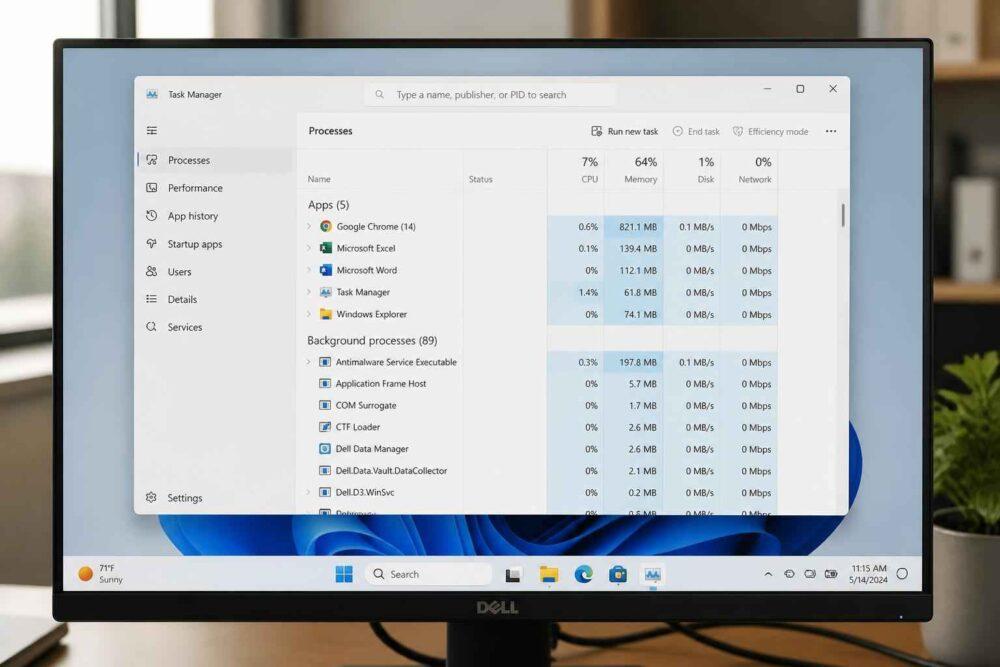
Menedżer zadań windows 11 ma odświeżony wygląd, który pasuje do stylu Fluent Design. Najbardziej widoczna zmiana to boczny panel zamiast starszego układu zakładek. Dzięki temu szybciej przechodzisz między Procesami, Wydajnością, Autostartem, Użytkownikami i Usługami, bez wrażenia, że szukasz opcji w zbyt ciasnym oknie.
Na co dzień praktyczne są też dwie nowości. Pierwsza to lepsze wyszukiwanie procesów, które przydaje się, gdy masz dużo aplikacji i usług. Druga to ciemniejszy, lepiej dopasowany motyw, dzięki któremu narzędzie wygląda czytelniej przy dłuższej pracy. Sam wygląd nie przyspiesza komputera, ale pomaga szybciej odczytać, co naprawdę dzieje się w tle.
Warto też pamiętać, że Windows 11 bardziej podkreśla rolę filtrowania i prostego porządkowania listy procesów. To ma znaczenie, gdy chcesz odróżnić aplikację użytkownika od tego, co należy do systemu. Dla osoby domowej to nie tylko kwestia wygody. To przede wszystkim mniejsze ryzyko, że zakończysz coś, czego nie powinieneś.
Jeżeli używasz menedżer zadań windows 11 po raz pierwszy po aktualizacji interfejsu, nie szukaj starych układów z poprzednich wersji. Logika pozostała podobna, ale miejsca elementów się zmieniły. Najlepiej po prostu przejść bocznym panelem i najpierw spojrzeć na Procesy, a dopiero potem na Wydajność i Autostart.
Jak sprawdzić obciążenie procesora, RAM i dysku w Menedżerze zadań
Jeśli komputer zwalnia, najważniejsze pytanie brzmi nie „czy coś jest nie tak”, tylko co dokładnie jest wąskim gardłem. Właśnie dlatego Menedżer zadań windows 11 jest tak przydatny: pokazuje obciążenie procesora CPU, pamięci RAM, dysku, GPU i sieci w czasie rzeczywistym. Dzięki temu szybciej widzisz, czy problem dotyczy jednej aplikacji, czy całego systemu.
W zakładce Procesy patrz przede wszystkim na kolumny z wykorzystaniem zasobów. Jeśli jeden program ma wysokie zużycie CPU, zwykle aktywnie liczy, indeksuje dane albo utknął w pętli. Jeśli rośnie przede wszystkim zużycie pamięci RAM, komputer może zacząć korzystać z pliku stronicowania i wtedy pojawia się odczuwalne spowolnienie. Sam wysoki RAM nie zawsze oznacza awarię — znaczenie ma to, czy system nadal reaguje płynnie.
Przy dysku warto rozróżnić dwie sytuacje. Na SSD chwilowy wzrost użycia jest normalny, ale stałe 100% przy lekkich zadaniach często wskazuje na kolejkę operacji albo problem z aplikacją działającą w tle. Na HDD taki objaw bywa jeszcze bardziej odczuwalny, bo wolniejszy nośnik łatwiej staje się blokadą całego komputera. Gdy dysk nie nadąża, nawet lekka aplikacja zaczyna wyglądać jak „zawieszona”, choć faktyczny problem leży niżej.
Zakładka Wydajność pomaga zobaczyć trend, a nie tylko chwilowy skok. Jeżeli widzisz stale wysokie CPU, RAM albo aktywność dysku, przejdź do szczegółów procesów i sprawdź, czy winny jest jeden program, czy może kilka usług jednocześnie. W razie potrzeby warto otworzyć także Monitor zasobów, bo pokazuje bardziej szczegółowo odczyty i zapisy dysku oraz ruch sieciowy.
Dobry nawyk jest prosty: zanim uznasz komputer za „zepsuty”, sprawdź, czy problem dotyczy jednej aplikacji, czy całego środowiska pracy. Z doświadczenia przy wsparciu użytkowników domowych i biurowych wynika, że spora część zgłoszeń to nie awaria sprzętu, tylko jeden proces z dużym apetytem na RAM, dysk albo CPU.
Wymuszanie zamykania aplikacji i zarządzanie procesami krok po kroku
Gdy program przestaje odpowiadać, najbezpieczniej zacząć od zwykłego zamknięcia okna. Jeśli to nie pomaga, w Menedżerze zadań windows 11 użyj opcji Zakończ zadanie. To rozwiązuje większość codziennych zawieszeń, ale ma jedną ważną wadę: może spowodować utratę niezapisanej pracy. Dlatego zanim klikniesz, sprawdź, czy aplikacja nie daje jeszcze szansy na zapis przez skrót klawiaturowy.
Tu właśnie przydaje się zdrowy rozsądek. Zamknięcie edytora dokumentów, programu graficznego albo arkusza kalkulacyjnego jest czymś innym niż kończenie procesu systemowego. W pierwszym przypadku zwykle zamykasz aplikację użytkownika. W drugim możesz uszkodzić działanie interfejsu albo odciąć element, który system nadal potrzebuje. Menedżer zadań windows 11 pokazuje oba typy, ale nie każdy z nich jest bezpieczny do zakończenia.
Jeśli jedna aplikacja uruchomiła kilka powiązanych procesów i zamknięcie pojedynczego okna nie pomaga, możesz skorzystać z opcji Zakończ drzewo procesów. To mocniejszy krok, bo kończy także procesy potomne. Używaj go tylko wtedy, gdy wiesz, że chodzi o jedną, zawieszoną aplikację, a nie o usługę systemową albo komponent, który obsługuje kilka elementów naraz.
Alternatywą awaryjną jest wiersz poleceń i komenda taskkill, na przykład z użyciem nazwy obrazu procesu lub identyfikatora PID. To rozwiązanie jest przydatne, gdy interfejs graficzny działa słabo albo chcesz zamknąć aplikację z większą precyzją. Jednocześnie nie traktuj go jak uniwersalnego młotka: źle użyte polecenie może zamknąć nie to, co trzeba.
Najpraktyczniej myśleć o tym tak: najpierw kończysz tylko zawieszoną aplikację, dopiero potem — jeśli to konieczne — sięgasz po mocniejsze narzędzia. Jeśli musisz zamykać coś, co wygląda na proces systemowy, to sygnał, że problem może nie dotyczyć samej aplikacji, tylko całego środowiska Windows.
Zarządzanie aplikacjami autostartu i usługami w Windows 11
Wyłączenie programów autostart Windows 11 to jeden z nielicznych sposobów optymalizacji, który naprawdę ma sens w codziennym użytkowaniu. Jeśli komputer startuje długo, a zaraz po zalogowaniu przez chwilę „zamiera”, winne bywają właśnie aplikacje uruchamiane razem z systemem. W zakładce Aplikacje autostartu możesz szybko zobaczyć, co startuje automatycznie i jaki ma to wpływ na uruchamianie.
Tu warto działać ostrożnie, ale zdecydowanie. Programy aktualizujące się w tle, komunikatory, narzędzia pomocnicze, launchery czy dodatki synchronizacji chmury nie zawsze muszą startować od razu. Jeśli używasz ich dopiero po kilku minutach pracy, wyłączenie autostartu zwykle nie szkodzi, a skraca czas wejścia do pulpitu i zmniejsza poranne obciążenie komputera.
Jak wyłączyć zbędne programy w zakładce Aplikacje autostartu
W praktyce wystarczy otworzyć Aplikacje autostartu i przełączyć stan z Włączone na Wyłączone. Zwróć uwagę na kolumnę pokazującą wpływ na uruchamianie — nie zawsze mówi ona wszystko, ale pomaga oddzielić rzeczy ważne od dodatków. Jeśli dany program jest potrzebny tylko okazjonalnie, lepiej uruchamiać go ręcznie niż obciążać nim każdy start systemu.
Warto też pamiętać, że taka zmiana jest odwracalna. To ważna przewaga nad „optymalizacją” polegającą na bezrefleksyjnym usuwaniu plików. Jeśli po kilku dniach okaże się, że dany program był jednak potrzebny od razu po starcie, po prostu włączasz go ponownie. Właśnie dlatego Menedżer zadań windows 11 jest narzędziem bezpieczniejszym niż wiele zewnętrznych „czyścideł”.
Kontrola usług systemowych i zachowanie stabilności komputera
Sekcja Usługi wygląda podobnie do autostartu, ale znaczenie ma inne. Usługi często należą do systemu albo do programu, który działa w tle bez widocznego okna. Tu trzeba być bardziej ostrożnym, bo wyłączenie nieznanej usługi potrafi zatrzymać ważną funkcję, od drukowania po synchronizację, sieć albo aktualizacje.
Najbezpieczniej jest traktować tę zakładkę jako miejsce do oglądania, nie do mechanicznego czyszczenia. Jeśli rozpoznajesz usługę z konkretnej aplikacji i wiesz, że nie jest ci potrzebna, można ją sprawdzić dalej. Jeśli nie rozumiesz, do czego służy, lepiej zostawić ją w spokoju. W praktyce bardziej opłaca się ograniczyć autostart zwykłych aplikacji niż grzebać w usługach systemowych bez planu.
Tryb wydajnościowy i zaawansowane funkcje Menedżera zadań
Jedną z ciekawszych nowości, które wyróżniają Menedżer zadań windows 11, jest Tryb wydajnościowy albo Efficiency Mode. To nie jest magiczny przycisk „przyspiesz komputer”. Jego zadanie jest bardziej konkretne: ograniczyć wpływ wybranego procesu w tle na CPU i energię, tak aby system miał więcej zasobów dla tego, co naprawdę robisz.
Tryb wydajnościowy nie naprawia przyczyny spowolnienia. Pomaga tylko wtedy, gdy jeden proces w tle zbyt mocno obciąża system albo baterię. Jeśli aplikacja działa źle z powodu błędu, sama zmiana trybu może dać chwilową ulgę, ale nie zastąpi aktualizacji, naprawy lub ponownej instalacji.
W praktyce ten tryb ma sens przede wszystkim przy procesach, które nie muszą stale pracować z pełną mocą. Przeglądarka z wieloma kartami, narzędzie synchronizacji albo aplikacja pomocnicza potrafią zużywać zbyt dużo zasobów, choć nie są krytyczne dla bieżącej pracy. Wtedy ograniczenie procesu bywa rozsądniejsze niż jego zamykanie. To szczególnie ważne na laptopach, gdzie liczy się też bateria.
Jeszcze większą ostrożność zachowaj przy priorytetach procesów i koligacji procesora. Zmiana priorytetu może pomóc doraźnie, ale nie powinna służyć jako stała metoda „ulepszania” Windows. Ustawienie koligacji procesora bywa przydatne w testach albo przy bardzo konkretnym problemie zgodności, lecz w zwykłej pracy częściej zaszkodzi niż pomoże. To narzędzia sytuacyjne, a nie recepta na każdy wolny komputer.
Jeśli potrzebujesz diagnostyki bardziej technicznej, możesz też wygenerować plik zrzutu pamięci dla aplikacji, która regularnie się wysypuje. To już krok z obszaru analizy problemu, a nie codziennej optymalizacji. Taki plik bywa pomocny przy dalszym badaniu błędu, ale sam nie daje gwarancji naprawy i nie zastąpi sprawdzenia, czy winna jest konkretna aplikacja, czy szerszy problem systemowy.
Co zrobić, gdy Menedżer zadań w Windows 11 nie działa lub się zawiesza
Jeśli Menedżer zadań windows 11 sam przestaje reagować, najpierw sprawdź, czy problem dotyczy tylko jego okna, czy całej powłoki systemu. Czasem wystarczy restart procesu Windows Explorer, żeby pulpit i pasek zadań wróciły do życia. W samym Menedżerze znajdziesz proces eksploratora i opcję ponownego uruchomienia — to bezpieczniejsze niż pełny restart komputera, o ile masz jeszcze jakiś dostęp do interfejsu.
Jeżeli okno w ogóle nie chce się otworzyć, spróbuj uruchomić narzędzie z uprawnieniami administratora albo użyj ścieżki awaryjnej przez Ctrl + Alt + Del. Gdy problem pojawił się po aktualizacji, nie zakładaj od razu awarii sprzętu. Zdarza się, że po prostu jakiś komponent Windows nie dogadał się z nową konfiguracją. Wtedy zwykły restart bywa pierwszym krokiem, a dopiero potem ma sens dalsza diagnostyka.
Jeśli Menedżer zadań dalej nie działa, uruchom wiersz poleceń jako administrator i sprawdź pliki systemowe poleceniem sfc /scannow, a następnie, jeśli to potrzebne, DISM /Online /Cleanup-Image /RestoreHealth. To nie są komendy „na wszystko”, ale potrafią naprawić uszkodzone składniki Windows, które blokują działanie narzędzi systemowych. Warto jednak pamiętać, że wynik zależy od konkretnej wersji systemu i stanu plików lokalnych.
Jeżeli nawet po tych krokach problem wraca, trzeba zejść z poziomu ogólnych porad do diagnostyki przyczyny. Wtedy patrzysz, czy nie ma kłopotu z profilem użytkownika, aktualizacją systemu albo konfliktem programu startowego. Gdy do objawów dołączają ciągłe zwiechy, błędy dysku lub samoczynne restarty, sam Menedżer zadań windows 11 nie wystarczy już jako narzędzie naprawy — potrzebne są dodatkowe pomiary i szersza analiza.
Najlepsza praktyka jest prosta: używaj Menedżera zadań do rozpoznania źródła obciążenia, nie do losowego „odchudzania” Windows. Najpierw sprawdź CPU, RAM i dysk, potem zamknij tylko to, co naprawdę zawieszone, a na końcu ogranicz autostart i, jeśli trzeba, pojedynczy proces w tle. Taki porządek działa lepiej niż przypadkowe kończenie wszystkiego, co brzmi znajomo.