Jak zmapować dysk sieciowy Linux – bezpiecznie, tymczasowo i na stałe
Jeśli szukasz odpowiedzi na pytanie, jak zmapować dysk sieciowy linux, najpierw warto rozróżnić dwie rzeczy: szybkie podłączenie udziału do testu oraz konfigurację, która zostanie po restarcie. W praktyce to właśnie ta różnica decyduje o tym, czy zasób będzie wygodny w codziennej pracy, czy zacznie sprawiać kłopoty po ponownym uruchomieniu systemu.
W Linuxie dysk sieciowy zwykle montuje się do istniejącego katalogu, a nie przypisuje do niego osobnej litery jak w Windows. To proste rozwiązanie, ale tylko wtedy, gdy dobrze dobierzesz protokół, uprawnienia i sposób przechowywania hasła. W przeciwnym razie udział pojawi się, lecz będzie widoczny wyłącznie dla roota albo przestanie działać po starcie systemu.
| Sposób | Kiedy ma sens | Plus | Minus |
|---|---|---|---|
| GUI przez smb:// | Jednorazowy dostęp do zasobu NAS | Szybko i bez terminala | Zwykle nie jest trwałe po restarcie |
| mount w terminalu | Test połączenia i uprawnień | Łatwo sprawdzić, czy udział działa | Po restarcie znika, jeśli nie dodasz wpisu do fstab |
| fstab z CIFS | Stały dostęp do udziału SMB | Działa automatycznie po uruchomieniu | Wymaga ostrożnej konfiguracji |
| NFS | Linux do Linuxa lub Linux do NAS | Często prostsze i szybsze w sieci lokalnej | Wymaga zgodnej konfiguracji po stronie serwera |
Co oznacza mapowanie dysku sieciowego w systemie Linux
Mapowanie dysku sieciowego w Linuxie to po prostu montowanie zasobu z innego komputera, serwera lub NAS-a do wybranego katalogu w lokalnym systemie plików. Po zamontowaniu udostępniony folder zachowuje się jak zwykły katalog: możesz w nim otwierać pliki, kopiować dane i tworzyć nowe pozycje, o ile pozwalają na to prawa dostępu.
W środowisku domowym i małej firmie najczęściej spotkasz dwa protokoły. SMB/CIFS działa dobrze z udziałami udostępnianymi przez Sambę, Windowsa i większość NAS-ów. NFS jest natywny dla świata Linux/Unix i bywa wygodniejszy, gdy wszystkie urządzenia są pod kontrolą jednego administratora albo jednej osoby.
Najważniejsze jest to, że montowanie może być tymczasowe albo stałe. Tymczasowe sprawdza się, gdy chcesz szybko otworzyć folder, przetestować połączenie lub skopiować dane. Stałe ma sens wtedy, gdy korzystasz z udziału codziennie i zależy Ci na tym, aby był dostępny po restarcie komputera.
Jak zmapować dysk sieciowy linux przez interfejs graficzny GUI
Jeśli pracujesz na Ubuntu, Mint albo innym desktopowym Linuxie, najprościej zacząć od menedżera plików. Wiele osób wybiera tę drogę, bo nie wymaga żadnej znajomości składni poleceń, a od razu pokazuje, czy serwer NAS odpowiada i czy hasło zostało przyjęte.
W praktyce otwierasz menedżer plików, wybierasz opcję Połącz z serwerem lub podobną nazwę, a następnie wpisujesz adres w formie smb://adres-ip/udział. Przykład: smb://192.168.1.20/backup. Gdy system poprosi o dane logowania, podajesz nazwę użytkownika i hasło do udziału sieciowego, nie hasło do konta systemowego Linux.
To rozwiązanie jest dobre do szybkiego dostępu, ale nie rozwiązuje wszystkiego. Po wylogowaniu albo restarcie sesji udział może zniknąć z widoku. Dlatego GUI traktuj jako wygodny test: jeśli folder nie otwiera się tutaj, nie ma sensu od razu przepisywać wpisu do fstab, bo problem najpewniej leży w adresie, haśle albo uprawnieniach po stronie serwera.
Warto też dodać skrót lub zakładkę, jeśli menedżer plików to oferuje. Dzięki temu wrócisz do udziału jednym kliknięciem, bez każdorazowego wpisywania adresu. To nadal nie jest pełna automatyzacja, ale w codziennym użyciu bywa wystarczające, szczególnie przy sporadycznym dostępie do danych.
Jak zmapować dysk sieciowy linux przez terminal i fstab
Terminal daje większą kontrolę i pozwala sprawdzić, czy mount działa bezpośrednio, zanim zapiszesz go na stałe. To dobry krok pośredni: najpierw test, potem konfiguracja. Właśnie tak najbezpieczniej podejść do zasobu, który ma później służyć do pracy z dokumentami, archiwami czy kopiami zapasowymi.
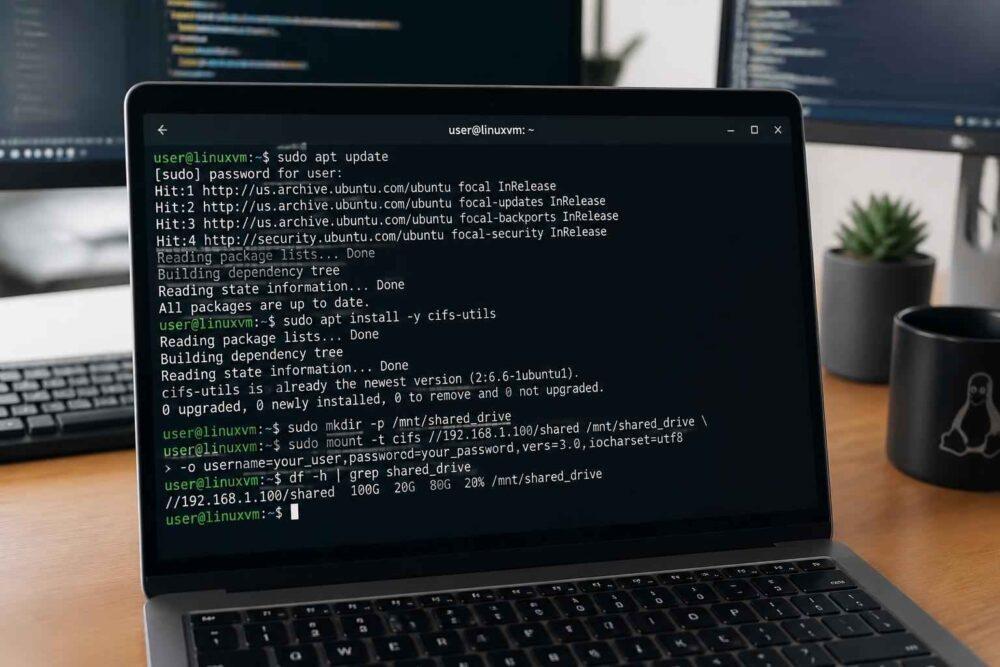
Na początku doinstaluj klienta CIFS, jeśli system go nie ma. W Debianie, Ubuntu i Mint zwykle wystarczy pakiet cifs-utils. Potem utwórz punkt montowania, na przykład /mnt/nas albo /media/udzial. To miejsce, w którym system będzie „widział” zasób z sieci.
sudo apt install cifs-utils
sudo mkdir -p /mnt/nas
sudo mount -t cifs //192.168.1.20/backup /mnt/nas -o username=jan,uid=1000,gid=1000,vers=3.0
Taki montaż działa tymczasowo i pozwala od razu sprawdzić, czy zasób jest dostępny. Jeśli wszystko się uda, zajrzyj do katalogu /mnt/nas i spróbuj utworzyć plik testowy. To prosty, ale ważny test: samo pojawienie się udziału nie oznacza jeszcze, że zwykły użytkownik ma prawo zapisu.
Automatyczne montowanie dysku sieciowego przy starcie systemu przez fstab
Jeżeli udział używasz regularnie, sens ma dopiero konfiguracja stała. W Linuxie robi się to w pliku /etc/fstab, który system odczytuje przy uruchomieniu. Tu właśnie trzeba uważać najbardziej, bo źle wpisany zasób potrafi opóźnić start albo wymagać ręcznej interwencji po każdym restarcie.
- Upewnij się, że udostępnienie działa tymczasowo i że masz do niego dostęp z właściwymi prawami.
- Utwórz katalog montowania, na przykład
/mnt/nas, i sprawdź, czy nie ma w nim ważnych lokalnych danych. - Przygotuj bezpieczne poświadczenia w osobnym pliku, zamiast wpisywać hasło bezpośrednio do
fstab. - Dodaj wpis do
/etc/fstab, a potem przetestuj go poleceniemsudo mount -aprzed restartem systemu.
Przykładowy wpis dla udziału CIFS może wyglądać tak:
//192.168.1.20/backup /mnt/nas cifs credentials=/etc/samba/backup.credentials,uid=1000,gid=1000,file_mode=0664,dir_mode=0775,_netdev,nofail,x-systemd.automount,vers=3.0 0 0Warto rozumieć, co robią najważniejsze opcje. uid i gid wskazują, który lokalny użytkownik ma widzieć pliki jako „swoje”. file_mode i dir_mode ustawiają prawa odczytu, zapisu i wykonywania widoczne po stronie Linuxa. Opcja _netdev informuje system, że to zasób sieciowy, a nofail i x-systemd.automount zmniejszają ryzyko, że komputer zatrzyma się na starcie tylko dlatego, że sieć uruchomiła się odrobinę później.
Nie wpisuj hasła bezpośrednio do fstab. To wygodne tylko na chwilę, ale niebezpieczne w praktyce: dane logowania łatwo przypadkiem ujawnić w historii poleceń, kopii zapasowej albo przy podglądzie pliku konfiguracji. Osobny plik credentials to prostszy i bezpieczniejszy sposób.
Bezpieczne przechowywanie poświadczeń w pliku credentials
Plik credentials to zwykły tekstowy plik z nazwą użytkownika i hasłem do udziału. Jego zaleta jest prosta: hasła nie trzymasz w /etc/fstab, a sam wpis montowania pozostaje czytelny i krótki. To rozwiązanie warto stosować zawsze, gdy udział ma służyć dłużej niż do jednorazowego testu.
sudo mkdir -p /etc/samba
sudo nano /etc/samba/backup.credentials
W środku możesz umieścić takie dane:
username=jan
password=TwojeHaslo
domain=WORKGROUP
Po zapisaniu pliku ustaw mu ścisłe prawa dostępu:
sudo chmod 600 /etc/samba/backup.credentials
sudo chown root:root /etc/samba/backup.credentials
To ważny moment kontroli. Jeśli ten plik ma zbyt szerokie uprawnienia, każdy lokalny użytkownik może go odczytać. W małej sieci domowej często o tym się zapomina, a potem udział działa, ale hasło leży praktycznie otwarte. Z punktu widzenia bezpieczeństwa lepiej poświęcić minutę na poprawne ustawienie pliku niż później szukać źródła wycieku.
Mapowanie dysku sieciowego NFS w systemie Linux
Jeżeli łączysz Linuxa z Linuxem albo korzystasz z NAS-a z obsługą NFS, ten protokół często będzie lepszy niż SMB/CIFS. Zwykle daje mniejszy narzut, bywa prostszy w użyciu i lepiej pasuje do środowiska, w którym identyfikatory użytkowników są już spójne. W praktyce oznacza to mniej walki z uprawnieniami i bardziej przewidywalne zachowanie przy większych plikach.
W systemie klienta potrzebujesz pakietu nfs-common. Potem montujesz udział komendą podobną do tej:
sudo apt install nfs-common
sudo mkdir -p /mnt/nfs
sudo mount -t nfs 192.168.1.20:/srv/dane /mnt/nfs
W fstab wpis wygląda podobnie, ale zamiast cifs używasz nfs. Przykład:
192.168.1.20:/srv/dane /mnt/nfs nfs defaults,_netdev,vers=4.1 0 0Jeśli działasz w czystym środowisku Linux, NFS często wygrywa prostotą. Gdy jednak udział ma być czytany też przez Windows, lepiej zostać przy Sambie i CIFS. To właśnie dobór protokołu decyduje o tym, czy konfiguracja będzie wygodna, czy będzie wymagała ciągłych obejść.
Najczęstsze problemy podczas mapowania dysków i jak je rozwiązać
Najbardziej typowy kłopot pojawia się wtedy, gdy udział działa ręcznie, ale nie montuje się po restarcie. Zwykle winna jest sieć, która startuje później niż wpis z fstab. W takiej sytuacji najpierw sprawdź, czy dodałeś _netdev, a przy bardziej kapryśnych środowiskach także x-systemd.automount. To często wystarcza, aby system nie próbował montować zasobu zanim interfejs sieciowy będzie gotowy.
Jeśli montowanie kończy się błędem, nie zgaduj. Najpierw przetestuj wpis komendą sudo mount -a, a potem sprawdź komunikaty w dmesg albo journalctl -b. Taki test jest ważniejszy niż sam restart, bo od razu pokazuje, co dokładnie systemowi nie pasuje: zły adres, niepoprawny udział, błędną wersję protokołu albo odmowę dostępu z serwera NAS.
Problem z uprawnieniami zapisu i odczytu uid, gid
To chyba najczęstszy powód frustracji. Udział się montuje, ale dla zwykłego użytkownika wszystko wygląda jak należące do roota. Efekt jest prosty: można wejść do folderu, ale nie da się zapisać pliku, zmienić nazwy katalogu ani usunąć tego, co samemu się tam skopiowało. Nie pomaga tu samo chmod na zamontowanym zasobie, bo w przypadku CIFS i NFS prawa trzeba rozumieć inaczej niż dla lokalnego dysku.
W CIFS najczęściej rozwiązujesz to parametrami uid i gid. Przypisują one lokalnego właściciela plików i katalogów, dzięki czemu system nie traktuje wszystkiego jako obcego. Dodatkowo file_mode i dir_mode ustawiają sposób widzenia praw po stronie Linuxa. Przykład dla użytkownika o identyfikatorze 1000:
//192.168.1.20/backup /mnt/nas cifs credentials=/etc/samba/backup.credentials,uid=1000,gid=1000,file_mode=0664,dir_mode=0775,_netdev,vers=3.0 0 0Jeżeli nie znasz swoich identyfikatorów, sprawdzisz je poleceniem id. To prostsze niż ręczne zgadywanie, dlaczego pliki są widoczne tylko po stronie administracyjnej. Warto też pamiętać, że lokalny wygląd uprawnień nie zastępuje polityki na serwerze. Jeśli NAS odmawia zapisu, problem może leżeć po jego stronie, a nie w samym Linuksie.
Jak udostępnić dysk z Linuxa do Windowsa za pomocą Samby
Czasem sytuacja działa w drugą stronę: masz folder na Linuxie i chcesz, aby Windows widział go jako udział sieciowy. Wtedy przydaje się Samba. To nie jest pełna administracja dużym serwerem, tylko podstawowa, praktyczna konfiguracja dla domu albo małej sieci biurowej.
Najpierw zainstaluj Sambę, a potem dodaj prosty udział do pliku /etc/samba/smb.conf. Przykład:
[udzial]
   path = /srv/udzial
   browseable = yes
   read only = no
   valid users = jan
Następnie dodaj użytkownika do Samby i ustaw hasło dla tego udziału. Po restarcie usługi Windows powinien widzieć folder jako zasób sieciowy, który da się zmapować w Eksploratorze plików. Jeśli chcesz ograniczyć ryzyko, na start udostępnij tylko wybrany katalog, a nie cały dysk czy katalog domowy.
W praktyce najważniejsze jest jedno: najpierw ustal, czy potrzebujesz tylko szybkiego dostępu, czy stałego montowania po restarcie. Do testu i jednorazowego kopiowania wystarczy GUI albo mount. Do codziennej pracy lepszy będzie wpis w fstab z credentials i poprawnymi uid/gid. Jeżeli środowisko jest czysto linuksowe, rozważ też NFS, bo często upraszcza konfigurację i lepiej pasuje do domowego NAS-a.
Najbezpieczniejszy schemat jest prosty: najpierw montowanie tymczasowe, potem test zapisu, a dopiero na końcu trwały wpis. Dzięki temu łatwiej uniknąć sytuacji, w której udział niby działa, ale po restarcie znika albo otwiera się tylko dla roota. Jeśli zależy Ci na przewidywalnym działaniu, właśnie takie podejście daje najlepszy efekt.