Laptop sie grzeje? Sprawdź przyczyny, temperatury i rozwiązania
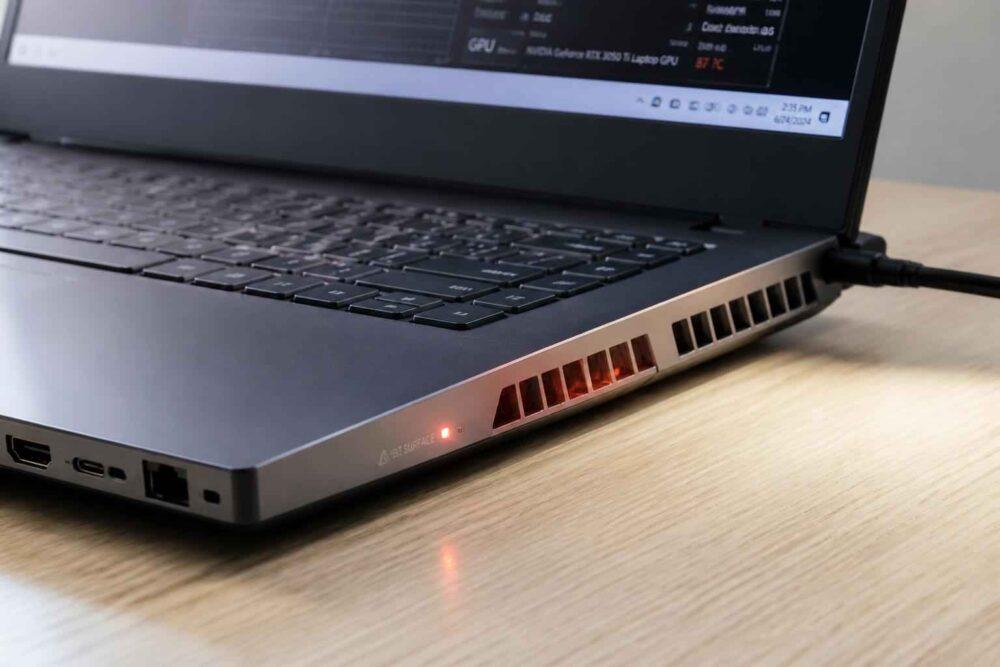
Kiedy laptop się grzeje, zwykle nie chodzi o jeden problem, tylko o kilka rzeczy naraz: obciążenie procesora, ograniczoną przestrzeń w obudowie, kurz w układzie chłodzenia albo zbyt agresywne ustawienia systemu. Gdy ktoś wpisuje w wyszukiwarkę „laptop sie grzeje”, najczęściej chce wiedzieć nie tylko dlaczego tak się dzieje, ale też co można zrobić od razu i kiedy lepiej nie ryzykować dalszej pracy na sprzęcie.
Najpierw warto potwierdzić problem pomiarem, a dopiero potem działać. Głośny wentylator i ciepła obudowa nie zawsze oznaczają awarię, ale spadki wydajności, throttling termiczny i nagłe wyłączanie to już wyraźny sygnał, że komputer nie odprowadza ciepła tak, jak powinien.
Zanim przejdziesz do czyszczenia lub zmian w ustawieniach, sprawdź liczby. Sama „gorąca obudowa” bywa myląca, a źródło problemu najczęściej widać dopiero w temperaturach CPU, GPU i dysku.
| Podzespół | Temperatura w spoczynku | Temperatura pod obciążeniem | Kiedy uważać |
|---|---|---|---|
| CPU | 35–55°C | 70–90°C | Utrzymujące się 95°C+ i spadki taktowania |
| GPU | 35–60°C | 70–85°C | 90°C+ lub wyraźny throttling w grach |
| SSD NVMe | 30–45°C | 50–70°C | 70°C+ i spadek transferu |
Warto pamiętać, że to są zakresy orientacyjne. Wydajny laptop gamingowy może chwilowo pracować wyżej niż prosty model biurowy, ale jeśli temperatura rośnie szybko, nie spada po kilku minutach i towarzyszy jej hałas albo spadek FPS, problem jest realny. W przypadku starszych dysków HDD również dobrze jest pilnować, by nie pracowały długo w wysokiej temperaturze.
Dlaczego laptop się grzeje i jakie są objawy przegrzewania?
W laptopie ciepło powstaje tam, gdzie jest obliczeniowe obciążenie: przede wszystkim w procesorze CPU i karcie graficznej GPU. Im więcej zadań wykonują, tym więcej energii zamienia się w ciepło. Problem polega na tym, że w obudowie notebooka układ chłodzenia jest mały, a przestrzeń na radiator i wentylator ograniczona. W praktyce oznacza to, że system musi bardzo szybko odebrać ciepło i wyrzucić je na zewnątrz.
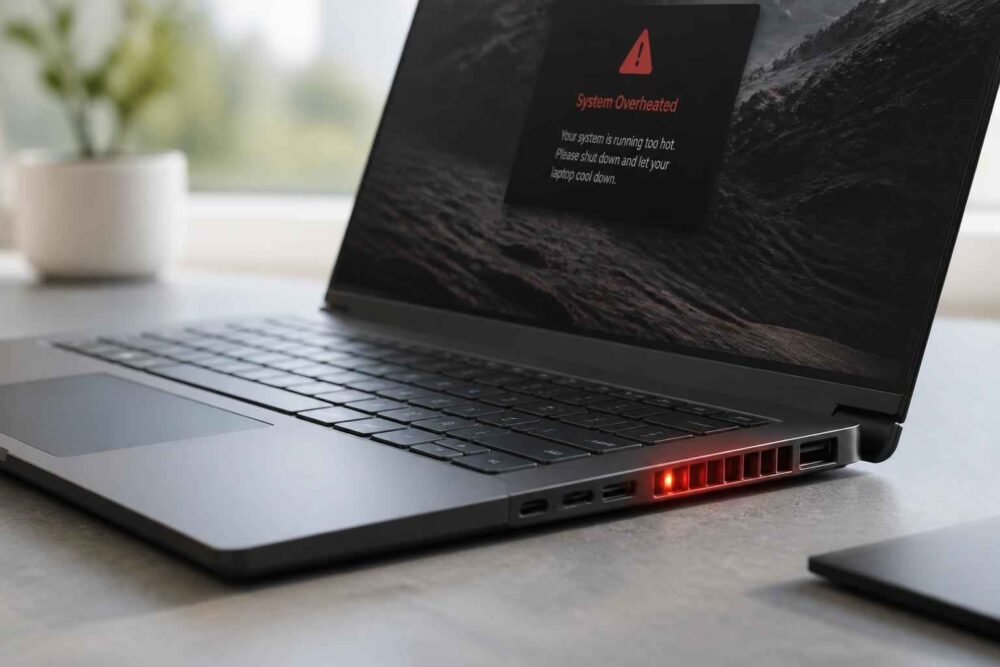
Jeśli tego nie robi, pojawia się throttling termiczny. To mechanizm obronny: laptop obniża taktowanie procesora lub karty graficznej, żeby zmniejszyć temperaturę. Dla użytkownika wygląda to tak, że gra działa płynnie przez kilka minut, a potem zaczyna klatkować, aplikacje otwierają się wolniej, a wentylator pracuje coraz głośniej. Gdy laptop się grzeje dłużej, może też zawieszać się lub samoczynnie wyłączyć, bo elektronika chroni się przed uszkodzeniem.
Typowe objawy są dość powtarzalne. Najpierw słychać wyraźnie głośniejszą pracę wentylatora. Potem obudowa robi się bardzo ciepła w miejscu nad klawiaturą lub przy wylotach powietrza. Później zaczyna spadać wydajność: w grach ubywa FPS, w programach pojawia się „mulenie”, a przy mocniejszym obciążeniu laptop może uruchamiać się ponownie albo całkiem się wyłączyć.
Warto odróżnić normalne nagrzewanie od problemu. Krótkie skoki temperatury przy otwieraniu ciężkiej aplikacji są zwykle bezpieczne. Niepokoi dopiero sytuacja, w której laptop się grzeje stale, a wyniki w testach i w codziennej pracy są gorsze niż zwykle.
Jak sprawdzić temperaturę procesora i karty graficznej w laptopie?
Najprościej użyć jednego z darmowych narzędzi: HWMonitor, HWiNFO albo Core Temp. Ich zadanie jest podobne: pokazują temperatury, obciążenie i często także taktowanie rdzeni. Dla większości użytkowników wystarczy odczyt z czujników, bez żadnych zaawansowanych testów.
Pomiar zacznij od temperatury w spoczynku. Uruchom komputer, poczekaj kilka minut bez otwierania wielu kart i sprawdź, ile pokazują czujniki CPU i GPU. Potem zrób test pod obciążeniem: uruchom grę, eksport wideo, render lub choćby mocniejsze zadanie na 10–15 minut. Jeśli laptop sie grzeje tylko chwilowo po starcie programu, to jeszcze nie musi oznaczać problemu. Jeśli jednak temperatura rośnie i utrzymuje się wysoko, a wraz z nią spada wydajność, trzeba szukać przyczyny.
W praktyce najważniejsze jest porównanie dwóch stanów: spoczynku i obciążenia. Gdy w spoczynku temperatury są nienaturalnie wysokie, winne bywa oprogramowanie w tle albo słabe chłodzenie. Gdy problem pojawia się dopiero przy pracy, częściej chodzi o kurz, zużytą pastę termoprzewodzącą albo zbyt wysoki pobór mocy przez CPU i GPU.
Nie panikuj po pojedynczym skoku do wysokiej wartości. Krótkie, chwilowe piki są normalne. Niepokoi dopiero utrzymująca się wysoka temperatura, zwłaszcza gdy laptop sie grzeje i jednocześnie zaczyna ograniczać wydajność albo sam się wyłącza.
Najczęstsze przyczyny przegrzewania się laptopa
Najczęściej problem wynika z połączenia kilku czynników: zabrudzonego chłodzenia, naturalnego zużycia materiałów termicznych i niekorzystnych nawyków użytkowania. Dopiero ich suma sprawia, że laptop sie grzeje bardziej niż powinien.
Kurz w układzie chłodzenia i wyschnięta pasta termoprzewodząca
Kurz nie osiada wyłącznie na kratkach. Z czasem tworzy warstwę na radiatorze i wewnątrz kanałów powietrznych, gdzie działa jak filc: ogranicza przepływ, zatrzymuje ciepło i obciąża wentylator. Z zewnątrz laptop może wyglądać czysto, a wewnątrz mieć mocno przytkane żeberka radiatora.
Drugim częstym powodem jest wyschnięta pasta termoprzewodząca albo zużyte termopady. Po roku czy dwóch materiał traci elastyczność i gorzej przenosi ciepło z procesora lub GPU na chłodzenie. Wtedy temperatura rośnie szybciej, wentylator wchodzi na wysokie obroty, a mimo tego obudowa nadal jest gorąca. W takich sytuacjach samo „przedmuchanie” z zewnątrz pomaga tylko częściowo albo na krótko.
W praktyce właśnie dlatego laptop sie grzeje mimo pozornie małego obciążenia. Jeśli pasta nie przewodzi już dobrze, radiator nie odbiera ciepła tak jak wcześniej. Jeżeli do tego wentylator pracuje głośniej niż dawniej, a wydajność spada po kilku minutach gry, to bardzo możliwe, że sama konserwacja zewnętrzna nie wystarczy.
Błędy podczas codziennego użytkowania i miękkie podłoże
Używanie laptopa na łóżku, kocu, poduszce albo nawet na kolanach potrafi skutecznie przytkać wloty powietrza. Sprzęt wtedy zasysa mniej chłodnego powietrza, a gorące oddaje z większym trudem. W efekcie laptop się grzeje szybciej, nawet jeśli sam układ chłodzenia jest jeszcze sprawny.
Na temperaturę wpływa też otoczenie. W ciepłym pokoju, przy zasłoniętych wylotach albo blisko kaloryfera chłodzenie ma po prostu trudniejsze warunki. Podobnie działa duże obciążenie w tle: aktualizacje, synchronizacja chmury, przeglądarka z wieloma kartami czy programy startujące razem z systemem. Użytkownik widzi tylko gorącą obudowę, ale problem zaczyna się od zbyt dużego obciążenia CPU i GPU.
Domowe sposoby na obniżenie temperatury laptopa
Jeśli chcesz schłodzić sprzęt bez rozkręcania obudowy, zacznij od rzeczy bezpiecznych i odwracalnych. Najpierw popraw przepływ powietrza, potem usuń zabrudzenia z kratek, a dopiero później myśl o dodatkowych akcesoriach. To ważne, bo podkładka chłodząca nie naprawi zatkanego radiatora.
- Wyłącz laptop, odłącz zasilacz i poczekaj, aż obudowa lekko ostygnie.
- Ustaw sprzęt na twardym, płaskim podłożu, żeby nie zasłaniać wlotów od spodu.
- Użyj sprężonego powietrza do elektroniki krótkimi seriami, a nie jednym długim strumieniem.
- Przy czyszczeniu przytrzymaj łopatki wentylatora patyczkiem lub wykałaczką, żeby nie rozpędzały się jak wirnik i nie wytwarzały prądu zwrotnego.
- Nie kieruj dyszy zbyt blisko i nie przechylaj puszki, bo może wydostać się zimny gaz zamiast samego powietrza.
Ten ostatni punkt jest ważny, bo nieprawidłowe przedmuchiwanie potrafi zaszkodzić bardziej niż pomóc. Zbyt mocny strumień może wepchnąć kurz głębiej do radiatora, a rozpędzony wentylator bywa obciążeniem dla łożyska. W praktyce to jeden z najczęstszych błędów przy domowym czyszczeniu laptopa z kurzu.
Podkładka chłodząca działa najlepiej wtedy, gdy układ chłodzenia jest już drożny. Jeśli radiator jest zakurzony albo pasta termiczna dawno straciła właściwości, dodatkowy nawiew obniży temperaturę tylko częściowo. To dobre wsparcie, ale nie zastąpi konserwacji chłodzenia.
Jeżeli myślisz o podkładce chłodzącej, wybieraj ją pod konkretny model laptopa. Największy sens ma wtedy, gdy spód obudowy ma wyraźne wloty powietrza. Sama podstawa z wentylatorami nie pomoże dużo, jeśli laptop pobiera powietrze z boku albo ma już mocno zabrudzony radiator. Dobrze sprawdza się też zwykłe uniesienie tylnej części obudowy o kilka milimetrów, bo poprawia dopływ powietrza bez dodatkowego hałasu.
Jeśli po takim czyszczeniu laptop sie grzeje nadal tak samo, nie naciskaj mocniej i nie powtarzaj zabiegu w nieskończoność. To znak, że przyczyna leży głębiej niż zewnętrzne kratki.
Optymalizacja systemu Windows – jak zmniejszyć obciążenie podzespołów?
Nie każda wysoka temperatura oznacza problem z chłodzeniem. Czasem laptop sie grzeje, bo system albo aplikacje w tle niepotrzebnie obciążają procesor. To dobra wiadomość, bo takie źródła ciepła da się ograniczyć bez żadnych kosztów.
- Sprawdź w Menedżerze zadań, które procesy zużywają najwięcej CPU i pamięci, a następnie zamknij te zbędne.
- Wyłącz aplikacje startujące razem z systemem, jeśli nie są potrzebne od razu po uruchomieniu komputera.
- Przełącz plan zasilania na Zrównoważony albo ustaw bardziej oszczędny profil podczas pracy biurowej.
- Zaktualizuj sterowniki grafiki oraz BIOS wyłącznie z oficjalnych źródeł producenta, jeśli masz pewność, że aktualizacja jest stabilna.
- Przeskanuj system pod kątem złośliwego oprogramowania, bo koparki i inne niechciane procesy potrafią obciążyć CPU i GPU przez całą dobę.
W wielu laptopach pomaga też ograniczenie maksymalnej wydajności procesora w ustawieniach zasilania. To rozwiązanie nie jest idealne do gier, ale w pracy biurowej potrafi obniżyć temperaturę i hałas bez widocznej straty komfortu. Jeśli po zamknięciu kilku programów laptop się wyraźnie uspokaja, problem ma raczej podłoże systemowe niż sprzętowe.
Warto obserwować, czy wysoka temperatura pojawia się od razu po starcie, czy dopiero po uruchomieniu konkretnej aplikacji. Taki wzorzec często zdradza winowajcę szybciej niż sam odczyt temperatur. Gdy laptop sie grzeje głównie po aktualizacjach, skanowaniu albo po włączeniu przeglądarki z wieloma kartami, nie trzeba od razu rozkręcać obudowy.
Kiedy należy oddać laptopa do serwisu i ile to kosztuje?
Domowe metody mają swoje granice. Jeśli laptop sam się wyłącza, wentylator terkocze, temperatura rośnie mimo czystych kratek albo sprzęt nagrzewa się już w spoczynku, nie warto dalej testować go „na siłę”. To może oznaczać zużyte łożysko wentylatora, mocno zapchany radiator, źle przewodzącą pastę albo problem z zasilaniem.
Profesjonalny serwis robi to, czego użytkownik zwykle nie powinien robić sam: pełny demontaż chłodzenia, dokładne oczyszczenie radiatora od środka, wymianę pasty termoprzewodzącej i termopadów oraz kontrolę wentylatora pod obciążeniem. W bardziej złożonych przypadkach sprawdza też stan baterii i sekcji zasilania. Tu granica jest ważna: wymiana pasty czy ingerencja przy baterii nie są bezpiecznym zadaniem dla każdego, a błąd może skończyć się uszkodzeniem płyty głównej albo utratą gwarancji.
Koszt takiej usługi zależy od modelu i zakresu prac. Za samo czyszczenie zwykle płaci się mniej niż za pełny serwis chłodzenia z wymianą materiałów termicznych, a laptopy gamingowe bywają droższe od prostych konstrukcji biurowych. Mimo to w wielu przypadkach jest to rozsądniejszy wydatek niż ryzyko trwałego uszkodzenia sprzętu przez dalsze przegrzewanie.
Jeśli laptop sie grzeje tylko po intensywnej pracy i po kilku prostych zmianach wraca do normy, możesz zostać przy bezpiecznej konserwacji i optymalizacji Windows. Jeśli jednak temperatura nie spada, wydajność ciągle leci w dół albo komputer wyłącza się bez ostrzeżenia, lepiej zakończyć eksperymenty i oddać sprzęt do fachowca. W przegrzewaniu najdroższy bywa nie sam serwis, tylko zbyt późna reakcja.