Jak pobrać Linuxa bezpiecznie i wybrać właściwą wersję?
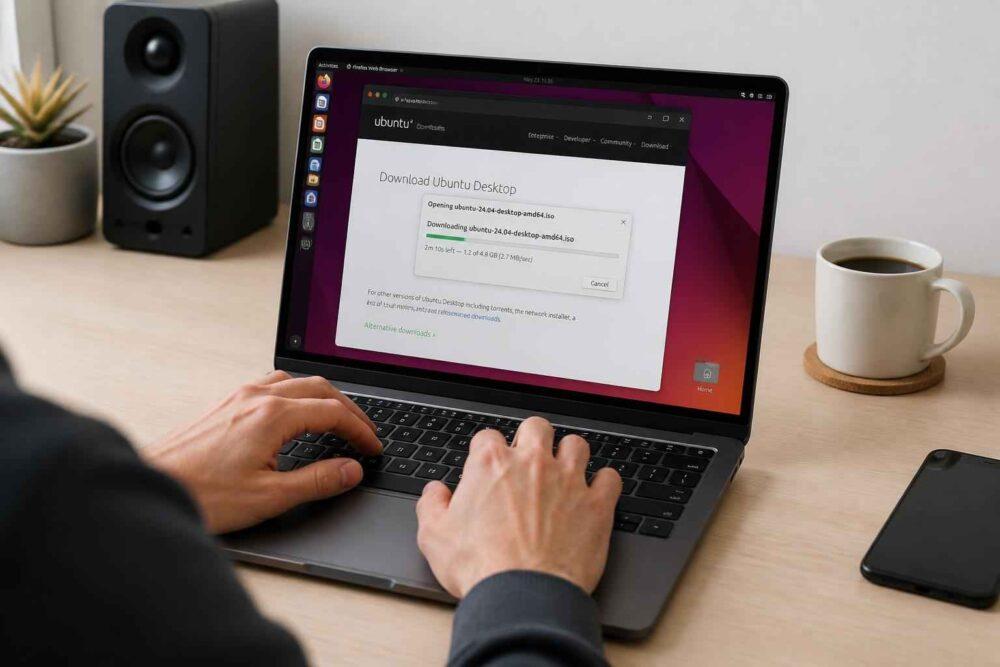
Jeśli zastanawiasz się, jak pobrać Linuxa bezpiecznie, nie zaczynaj od pierwszego pliku ISO znalezionego w wyszukiwarce. Najpierw warto dobrać dystrybucję do sprzętu i sposobu pracy, a dopiero potem pobrać obraz z oficjalnego źródła oraz sprawdzić jego sumę kontrolną.
To ważne zwłaszcza wtedy, gdy chcesz uruchomić system na starszym komputerze albo przygotować nośnik instalacyjny bez ryzyka błędu. W praktyce cały proces sprowadza się do czterech kroków: wybór wydania, bezpieczne pobranie, weryfikacja pliku ISO i nagranie go na pendrive.
Czym jest obraz ISO i dlaczego wybór odpowiedniej dystrybucji Linuxa jest kluczowy
Plik ISO to obraz instalacyjny, czyli gotowy pakiet systemu, który można pobrać na dysk, a potem przenieść na pendrive i uruchomić z niego komputer. Nie jest to „program” w zwykłym znaczeniu, tylko kopia nośnika instalacyjnego zamknięta w jednym pliku.
W przypadku Linuxa sprawa jest trochę bardziej złożona, bo system występuje w wielu odmianach, czyli dystrybucjach. Różnią się one domyślnym wyglądem, zestawem programów, tempem rozwoju i wymaganiami sprzętowymi. Dlatego pytanie jak pobrać Linuxa ma sens dopiero wtedy, gdy wiesz, który Linux chcesz pobrać.
Warto też rozumieć różnicę między wydaniem LTS a wersją standardową. LTS, czyli Long Term Support, dostaje dłuższe wsparcie i zwykle jest spokojniejszym wyborem dla początkujących. Wersje standardowe bywają nowsze, ale szybciej tracą wsparcie i częściej zmieniają się po drodze. Jeśli zależy Ci na przewidywalności, LTS zwykle wygrywa.
Jaką dystrybucję Linuxa wybrać do pobrania na swój komputer
| Dystrybucja | Dla kogo | Środowisko graficzne | Poziom trudności | W praktyce sprawdza się, gdy… |
|---|---|---|---|---|
| Ubuntu LTS | początkujący użytkownik | GNOME | niski | chcesz stabilnego i dobrze wspieranego systemu |
| Linux Mint | osoba po Windows | Cinnamon / MATE / Xfce | niski | zależy Ci na prostocie i wygodnym starcie |
| Xubuntu | starszy lub słabszy komputer | Xfce | niski-średni | potrzebujesz lżejszego środowiska graficznego |
| Fedora | użytkownik, który lubi nowości | GNOME | średni | chcesz nowszych pakietów i nie przeszkadzają częstsze zmiany |
| Debian Stable | użytkownik bardziej świadomy | różne | średni | stawiasz na przewidywalność i sam wybierasz więcej rzeczy ręcznie |
Jeśli chcesz zacząć bez stresu, najrozsądniejszy wybór to Ubuntu LTS albo Linux Mint. To dystrybucje, które zwykle dobrze działają od razu po instalacji, a ich dokumentacja i społeczność są duże. Na starszym sprzęcie sensownie jest spojrzeć na Xubuntu, bo lżejsze środowisko graficzne odciąża komputer bardziej niż rozbudowane pulpity.
Dla początkującego najważniejsze jest nie to, która dystrybucja jest „najlepsza”, tylko która będzie najmniej kłopotliwa na konkretnym komputerze. Jeśli laptop ma ograniczone zasoby, lekki Linux na stary komputer da więcej komfortu niż nowoczesny, cięższy pulpit. To właśnie ten etap najbardziej wpływa na to, czy późniejsze pobieranie Linuxa ma sens, czy kończy się frustracją.
Praktyczna zasada: jeśli nie masz wyraźnego powodu, żeby wybierać inaczej, zacznij od Ubuntu LTS lub Linux Mint. Na starszym komputerze lepiej od razu pobrać wydanie z Xfce niż później walczyć z wolniejszym interfejsem.
Skąd bezpiecznie pobrać plik ISO z systemem Linux
Najbezpieczniejsze źródło to zawsze oficjalna strona projektu albo wskazany przez nią serwer lustrzany, czyli mirror. Tylko wtedy masz pewność, że pobierasz oryginalny obraz systemu ISO, a nie przerobioną kopię z nieznanego serwisu.
W praktyce warto korzystać z oficjalnych stron takich projektów jak Ubuntu, Linux Mint, Fedora i Debian. Na tych stronach znajdziesz właściwy plik, często także opcję pobrania z serwera lustrzanego lub przez torrent. To normalna i bezpieczna droga.
Nie polecam pobierać ISO z przypadkowych stron „z odnośnikami do wszystkiego”, archiwów bez kontekstu ani serwisów, które nie pokazują, skąd wzięły plik. Nawet jeśli pobieranie zakończy się bez błędu, nie masz wtedy pewności, że obraz nie został zmodyfikowany. Przy systemie operacyjnym to zbyt duże ryzyko, żeby je ignorować.
Pobieranie Linuxa krok po kroku na przykładzie najpopularniejszych systemów
Gdy już wiesz, jak pobrać Linuxa i którą dystrybucję wybrać, sprawdź jeszcze architekturę. Większość zwykłych komputerów stacjonarnych i laptopów potrzebuje wersji 64-bit dla x86_64. Jeśli masz sprzęt oparty o ARM, na przykład część komputerów jednopłytkowych lub niektóre urządzenia mobilne, musisz pobrać obraz przygotowany właśnie dla ARM. Zły wybór architektury oznacza, że system po prostu się nie uruchomi.
Na stronie pobierania zwracaj uwagę na to, czy wybierasz wersję desktop, live image albo serwer. Dla zwykłego użytkownika potrzebny jest zwykle obraz desktop. Jeśli strona proponuje kilka mirrorów, wybierz ten najbliżej lokalizacji albo automatycznie rekomendowany. Przy torrentach pobieranie bywa bardziej odporne na przerwy, co jest praktyczne przy wolniejszym łączu.
Jak pobrać obraz ISO dystrybucji Ubuntu
W przypadku Ubuntu najlepiej wejść na oficjalną stronę pobierania i wybrać wydanie LTS, jeśli zależy Ci na stabilności i dłuższym wsparciu. Dla początkującego to zwykle rozsądniejszy wybór niż wersja krótkoterminowa. Wystarczy kliknąć przycisk pobierania obrazu desktop i zapisać plik ISO na dysku.
Po pobraniu strona może jeszcze pokazywać komunikat o wsparciu projektu lub darowiźnie. To normalne i nie wpływa na sam plik. Najważniejsze jest to, by pobierać z oficjalnej domeny i nie szukać „szybszych” kopii w zewnętrznych serwisach.
Jak pobrać plik ISO dystrybucji Linux Mint
Linux Mint zwykle pozwala wybrać środowisko graficzne: Cinnamon, MATE albo Xfce. Dla większości nowych użytkowników najwygodniejszy jest Cinnamon, ale na słabszym komputerze lepszy będzie Xfce. To właśnie ten wybór ma największy wpływ na późniejszą płynność.
Na stronie pobierania warto wybrać lokalny mirror, jeśli jest dostępny. Dzięki temu transfer bywa szybszy i stabilniejszy. Po kliknięciu pobierania sprawdź nazwę pliku, architekturę oraz to, czy pobierasz właściwą wersję językową i edycję.
Jak sprawdzić autentyczność i spójność pobranego pliku ISO
Suma kontrolna SHA-256 to prosty sposób na sprawdzenie, czy pobrany plik jest dokładnie taki sam jak ten opublikowany przez twórców dystrybucji. Jeśli choć jeden bajt różni się od oryginału, wynik będzie inny. To nie jest formalność — to szybka ochrona przed uszkodzonym plikiem albo niepożądanymi zmianami.
W oficjalnym katalogu pobierania zwykle znajdziesz plik z sumą kontrolną albo osobną stronę z hashami. Porównujesz swój wynik z tym, co podaje projekt. Jeżeli wartości są identyczne, plik jest spójny. Jeśli nie, nie używaj go do instalacji.
W Windows możesz zrobić to w PowerShell. Wpisz:
Get-FileHash .
azwa_pliku.iso -Algorithm SHA256
PowerShell wyświetli długi ciąg znaków. Zestaw go z sumą podaną na oficjalnej stronie. W macOS użyj Terminala:
shasum -a 256 nazwa_pliku.isoW obu systemach kluczowe jest porównanie wyniku z wartością opublikowaną przez projekt. Jeśli pobierasz obraz systemu ISO z serwera lustrzanego, nadal sprawdzasz go dokładnie tak samo. Mirror nie zwalnia z weryfikacji.
Co zrobić po pobraniu pliku ISO – przygotowanie bootowalnego pendrive’a
Po udanym pobraniu następnym krokiem jest bootowalny pendrive. Potrzebujesz nośnika o pojemności co najmniej 8 GB, najlepiej sprawnego i bez ważnych danych. Nagrywanie obrazu zwykle usuwa zawartość pendrive’a, więc jeśli masz tam pliki, zrób kopię wcześniej.
To moment, w którym wielu użytkowników popełnia niepotrzebny błąd: pobierają dobry plik, ale nagrywają go na zły nośnik albo bez weryfikacji. Dobra praktyka jest prosta: najpierw sprawdzenie SHA-256, potem dopiero tworzenie USB. Takie podejście oszczędza czas i zmniejsza ryzyko, że instalator Linuxa zatrzyma się przez uszkodzony obraz.
Do przygotowania nośnika najczęściej używa się Rufusa, BalenaEtcher albo Ventoy. Rufus jest bardzo wygodny w Windows, BalenaEtcher jest prosty i działa na kilku systemach, a Ventoy przydaje się wtedy, gdy chcesz trzymać na jednym pendrive kilka różnych ISO. Na pierwszy raz najbezpieczniej wybrać Rufusa albo BalenaEtcher, bo są mniej skomplikowane.
Nagrywanie obrazu Linuxa na pendrive w programie Rufus lub BalenaEtcher
W Rufusie wystarczy wskazać pendrive, wybrać pobrany plik ISO i uruchomić zapis. Jeśli program pyta o tryb obrazu albo schemat partycji, zwykle można zostawić ustawienia domyślne proponowane przez aplikację. Rufus dobrze radzi sobie z większością popularnych dystrybucji i jest praktyczny dla osób korzystających z Windows.
W BalenaEtcher kroki są jeszcze prostsze: wybierasz obraz, wybierasz nośnik i klikasz zapis. To wygodne, gdy nie chcesz analizować dodatkowych opcji. Po zakończeniu bezpiecznie wysuń pendrive i zachowaj go jako nośnik instalacyjny. Jeśli planujesz więcej testów, Ventoy może być wygodniejszy, ale na start nie jest konieczny.
Warto pamiętać, że jak nagrać Linuxa na pendrive to nie to samo co zwykłe kopiowanie pliku. Obraz ISO trzeba zapisać narzędziem, które przygotuje nośnik startowy. Samo przeciągnięcie pliku na pendrive nie wystarczy, bo komputer nie uruchomi z niego instalatora.
Uwaga praktyczna: jeśli pendrive zawiera ważne pliki, skopiuj je przed nagrywaniem. Rufus i BalenaEtcher mogą wyczyścić nośnik bez możliwości prostego cofnięcia operacji, więc lepiej założyć, że dane z USB przepadną.
Najczęściej występujące problemy podczas pobierania Linuxa i ich rozwiązania
Najczęstszy problem to przerwany transfer. W takiej sytuacji najlepiej pobrać plik ponownie albo skorzystać z innego mirrora lub torrenta z oficjalnej strony. Jeśli łącze jest niestabilne, torrent bywa rozsądniejszy, bo łatwiej wznowić pobieranie.
Drugim częstym problemem jest niezgodność sumy kontrolnej. To zwykle oznacza, że plik został uszkodzony podczas pobierania albo po drodze pojawił się błąd. Takiego ISO nie należy nagrywać „na próbę”. Jeżeli hash się nie zgadza, pobierz plik ponownie z oficjalnego źródła.
Warto też sprawdzić wolne miejsce na dysku i poprawność architektury. Jeśli pobierzesz obraz x86 zamiast ARM albo odwrotnie, system nie ruszy. To samo dotyczy za małego pendrive’a. Przy nowych dystrybucjach 4 GB to zwykle za mało, dlatego 8 GB jest bezpieczniejszym minimum.
Podsumowanie i dalsze kroki po udanym pobraniu systemu
Bezpieczne pobieranie Linuxa nie polega tylko na kliknięciu „Download”. Najpierw wybierasz dystrybucję dopasowaną do sprzętu, potem pobierasz ISO wyłącznie z oficjalnego źródła, sprawdzasz sumę SHA-256 i dopiero na końcu tworzysz bootowalny pendrive. Taki porządek jest prosty, ale skutecznie zmniejsza ryzyko problemów.
Jeśli chcesz zacząć zachowawczo, wybierz Ubuntu LTS lub Linux Mint, a na starszym komputerze rozważ lżejsze środowisko, na przykład Xfce. Gdy pendrive będzie gotowy, możesz uruchomić system w trybie Live, przetestować działanie sprzętu i dopiero potem zdecydować o instalacji na dysku. To najbezpieczniejsza ścieżka dla początkującego.
Gdy już wiesz, jak pobrać Linuxa i przygotować nośnik, dalszy krok staje się dużo prostszy. Warto podejść do tego spokojnie, bez przypadkowych źródeł i bez pomijania weryfikacji — to właśnie te dwa elementy najczęściej decydują o tym, czy cały proces przebiegnie bez problemów.